
Rubrique
Cet article explique comment créer, consulter et télécharger des rapports récapitulatifs dans NinjaOne.
Environnement
Rapports NinjaOne
Description
Les rapports de synthèse regroupent les principales conclusions, les points forts et les données essentielles, offrant ainsi une vue d’ensemble de haut niveau du sujet de votre choix.
Création d'un rapport de synthèse
Suivez cette procédure pour créer un nouveau rapport de synthèse :
Configurer le rapport
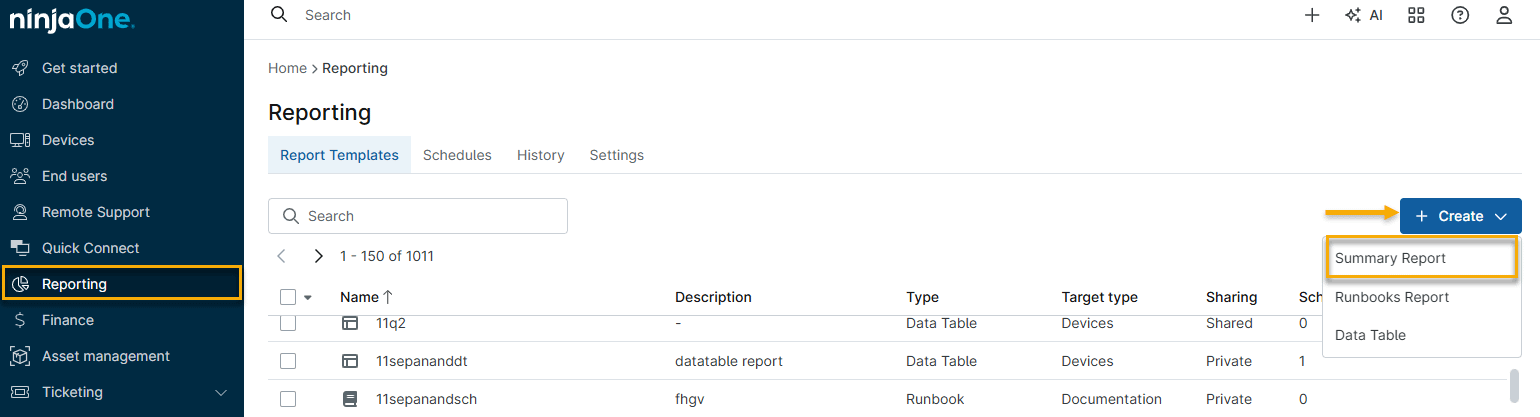
- Dans NinjaOne, cliquez sur « Rapports », puis sur « Créer » et sélectionnez « Rapport de synthèse » dans le Menu déroulant.
- Dans la fenêtre « Créer un nouveau rapport de synthèse », configurez les options suivantes :
- Nom: donnez un nom descriptif au rapport.
- Description: décrivez le contenu ou l'objectif du rapport.
- Type de cible: choisissez si le rapport doit être global (toutes les organisations) ou spécifique à une seule organisation.
- Créer depuis un modèle: sélectionnez un modèle à partir duquel créer le rapport. Consultez la section Rapports NinjaOne : Types de rapports récapitulatifs pour en savoir plus.
- Partage: vous pouvez choisir de conserver le rapport privé ou de le partager avec d’autres utilisateurs. Consultez la section « Rapports NinjaOne : partage des rapports » pour plus d’informations.

Créer un modèle de rapport
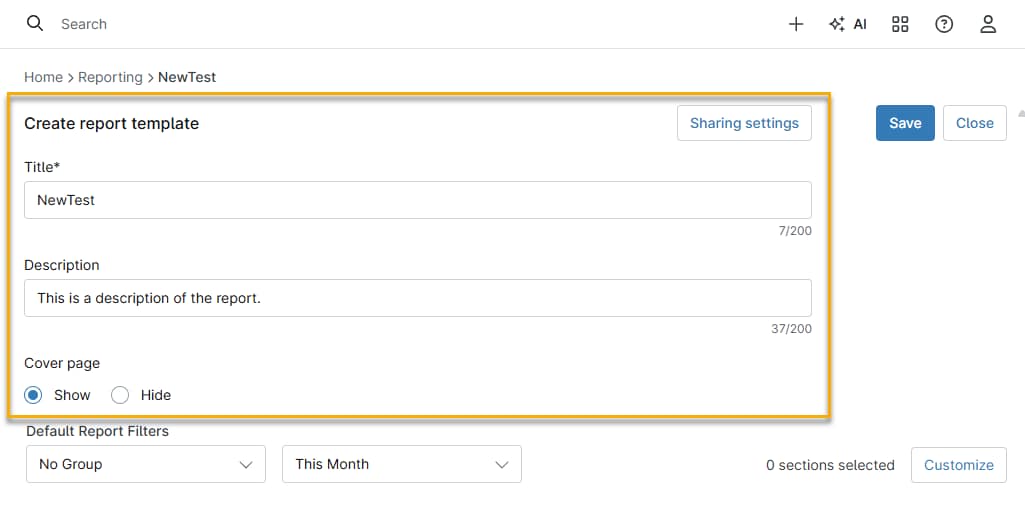
Après avoir complété la configuration du rapport, la fenêtre « Créer un modèle de rapport » s'ouvre. Vous pouvez y personnaliser la présentation visuelle du rapport et spécifier les données qu'il doit résumer.
Configurez les paramètres suivants pour personnaliser le format du rapport :
- Titre:Donnez un titre descriptif au rapport.
- Description: décrivez le contenu ou l'objectif du rapport.
- Page de garde: sélectionnez l'option permettant d'afficher ou de masquer la page de garde.
Ajout de catégories de données prédéfinies
Cette étape vous permet d'ajouter les catégories de données que vous souhaitez afficher dans le rapport.
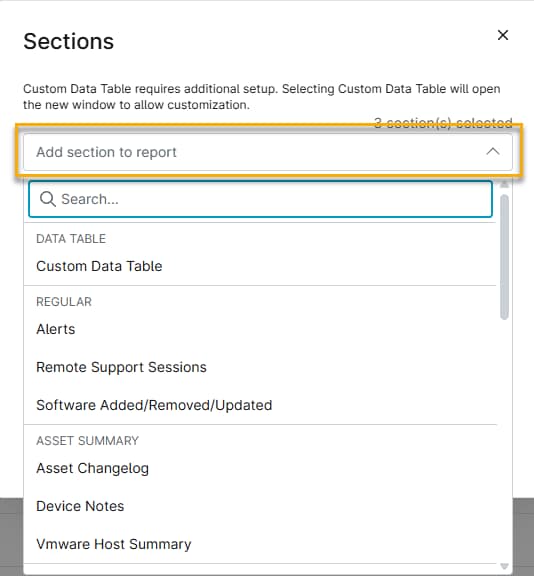
- Dans la fenêtre Créer un modèle de rapport, cliquez sur Personnaliser.

- Dans la fenêtre « Sections », utilisez le menu déroulant « Ajouter une section au rapport... » pour choisir vos sections de données.
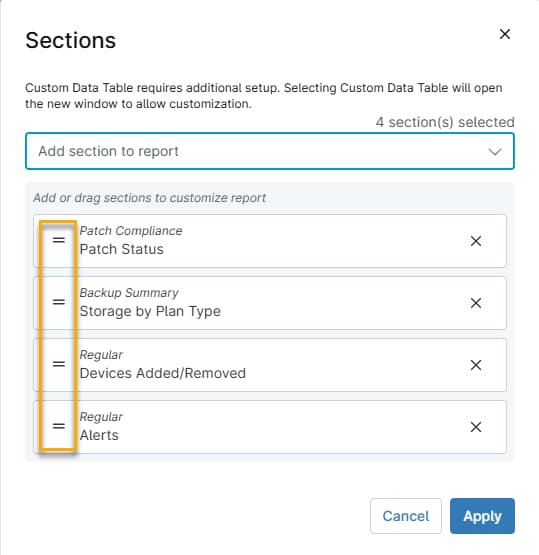
3. Les sections ajoutées s'affichent sous forme de pile dans la fenêtre « Sections ». Cliquez sur l'icône = de n'importe quelle section et faites-la glisser vers le haut ou vers le bas dans la pile pour modifier l'ordre d'apparition des sections dans le rapport final.
Ajout d’un tableau des données personnalisé
En plus des types de données prédéfinis, vous pouvez créer des tableaux configurables contenant les données par appareil de votre choix. Reportez-vous à la section « NinjaOne Reporting : tableaux de données personnalisés pour les rapports de synthèse » pour plus d’informations sur la création de tableaux de données personnalisés.
Consulter et télécharger le rapport de synthèse
Maintenant que vous avez créé votre rapport de synthèse, suivez ces étapes pour le télécharger ou le consulter.
Consulter le rapport
- En NinjaOne, cliquez sur « Rapports », puis recherchez ou faites défiler la liste jusqu’à votre rapport et cliquez dessus. NinjaOne affichera le rapport.

Utilisation de la table des matières
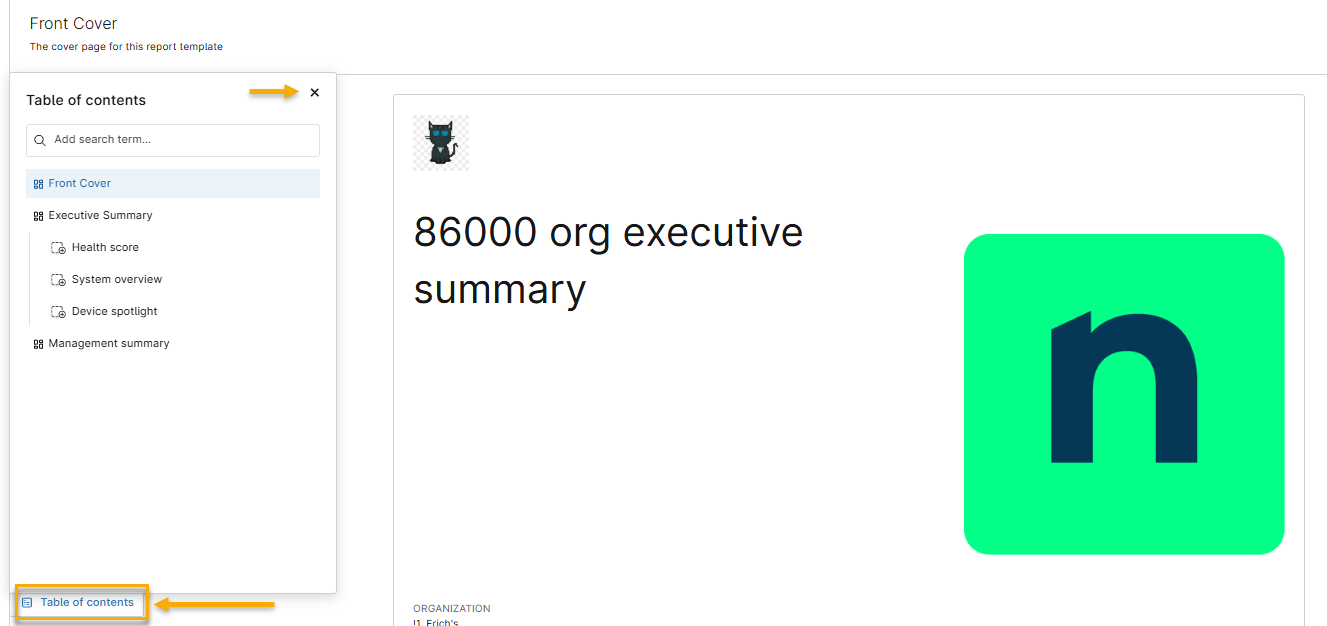
Dans le rapport, cliquez sur « Table des matières ». La table des matières s'ouvrira et restera affichée en surimpression sur la page. Cliquez sur l'icône « X » pour la fermer.
Icônes d’action du rapport
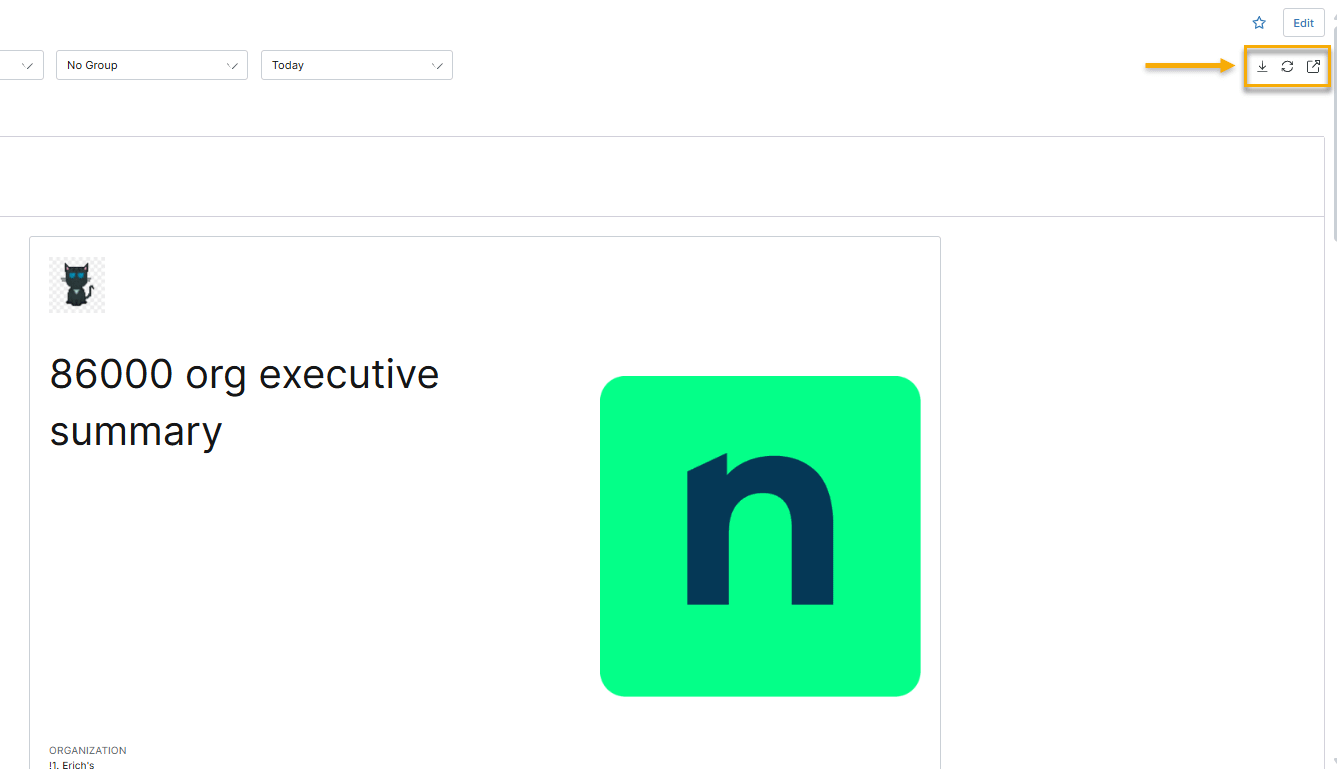
Cliquez sur les icônes d'action pour télécharger, actualiser ou afficher le rapport dans un nouvel onglet.
Téléchargement du rapport au format PDF
Cliquez sur l'icône d'action « Afficher dans un nouvel onglet ». NinjaOne ouvrira une version PDF téléchargeable du rapport dans un nouvel onglet.