
Sujet
Cet article explique comment utiliser l'utilitaire Network Discovery pour détecter et gérer les périphériques en réseau au sein de votre organisation.
Environnement
Système de gestion de réseau NinjaOne (NMS)
Description
Cet utilitaire remplace l'ancien programme de téléchargement et d'installation du système de gestion de réseau (NMS). Vous pouvez désormais effectuer la découverte du réseau directement depuis la plateforme NinjaOne. La découverte du réseau analyse vos plages d’adresses IP à la recherche de périphériques actifs, établit leur profil à l’aide du protocole SNMP et d’autres protocoles, puis les ajoute à NinjaOne pour une surveillance et une gestion continues. Vous pouvez lancer la découverte à la demande ou de manière planifiée, ce qui la rend adaptée aussi bien à l’intégration initiale du réseau qu’à la maintenance continue de l’inventaire. Avant de déployer le délégué NMS, assurez-vous que votre environnement répond à la configuration système requise décrite dans l’article lié ci-dessous.
Consultez notre article « Configuration système requise pour NinjaOne NMS » avant d’installer le délégué NMS.
Vidéo : Présentation de la découverte du réseau
Index
Sélectionnez un sujet pour continuer :
- Architecture du délégué NMS
- Configuration de la découverte du réseau
- Paramètres d’authentification
- Types d'identifiants
- Options supplémentaires pour les identifiants
- Exécution et enregistrement de la découverte du réseau
- Exécution d'une tâche de découverte du réseau
- Enregistrement et planification d'une tâche de découverte du réseau
- Affichage des tâches de découverte du réseau enregistrées
- Modification des tâches enregistrées
- Affichage de l'historique des tâches de découverte du réseau
- Relancer des tâches de découverte du réseau antérieures
- Enregistrement des tâches de découverte réseau antérieures
- Affichage des instances de tâches à partir de l'onglet « Historique des tâches »
- Revendiquer la propriété d'une tâche de découverte du réseau
- Application de conditions de ping via les paramètres avancés
- Explication des paramètres avancés
- Ajout des périphériques détectés à votre organisation
- Attribution de rôles aux périphériques détectés
Architecture déléguée du NMS
Reportez-vous à la figure 1 pour obtenir une vue d’ensemble de l’architecture NinjaOne NMS, et notez les points suivants :
- Pour utiliser la suite de gestion réseau de NinjaOne, déployez NinjaOne NMS Delegate séparément pour chaque client dont vous souhaitez surveiller les périphériques compatibles avec le protocole SNMP (Simple Network Management Protocol).
- Le NMS Delegate est une installation distincte de l’agent de surveillance NinjaOne, mais vous pouvez installer les deux agents en parallèle. Le NMS Delegate effectue la découverte du réseau (manuellement) et ajoute les périphériques associés au système.
.png)
Configuration de la découverte du réseau
- Dans la plateforme NinjaOne, cliquez sur l’icône +, puis sélectionnez « Ajouter un périphérique ».
- Cliquez sur « Découverte du réseau ».

- La fenêtre « Découverte du réseau » s'ouvre. Configurez les paramètres de réseau et d'emplacement pour les appareils détectables, puis ajoutez les identifiants requis.

- Dans la fenêtre « Découverte du réseau », configurez les paramètres suivants :
| Paramètre | Description |
|---|---|
| Organisation | Sélectionnez l'organisation à laquelle appartient le réseau. |
| Emplacement | Spécifiez l'emplacement physique pour la découverte. Si une organisation ne dispose que d'un seul emplacement, ce champ devrait s'emplir automatiquement. |
| Sonde réseau | Sélectionnez le périphérique à utiliser comme sonde réseau.
Reportez-vous à la section NinjaOne NMS : Configuration système requise pour connaître les versions du système d’exploitation Windows prises en charge par le NMS. |
| Aperçu des adresses IP de la sonde | Cette option ouvre un tableau dans lequel vous pouvez vérifier les adresses IP locales et les sous-réseaux de la sonde, puis copier ou envoyer la plage réseau vers la fenêtre « Cibles IP ». Cette option n’apparaît que si vous sélectionnez une sonde réseau. |
| Cibles IP | Saisissez les adresses IP, les plages d’adresses IP et les sous-réseaux séparés par des virgules pour votre plage de découverte. Par exemple :
|
- Dans la section « Identifiants » (facultative), saisissez les identifiants utilisés par les appareils que vous recherchez. Reportez-vous à la section « Paramètres d'identifiants » de cet article pour plus d'informations.
Paramètres d’authentification
Vous pouvez utiliser la section « Identifiants » de la fenêtre « Découverte du réseau » pour ajouter des identifiants facultatifs, ce qui permet une recherche plus fine lors de la découverte des périphériques. Si votre identifiant ne figure pas dans la liste, procédez comme suit :
- Dans la fenêtre « Découverte du réseau », cliquez sur « Créer des identifiants ». La fenêtre « Nouveaux identifiants » s'ouvre. Sélectionnez un type d'identifiant dans la liste (SNMP v1, SNMP v2, SNMP v3, Telnet ou SSH).
- La fenêtre « Nouveaux identifiants » affiche les champs de configuration appropriés pour le type d’identifiants sélectionné. Reportez-vous au tableau « Types d’identifiants » de cet article pour plus d’informations.
Si vous ne saisissez pas d’identifiants, passez à la section « Exécution et enregistrement de la découverte du réseau » de cet article.
Considérations relatives au protocole SNMP
- NinjaOne utilise le protocole SNMP pour détecter, profiler et surveiller vos périphériques.
- Une communauté SNMP utilise une chaîne de caractères pour accéder à un périphérique réseau (routeur) et n’est disponible qu’avec les protocoles SNMPv1 et SNMPv2c. Les déploiements FedRAMP ne prennent pas en charge ces protocoles.
- Le protocole SNMPv3 nécessite une authentification par nom d’utilisateur/mot de passe ainsi qu’une clé de chiffrement. SNMPv3 est le protocole SNMP requis pour les déploiements FedRAMP. L’authentification MD5 et le chiffrement DES ne sont pas disponibles ; utilisez une authentification basée sur SHA et un chiffrement basé sur AES.
- Les identifiants SSH remplissent deux fonctions :
- Sauvegarder les configurations des périphériques NMS spécifiquement pris en charge. Ce processus utilise le mode « Enabled » (privilégié).
- Établir des connexions de terminal à distance depuis le dispositif NMS.
- NinjaOne prend actuellement en charge l’utilisation d’identifiants Windows pour la collecte d’informations supplémentaires et l’installation de l’agent NinjaOne pour Windows.
Contraintes de déploiement dans les environnements FedRAMP
Le NMS NinjaOne fonctionne conformément aux exigences cryptographiques de la norme FIPS 140-2 dans les environnements FedRAMP. Les spécificités FedRAMP suivantes s’appliquent lors de la configuration des identifiants :
- Le délégué NMS compatible FIPS ne prend pas en charge les versions SNMP v1 ou v2. Ces options peuvent apparaître dans l’interface utilisateur, mais ne fonctionneront pas correctement.
- Le protocole SNMPv3 est obligatoire pour la gestion SNMP. Dans le cadre de SNMPv3, l’algorithme d’authentification MD5, l’algorithme de hachage SHA-1 et l’algorithme de chiffrement DES ne sont pas disponibles.
- Utilisez exclusivement l’authentification basée sur SHA et le chiffrement basé sur AES. Telnet est disponible, mais nous ne recommandons pas son utilisation dans les environnements FedRAMP car il ne dispose pas de chiffrement et ne répond pas aux exigences cryptographiques des normes FIPS 140-2/140-3. NinjaOne affiche un avertissement lorsque vous créez des identifiants Telnet, et vous pouvez poursuivre à votre discrétion.
- Dans les déploiements FedRAMP, NinjaOne peut masquer ou restreindre les informations sensibles relatives aux identifiants dans les journaux des délégués NMS.
Types d’identifiants
Reportez-vous à ce tableau pour obtenir des explications sur les paramètres de chaque type d’identifiant.
| Type d’identifiant | Paramètres des identifiants |
|---|---|
| SNMP v1 et v2 | Ces options ne sont disponibles que dans les déploiements non FedRAMP,
|
| SNMP v3 |
|
| SSH |
|
Une fois vos saisies terminées, cliquez sur « Ajouter ». Vos identifiants sont désormais disponibles dans les menus déroulants « Identifiants ».
Options supplémentaires relatives aux identifiants
Vous pouvez, si vous le souhaitez, sélectionner un identifiant supplémentaire :
- Dans le deuxième menu déroulant SNMP: NinjaOne tente également d’utiliser ces identifiants en plus des premiers sélectionnés.
- Dans le menu déroulant SSH: NinjaOne utilise les identifiants SSH lors de la sauvegarde de la configuration.
Exécution et enregistrement de la découverte du réseau
Une fois la découverte du réseau configurée, vous pouvez cliquer sur « Exécuter la découverte » pour lancer immédiatement la découverte, ou cliquer sur « Enregistrer et fermer » pour enregistrer la tâche de découverte du réseau.
Exécution d’une tâche de découverte du réseau
Lorsque vous cliquez sur « Exécuter la découverte », NinjaOne recherche les appareils éligibles sur votre réseau. Au cours de la tâche de découverte du réseau, NinjaOne crée un service nommé « Ninja NMS Manager Service » et un processus correspondant nommé « nmsmanager.exe », qui fait de l’appareil le délégué NMS. Si vous fermez cette fenêtre pendant l’exécution de la tâche, NinjaOne affiche une alerte.
- Cliquez sur « Fermer et continuer » pour fermer la fenêtre « Découverte du réseau » tout en laissant la tâche s’exécuter.
- Cliquez sur « Afficher l’historique des tâches » pour ouvrir l’onglet « Historique des tâches ». Reportez-vous à la section « Affichage de l’historique des tâches de découverte du réseau » de cet article pour plus d’informations.
Enregistrement et planification d’une tâche de découverte du réseau
L'enregistrement des tâches de découverte du réseau vous permet de réexécuter des configurations de tâches spécifiques selon vos besoins ou selon un calendrier personnalisé.
- Configurez votre tâche de découverte du réseau comme décrit dans la section « Configuration de la découverte du réseau » de cet article. Une fois terminé, cliquez sur « Enregistrer et fermer ». La fenêtre « Enregistrer la découverte du réseau » s’ouvre.
- Activez le bouton bascule « Activer la tâche de découverte », puis utilisez les menus déroulants pour saisir un nom de tâche et configurer un calendrier de tâches facultatif. Vous pouvez planifier l’exécution des tâches de découverte réseau toutes les heures, tous les jours, toutes les semaines ou tous les mois.
Paramètres de planification des tâches de découverte du réseau
Saisissez les paramètres suivants lors de la planification d’une tâche de réseau. Une fois cette opération terminée, cliquez sur « Appliquer ». La tâche apparaît dans l’onglet « Tâches enregistrées ».
| Paramètre | Description |
|---|---|
| Récurrence | Définissez l'intervalle de temps entre les tâches. |
| Date de début | Date à laquelle la séquence de tâches planifiées commence. |
| Jours de la semaine (hebdomadaire uniquement) | Sélectionnez les jours où la tâche s'exécute. |
| Jour du mois (pour les tâches mensuelles uniquement) | Sélectionnez le jour du mois où la tâche s'exécute. |
| Heure et fuseau horaire | Sélectionnez l'heure et le fuseau horaire approprié pour l'exécution de la première tâche. |
| Fin | Sélectionnez l'une des options suivantes pour mettre fin à la tâche :
|
Affichage des tâches de découverte du réseau enregistrées
L'onglet « Tâches enregistrées » vous permet d'afficher toutes les tâches que vous avez enregistrées après leur exécution.
- Dans NinjaOne, accédez à Administration → Appareils → Découverte, puis cliquez sur l'onglet « Tâches enregistrées ». Cet onglet affiche une liste des tâches enregistrées, que vous pouvez filtrer par colonne de données.

Affichage des détails d’un scan réseau
Cliquez sur une tâche de découverte réseau enregistrée pour ouvrir la fenêtre « Détails de l'analyse réseau ». Cette fenêtre affiche les informations suivantes :
| Catégorie | Description |
|---|---|
| Paramètres de la tâche | Affiche le nom et l’état de la tâche. |
| Paramètres de l'analyse réseau | Afficher les détails suivants relatifs à l'analyse du réseau :
|
| Identifiants | Répertoriez les informations d’identification suivantes par type :
|
| Paramètres avancés | Afficher les informations suivantes :
|
Modification des tâches enregistrées
- Placez votre curseur sur une tâche, puis cliquez sur le menu d'actions lorsqu'il s'affiche, et choisissez l'une des options suivantes dans le menu déroulant :
- Modifier: modifiez les paramètres de planification de la tâche.
- Cloner: créez une copie de la tâche.
- Activer ou désactiver: activez ou désactivez une tâche.
- Supprimer: supprimer la tâche de la liste des tâches enregistrées.
Affichage de l'historique des tâches de découverte du réseau
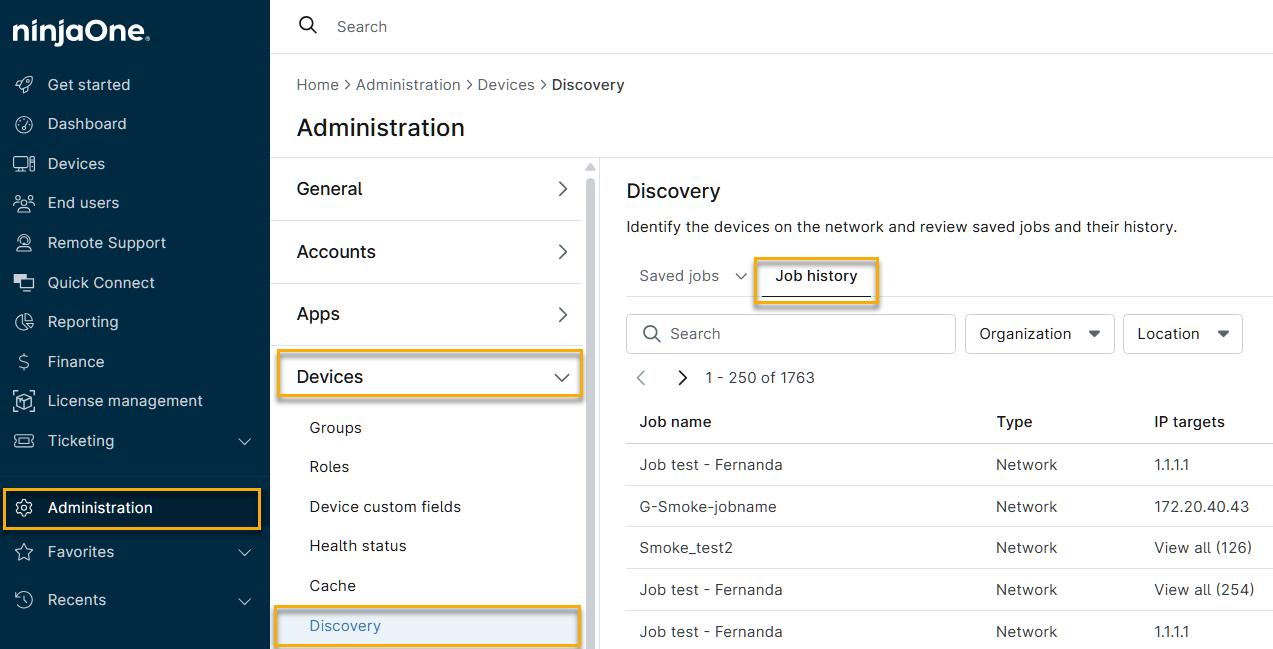
L'onglet « Historique des tâches » affiche toutes les exécutions de chaque tâche de découverte du réseau au cours des 90 derniers jours.
Dans NinjaOne, accédez à Administration → Appareils → Découverte, puis cliquez sur l’onglet « Historique des tâches ». NinjaOne affiche un tableau répertoriant toutes les tâches de découverte du réseau précédemment exécutées, que vous pouvez filtrer par colonne de données.
Relancer des tâches de découverte réseau antérieures
Vous pouvez relancer n'importe quelle instance de tâche à partir de l'onglet « Historique des tâches ».
- Dans l'onglet « Historique des tâches », placez votre curseur sur une tâche, puis cliquez sur le menu d'actions lorsqu'il apparaît et sélectionnez « Exécuter » dans le menu déroulant.
Enregistrement des tâches de découverte réseau historiques
Vous pouvez ajouter n'importe quelle instance de tâche de l'onglet « Historique des tâches » à votre liste de tâches enregistrées.
- Dans l'onglet « Historique des tâches », placez votre curseur sur une tâche, puis cliquez sur le menu d'actions lorsqu'il s'affiche et sélectionnez « Enregistrer ».
- La fenêtre « Enregistrer une tâche de découverte du réseau » s'ouvre. Configurez les paramètres suivants :
| Paramètre | Description |
|---|---|
| Nom de la tâche | Donnez un nom descriptif à la tâche de découverte du réseau. |
| Planification | Définissez un calendrier d'exécution facultatif pour la tâche. Pour plus d'informations, reportez-vous à la section « Enregistrement et planification d'une tâche réseau » de cet article. |
| Organisation | Sélectionnez l'organisation à laquelle appartient le réseau. |
| Emplacement | Spécifiez l'emplacement physique pour la découverte. Si une organisation ne dispose que d'un seul emplacement, ce champ devrait s'afficher automatiquement. |
| Sonde réseau | Ce menu déroulant contient tous les appareils Microsoft Windows actuellement en ligne sur lesquels l’agent NinjaOne est installé. Reportez-vous à la section « NinjaOne NMS : Configuration système requise » pour connaître les versions du système d’exploitation Windows prises en charge par NMS. |
| Cibles IP | Saisissez les adresses IP, les plages d'adresses IP et les sous-réseaux séparés par des virgules pour définir votre plage de découverte. Par exemple :
|
| Identifiants (facultatif) | Reportez-vous à la section « Paramètres d’identification » de cet article pour plus d’informations. |
Affichage des instances de tâches à partir de l'onglet « Historique des tâches »
Vous pouvez consulter les détails des dates d'exécution de tâches spécifiques et enregistrer les tâches déjà exécutées dans votre liste de tâches enregistrées pour référence ultérieure.
Affichage des détails de l’historique des tâches et des résultats d’analyse
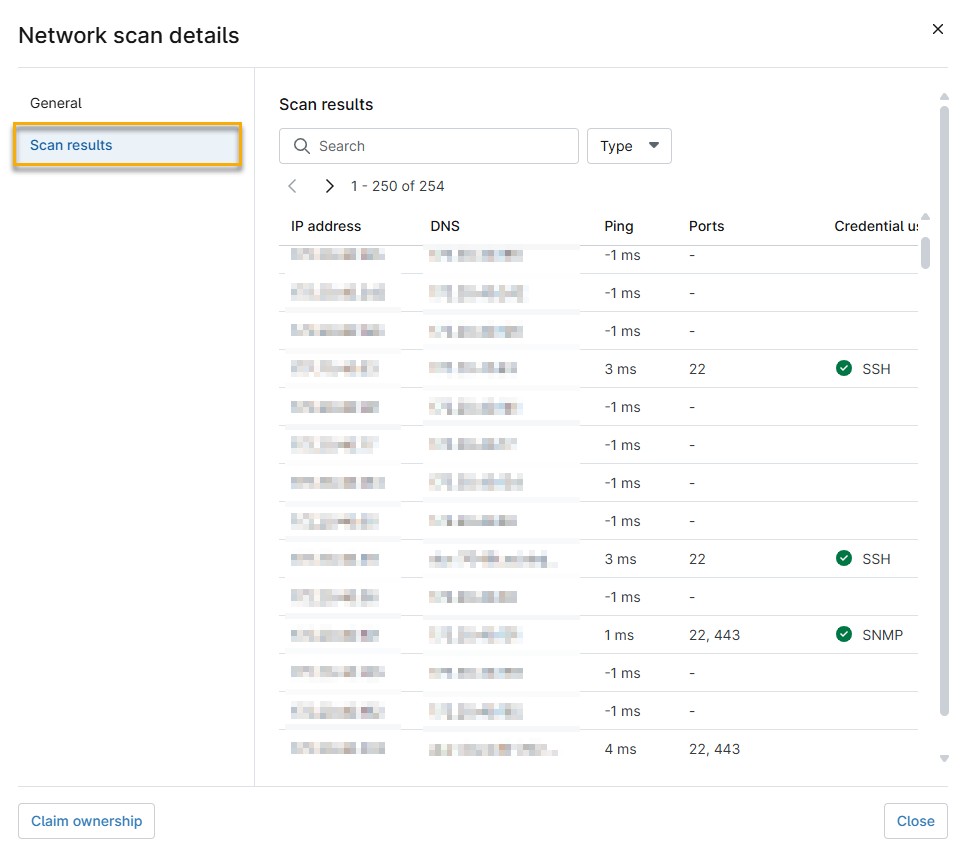
Cliquez sur une tâche réseau enregistrée pour ouvrir la fenêtre « Détails de l’analyse réseau ». À partir de l’onglet « Historique des tâches », une fenêtre s’ouvre contenant deux onglets :
- Général: cet onglet affiche les mêmes informations que la fenêtre « Détails de l’analyse réseau » lorsqu’on y accède depuis la page « Tâches enregistrées ».
- Résultats de l'analyse: cliquer sur cet onglet affiche les résultats de l'analyse du réseau pour chaque exécution antérieure de la tâche réseau. La fenêtre affiche une liste de chaque instance de tâche antérieure, avec les colonnes de données suivantes :
- Adresse IP
- Informations DNS
- Temps de ping
- Ports
- Identifiants utilisés
Revendiquer la propriété d’une tâche de découverte du réseau
Si l'utilisateur ayant créé la tâche de découverte du réseau a été désactivé, vous pouvez devenir le nouveau propriétaire de cette tâche en ouvrant la fenêtre « Détails de l'analyse du réseau » dans l'onglet « Tâches enregistrées » ou « Historique des tâches », puis en cliquant sur le bouton « Revendiquer la propriété ».

Application de conditions de ping via les paramètres avancés
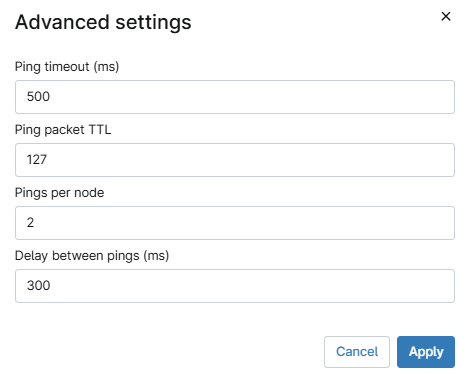
Les conditions de ping sont facultatives, mais elles vous permettent d’affiner la manière dont NinjaOne NMS vérifie la disponibilité des appareils, en adaptant le processus à votre réseau et à vos appareils spécifiques. Pour appliquer des conditions de ping à la découverte du réseau :
- Cliquez sur « Paramètres avancés ».

- Si votre appareil n’est pas local (par exemple, sur un VPN), pensez à augmenter les paramètres « Délai d’expiration du ping (ms) » et « TTL du paquet ping ».
Explication des paramètres avancés
Reportez-vous à ce tableau pour obtenir une explication de chaque paramètre avancé.
| Paramètre | Description |
|---|---|
| Délai d'attente du ping (ms) | Spécifiez le délai d'attente, en millisecondes, pour une réponse. Le paquet initial est envoyé, attend une réponse, puis abandonne à l'expiration du délai prédéfini. |
| TTL du paquet Ping | Définissez la durée de vie (TTL) à un seuil spécifié. |
| Nombre de pings par nœud | Spécifiez le nombre de pings envoyés à chaque hôte afin de vérifier si celui-ci répond correctement à chacun d'entre eux. |
| Délai entre les pings (ms) | Spécifiez le nombre de millisecondes qui s'écoulent entre chaque ping. |
Pour tout périphérique n’ayant jamais été utilisé comme sonde réseau, NinjaOne crée un nouveau service qui désigne ce périphérique comme délégué NMS. Ce service s’appelle « Ninja NMS Manager Service » et le nom du processus correspondant est « nmsmanager.exe ».
Ajout des périphériques détectés à votre organisation
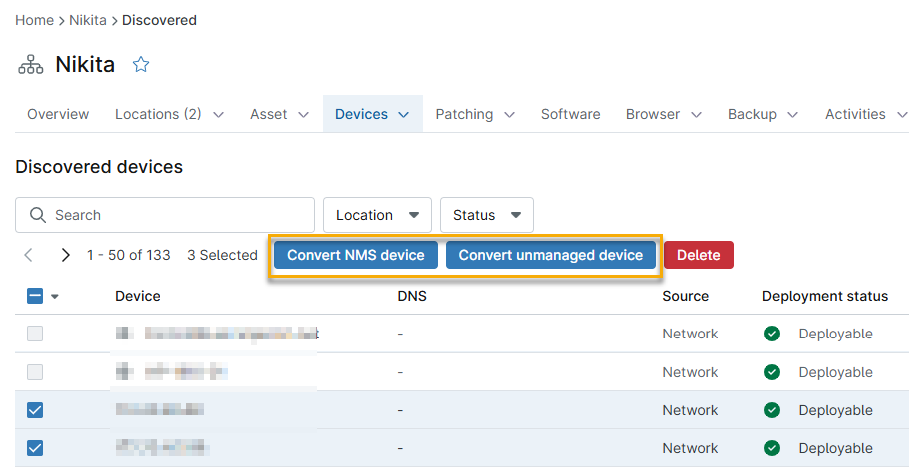
Une fois la tâche de découverte du réseau terminée, vous pouvez convertir les appareils détectés en appareils NinjaOne, qui peuvent être soit gérés (par exemple, gestion des appareils mobiles (MDM), Agent et NMS), soit non gérés.
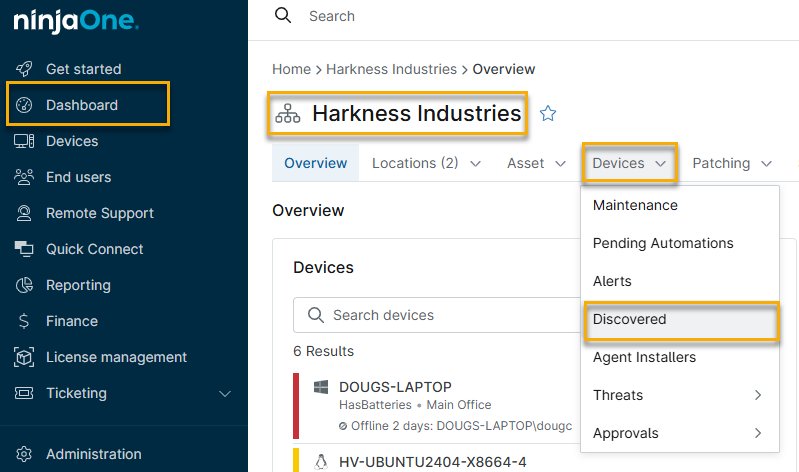
Dans NinjaOne, accédez à Tableau de bord → (Votre organisation) → Appareils → Découverts. NinjaOne affiche le tableau des appareils découverts.
Affichage de l’état de déploiement des appareils
Avant de convertir des appareils, consultez la colonne « Statut de déploiement » du tableau « Appareils détectés ». Cette colonne indique si chaque appareil est prêt à recevoir l'agent NinjaOne. NinjaOne attribue les statuts suivants à chaque appareil :
| Statut | Description |
|---|---|
| Agent déjà installé | L'agent NinjaOne est déjà installé et en cours d'exécution sur cet appareil. Aucune action de déploiement n'est requise. |
| Déployable | L'appareil remplit toutes les conditions préalables au déploiement de l'agent. NinjaOne peut tenter d'installer l'agent sur cet appareil. |
| Sans objet | NinjaOne ne peut pas effectuer de déploiement sur cet appareil pour le moment. Sélectionnez l'icône d'état pour connaître la raison précise. Voici quelques raisons courantes :
|

Conversion d’un périphérique
Dans l’écran « Appareils détectés », cochez la case en regard de chaque appareil que vous souhaitez convertir, puis cliquez sur « Ajouter ». Sélectionnez l’une des options de conversion suivantes :
| Option | Quand l'utiliser |
|---|---|
| Convertir un périphérique NMS | Utilisez cette option pour les appareils qui répondent sur le réseau et que vous souhaitez intégrer à la gestion NMS. |
| Convertir un périphérique non géré | Utilisez cette option pour ajouter des périphériques à votre inventaire sans qu'ils soient gérés par NinjaOne. Cette option nécessite que la fonctionnalité NinjaOne IT Asset Management (ITAM) soit activée dans votre instance. |
Attribution de rôles aux périphériques détectés
Les rôles des périphériques déterminent quelle politique NinjaOne s’applique à chaque périphérique. Vous devez attribuer un rôle à chaque périphérique si NinjaOne n’a pas évalué son rôle lors de la détection. Reportez-vous à la section « NinjaOne Endpoint Management : rôles des périphériques » pour plus d’informations.
- Dans NinjaOne, accédez à Tableau de bord → (Votre organisation) → Appareils → Découverts, puis cliquez sur le nom de l’appareil.
- Dans le tableau de bord de l’appareil, accédez à Général → Paramètres → Informations sur l’appareil → Modifier.

- Dans la fenêtre « Modifier les informations sur l’appareil », utilisez le menu déroulant « Rôle de l’appareil » pour sélectionner un nouveau rôle, puis cliquez sur « Mettre à jour ».

Ressources supplémentaires
Reportez-vous au document NinjaOne NMS : Navigation et gestion du tableau de bord des appareils pour plus d’informations sur l’affichage et la configuration des appareils NMS.