
Rubrique
Cet article explique comment enregistrer le logiciel NinjaOne Agent dans Microsoft Entra ID et configurer son déploiement sur les PC cloud Microsoft Windows 365.
Environnement
- NinjaOne Gestion des terminaux
- Microsoft Entra ID
- Microsoft Windows 365
Description
Microsoft Windows 365 est une plateforme SaaS (Software-as-a-Service) basée sur le cloud qui vous permet de créer et de déployer des machines virtuelles Microsoft Windows, appelées « Cloud PC », pour vos utilisateurs. Ces terminaux permettent aux utilisateurs d’exécuter des machines virtuelles Windows 10 ou Windows 11 dotées de toutes les fonctionnalités sur divers appareils, notamment des PC, des appareils Apple iOS et des smartphones Android. Windows 365 propose toute une gamme d’options de déploiement adaptées aux différents rôles et besoins des organisations. Il améliore la productivité, la sécurité et la collaboration grâce à une intégration transparente avec les solutions Microsoft 365.
Nous sommes fiers de nous associer à Microsoft pour intégrer la gestion des appareils NinjaOne aux Cloud PC de Windows 365.
Sélectionnez un sujet pour continuer :
- Conditions préalables
- Récupérer le script d'intégration depuis la bibliothèque d'automatisation
- Configurer l’agent et le déploiement automatique
- Déploiement de l’agent NinjaOne sur les PC cloud cibles
- Ressources complémentaires
Prérequis
Le tenant Microsoft Entra ID et le compte utilisateur que vous utilisez pour déployer le logiciel NinjaOne Agent sur vos points de terminaison protégés doivent répondre aux exigences suivantes :
Comptes utilisateurs
Votre compte utilisateur doit disposer du rôle d'administrateur global au sein du tenant Microsoft sélectionné.
Inscription obligatoire de l’application
Vous devrez enregistrer une application dans Microsoft Entra ID avec les autorisations d'administrateur suivantes :
| API | Nom de l'autorisation | Type |
|---|---|---|
| Azure Active Directory Graph | Répertoire.AccessAsUser.TOUS | Délégué |
| Graph Azure Active Directory | Utilisateur.Read | Délégué |
| Microsoft Graph | CloudPC.ReadWrite.TOUS | Délégué |
| Centre des partenaires Microsoft | user_impersonation | Délégué |
| Graph Azure Active Directory | Répertoire.Read.Tous | Application |
| Microsoft Graph | Répertoire.Read.Tous | Application |
| Microsoft Graph | SecurityEvents.Read.Tous | Application |
Variables d'environnement obligatoires
Pour suivre les étapes décrites dans cet article, vous devrez également définir les variables d’environnement suivantes dans une session de shell. La session de shell n’a pas besoin d’être exécutée sur un terminal spécifique ni dans un environnement particulier ; elle nécessite uniquement une connexion Internet pour effectuer l’authentification de l’administrateur du locataire lors de l’envoi de requêtes à l’API Graph de Microsoft.
| Variable | Définition |
|---|---|
| NINJAONE_INSTALLER_URL | URL du programme d’installation tokenisé de NinjaOne Agent que vous souhaitez utiliser ; pour plus d’informations, consultez la section Installation agent : tokenisation de l’agent |
| NINJAONE_INSTALLER_TOKEN | Le jeton de votre programme d’installation NinjaOne Agent sélectionné (sans guillemets) ; découvrez comment trouver cette valeur dans les sections « Affichage des détails de l’installateur » et « Obtention de la commande d’installation » |
| CLOUDPC_TENANT_ID | Votre ID de tenant Microsoft ; consultez Comment trouver votre ID de tenant Microsoft Entra(lien externe) pour obtenir des instructions |
| CLOUDPC_CLIENT_ID | ID client de l'application, obtenu après l'enregistrement de l'application dans Microsoft Entra |
| CLOUDPC_CLIENT_SECRET | Le secret de l'application, récupéré après l'inscription de l'application dans Microsoft Entra |
Récupérez le script d'intégration dans la Bibliothèque d'automatisation
- Ensuite, dans NinjaOne, accédez à Administration → Bibliothèque → Automatisation → Bibliothèque d'automatisation → Bibliothèque de modèles.
- Téléchargez le script « Ninja - Windows 365 Cloud PC - Partner Connector Tool ».
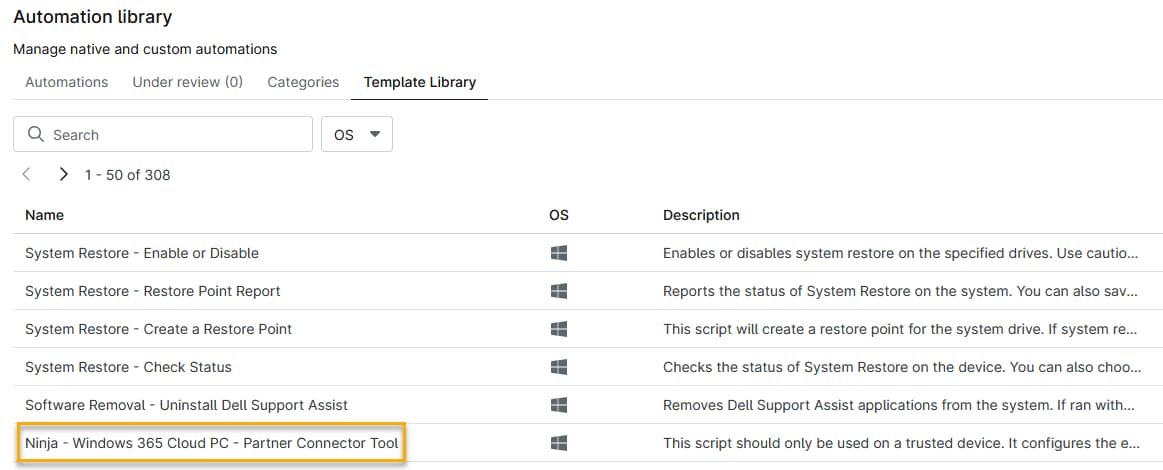
- Continuez à la section « Configurer l’agent et le déploiement automatique » de cet article.
Configurer l’agent et le déploiement automatique
Avant de pouvoir déployer l’agent NinjaOne sur vos terminaux gérés, vous devez créer un profil d’agent local, puis utiliser ce fichier pour intégrer un connecteur NinjaOne dans votre tenant Microsoft. Pour ce faire, procédez comme suit :
- Suivez les instructions du script « Ninja - Windows 365 Cloud PC - Partner Connector Tool » disponible dans la bibliothèque d’automatisation pour créer un profil local sur votre machine.
- Vous pouvez également valider votre configuration de manière facultative en vous rendant sur Microsoft Graph Explorer(lien externe) et en interrogeant le point de terminaison https://graph.microsoft.com/beta/deviceManagement/virtualEndpoint/externalPartners. Le connecteur NinjaOne devrait apparaître dans la réponse de l’API Graph.
- Continuer à la section « Déploiement de l’agent NinjaOne sur les PC cloud cibles » de cet article.
Déploiement de l’agent NinjaOne sur les PC cloud cibles
Une fois que vous avez suivi les étapes de la section « Configurer l’agent et le déploiement automatique » de cet article, vous pouvez déployer le programme d’installation de l’agent NinjaOne sur vos PC cloud gérés. Effectuez le workflow suivant dans votre session de shell pour identifier vos terminaux cibles, déployer le programme d’installation et surveiller l’état de votre déploiement.
- Répertoriez tous les PC cloud et copiez les ID des terminaux que vous souhaitez cibler.
- Déployez l’agent sur un maximum de 50 PC cloud par appel. Le résultat du déploiement renverra un « activityID » permettant de suivre l’état d’avancement.
- Vous pouvez également utiliser la valeur « activityID » pour surveiller l’état du déploiement. La requête renverra la valeur « Pending », « Terminée » ou « Échoué ».
Ressources complémentaires
Pour plus de ressources d'apprentissage sur l'intégration et le déploiement d'agents, consultez les articles suivants :