
Sujet
Cet article explique comment exécuter ou installer des automatisations sur un appareil et configurer les paramètres par défaut.
Environnement
NinjaOne Endpoint Management
Description
NinjaOne vous permet d’installer et d’exécuter des automatisations d’applications. Les options « Exécuter » et « Installer » de l’application d’automatisation vous permettent de créer une bibliothèque de scripts d’applications installés et en cours d’exécution, que vous pouvez ajouter à une politique ou à une tâche planifiée, ou exécuter à la demande. Par exemple, si vous exécutez CCleaner sur des terminaux, vous pouvez utiliser NinjaOne pour le lancer.
Une fois qu’une application est installée dans la bibliothèque d’automatisations, vous pouvez l’utiliser à plusieurs reprises au sein de différentes organisations et sur différents terminaux.
Consultez d’autres tutoriels dans notre bibliothèque de vidéos.
Index
Sélectionnez une catégorie pour en savoir plus :
- Ajouter des applications automatisées : installation
- Ajouter des applications d'automatisation : exécution
- Ressources supplémentaires
Ajouter des applications automatisées : installation
Pour installer une application d'automatisation :
- Accédez à Administration → Bibliothèque → Automatisation. Cliquez ensuite sur Ajouter → Installation.
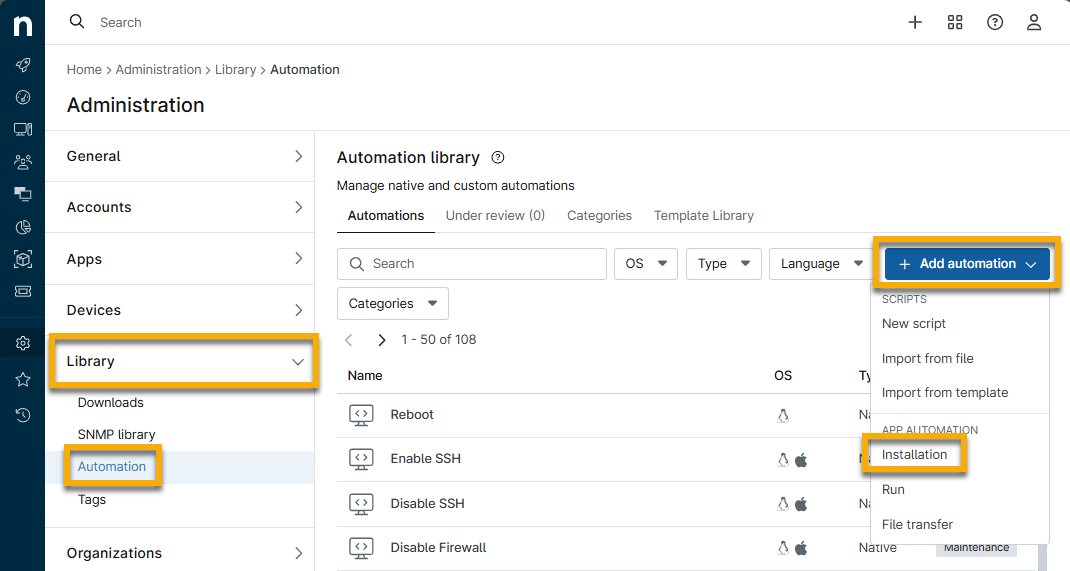
Figure 1 : Installation d’une application automatisée dans NinjaOne (cliquez pour agrandir)
La boîte de dialogue « Installer une application » s'affiche avec l'onglet « Général » ouvert par défaut.
- Utilisez le tableau ci-dessous pour vous aider à remplir les champs.
| Nom du champ | Description |
|---|---|
| Nom | Attribuez un identifiant unique à l’application. |
| Système d'exploitation | Indiquez si l'application doit s'exécuter sur des appareils Apple macOS ou Windows. |
| Architecture | Indiquez si l'application fonctionnera en 32 bits, en 64 bits ou les deux. Apple macOS ne fonctionne qu'en 64 bits. |
| Programme d'installation | Utilisez le menu déroulant pour choisir de télécharger le programme d'installation ou d'indiquer le chemin d'accès au fichier MSI ou EXE via une URL HTTPS. Les programmes d'installation pour Apple macOS utilisent les formats PKG et DMG. |
| Catégories | Sélectionnez une ou plusieurs catégories qui décrivent le mieux l'utilisation que vous ferez de l'application. |
| Exécuter en tant que | macOS et Windows permettent tous deux d’exécuter l’application en tant que système. Selon le système d’exploitation sélectionné, vous pouvez disposer d’options supplémentaires pour l’exécuter en tant qu’utilisateur actuel ou utiliser les identifiants d’administrateur local ou de domaine Windows préférés issus de votre magasin d’identifiants. Certains logiciels peuvent vous obliger à déployer l’installation avec des identifiants spécifiques. |
| Paramètres | Pour ajouter des paramètres prédéfinis, cliquez sur Ajouter en haut à droite du champ Paramètres. Si le programme d'installation nécessite un paramètre silencieux spécifique, ajoutez-le ici. Pour plus d'informations sur les paramètres prédéfinis, consultez la Bibliothèque d'automatisation : Paramètres. Les programmes d'installation MSI s'exécutent automatiquement avec les paramètres suivants :
|
- Ouvrez l’onglet « Paramètres supplémentaires » pour afficher davantage d’options de configuration.
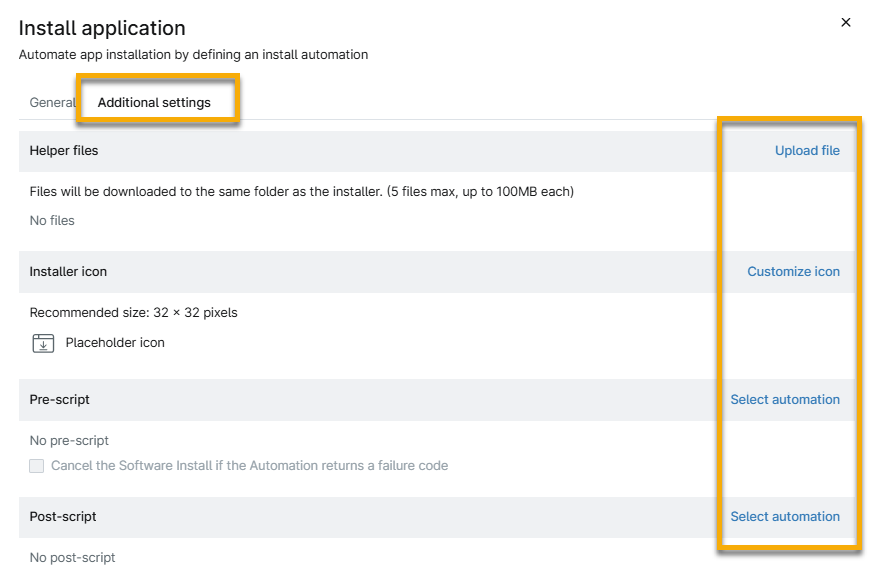
Figure 2 : Installation d’une automatisation d’application dans NinjaOne → Onglets de configuration
| Nom du champ | Description |
|---|---|
| Fichiers d'aide | Vous pouvez inclure des fichiers auxiliaires dans le programme d’installation. Un fichier de licence à fournir avec l’installation d’un logiciel constitue un exemple de fichier auxiliaire. |
| Icône du programme d’installation | Vous pouvez afficher une icône personnalisée pour l'application dans la console NinjaOne (cette icône n'apparaît que dans la bibliothèque d'automatisation, et non sur les appareils). |
| Script préalable | Choisissez une automatisation personnalisée déjà installée dans la bibliothèque pour l’exécuter avant l’application installée. Les scripts natifs ne sont pas disponibles à cette fin. |
| Post-script | Sélectionnez une automatisation personnalisée installée dans la bibliothèque à exécuter après l'application installée. Les scripts natifs ne sont pas disponibles à cette fin. |
- Cliquez sur « Soumettre ».
Si des erreurs ou des échecs surviennent lors de la tentative d’ajout de l’application, les champs concernés s’affichent en rouge et sont accompagnés d’une icône en forme de point d’exclamation. Passez le curseur de votre souris sur l’icône pour connaître la raison de l’échec.
L’application est déplacée vers l’onglet « En cours de vérification », où NinjaOne la valide afin de s’assurer que les fichiers principaux et auxiliaires ne contiennent ni logiciel malveillant ni virus. Elle est déplacée vers l’onglet « Automatisations » une fois l’analyse réussie.
Ajouter des applications d’automatisation : Exécuter
Vous pouvez installer ou exécuter une application sans transférer de fichiers à l’aide de l’option « Exécuter » de l’automatisation d’application. Vous pouvez utiliser un fichier déjà présent sur le terminal. L’outil d’automatisation « Exécuter » ne fonctionne que sur les appareils Windows.
- Accédez à Administration → Bibliothèque → Automatisation. Cliquez ensuite sur « Ajouter une automatisation » → « Exécuter ».
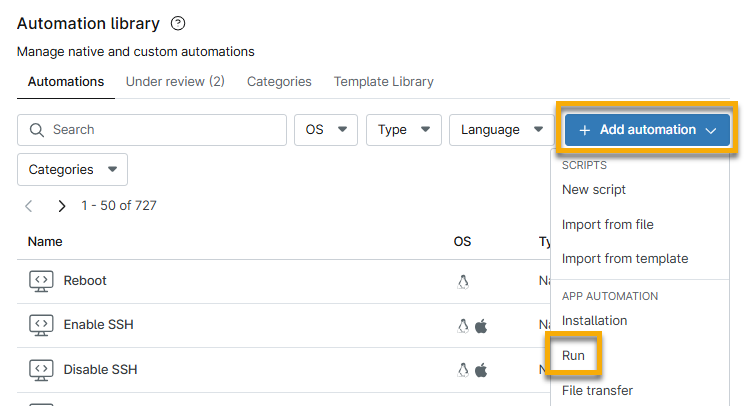
Figure 3 : Exécuter une automatisation d’application dans NinjaOne
La boîte de dialogue « Exécuter l’application » s’affiche.
- Utilisez le tableau ci-dessous pour vous aider à remplir les champs.
| Nom du champ | Description |
|---|---|
| Nom | Attribuez un identifiant unique à l'application. |
| Catégories | Sélectionnez une ou plusieurs catégories qui décrivent le mieux l'utilisation que vous comptez faire de l'application. |
| Architecture | Indiquez si l'application fonctionnera en 32 bits, en 64 bits ou les deux. Apple macOS ne fonctionne qu'en 64 bits. |
| Chemin | Chemin d'accès local uniquement. |
| Exécuter en tant que | Windows permet à l'application de s'exécuter en tant que système. Selon le système d'exploitation sélectionné, vous pouvez disposer d'options supplémentaires pour l'exécuter en tant qu'utilisateur actuel ou utiliser les identifiants d'administrateur local ou de domaine Windows de votre choix à partir de votre magasin d'identifiants. Certains logiciels peuvent vous obliger à déployer l'installation avec des identifiants spécifiques. |
| Paramètres | Pour ajouter des paramètres prédéfinis, cliquez sur Ajouter en haut à droite du champ Paramètres. Si le programme d'installation nécessite un paramètre silencieux spécifique, ajoutez-le ici. Pour plus d'informations sur les paramètres prédéfinis, consultez la Bibliothèque d'automatisation : Paramètres.Exemples de paramètres silencieux courants pour les fichiers EXE : /silent /Silent /S /s -silent --silent |
- Cliquez sur « Enregistrer ».
L’application est déplacée vers l’onglet « En cours de vérification », où NinjaOne la valide afin de s’assurer que les fichiers principaux et auxiliaires ne contiennent ni logiciel malveillant ni virus. Elle est déplacée vers l’onglet « Automatisations » une fois l’analyse réussie.
Exemple : installation et exécution d’applications automatisées
Dans cet exemple, nous allons montrer comment déployer Microsoft 365 à l’aide de l’automatisation de l’installation d’applications et personnaliser les fichiers auxiliaires dans NinjaOne. Nous commencerons par nous rendre sur un site Web Microsoft dédié à l’outil de personnalisation d’Office, tel que « Outil de personnalisation d’Office - Centre d’administration des applications Microsoft 365 » (lien externe). Cet outil vous aidera à générer un fichier XML que vous pourrez personnaliser pour déployer certains paramètres dans le cadre de l’installation d’Office.
- Sur la page de l’outil de personnalisation d’Office, cliquez sur « Exporter » , sélectionnez les formats Office Open XML, puis acceptez le contrat de licence.
- Saisissez un nom de fichier. Ce nom de fichier est celui que vous utiliserez pour référencer les fichiers d’aide.
- Cliquez sur « Exporter ».
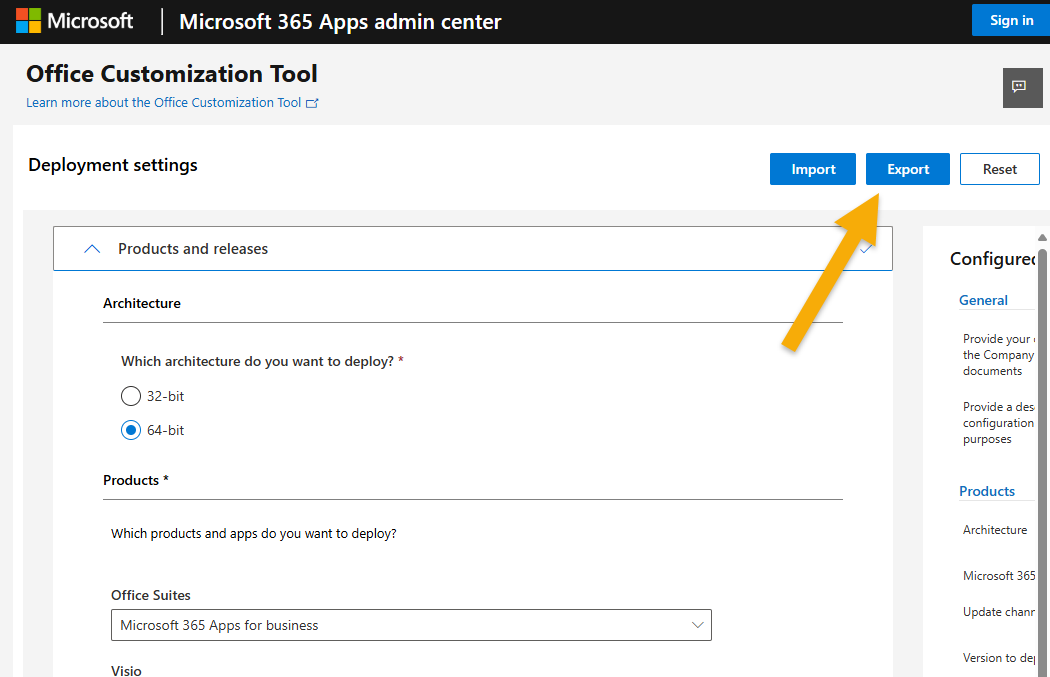
Figure 4 : Outil de personnalisation de Microsoft Office → Exporter
Vous devez maintenant configurer l’outil de déploiement Office. Il s’agit du fichier qui permet d’installer Microsoft Office. Une fois ce fichier téléchargé, vous obtiendrez un exécutable auto-extractible contenant un fichier nommé setup.exe. C’est ce fichier que vous devez déployer via NinjaOne.
- Revenez dans NinjaOne et accédez à Administration → Bibliothèque → Automatisation.
- Dans la partie supérieure droite de la page, cliquez sur « Ajouter une automatisation» et sélectionnez « Installation ».
La boîte de dialogue « Installer une application » s’affiche.
- Dans cet exemple, nous nommerons l’installation de l’application « Microsoft 365 Custom » et la décrirons comme « Personnalisée ».
- Dans le menu déroulant « Programme d’installation », sélectionnez le fichier setup.exe. Vous devez ajouter le paramètre correct pour Microsoft 365 ; il s’agit de « barre oblique /configure » (/configure) et celui-ci doit correspondre au nom du fichier XML personnalisé que vous venez de générer. Dans ce cas, ce sera /configure Configuration.xml.
- Dans le champ « Paramètres », saisissez « /configure Configuration.xml », puis cliquez sur « Ajouter ».
- Ouvrez l’onglet « Paramètres supplémentaires ».
- Cliquez sur « Télécharger un fichier », puis sélectionnez le fichier XML de configuration s’il n’est pas déjà affiché.
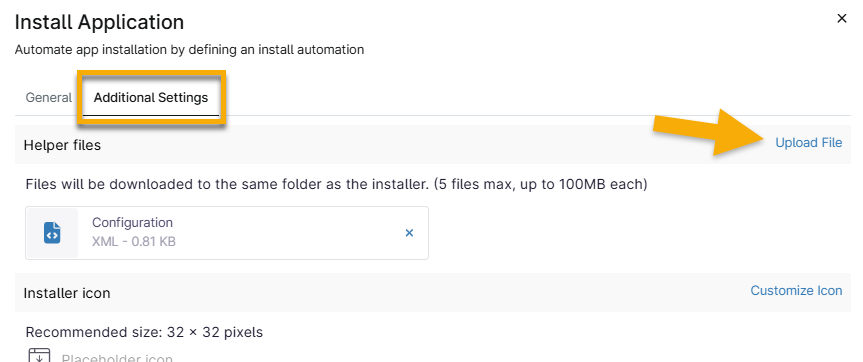
Figure 5 : Téléverser le fichier d’aide
- Cliquez sur « Soumettre ».
- Si vous y êtes invité, saisissez votre code de vérification à usage unique, puis cliquez sur Continuer.
Accédez à l'une de vos machines de test et lancez l'automatisation.
- Dans le tableau de bord de l'appareil, cliquez sur le bouton d'action «» (Exécuter l'automatisation) et sélectionnez «Run Automation» (Exécuter l'automatisation) → «Install Application» (Installer l'application).
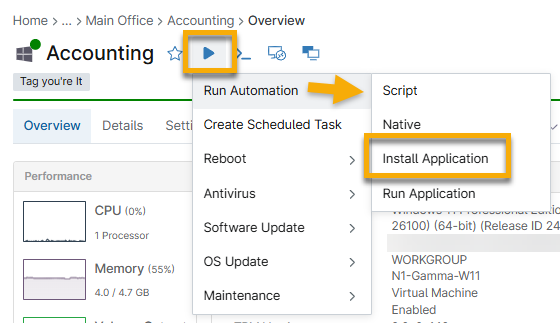
Figure 6 : Exécuter l’automatisation d’installation d’application depuis le tableau de bord d’un appareil
- Choisissez « Microsoft 365 Custom », sélectionnez le paramètre prédéfini que vous avez ajouté précédemment, puis cliquez sur « Exécuter », « Oui » et « Exécuter l'automatisation ».
Vous remarquerez que l'application se lance, mais l'installation peut prendre quelques instants. - Sélectionnez Excel pour effectuer un test et vérifier le déploiement de la personnalisation.
Ressources supplémentaires
Consultez la section « Scripting, Automation, CLI : Catalogue de ressources » pour en savoir plus sur la bibliothèque d’automatisation de NinjaOne.