
Sujet
Cet article décrit la fonctionnalité « Rapport récapitulatif de sauvegarde ».
Environnement
- NinjaOne
- Portail des partenaires de sauvegarde NinjaOne SaaS
Description
Le rapport récapitulatif de sauvegarde (BSR) présente l'état de santé et la couverture des sauvegardes de votre organisation pour tous les utilisateurs et toutes les charges de travail au cours du mois précédent. Ce rapport confirme que les sauvegardes de vos utilisateurs s'exécutent comme prévu. Vous pouvez partager les résultats du service avec vos clients, vérifier la couverture et identifier les problèmes. Les rapports peuvent également vous aider à respecter les exigences en matière de conformité et de cyberassurance.
Vous pouvez choisir de recevoir votre rapport par e-mail et vous pouvez également télécharger une version PDF. Sélectionnez un sujet pour en savoir plus.
- Création d'un rapport récapitulatif de sauvegarde
- Télécharger le dernier rapport récapitulatif de sauvegarde
- Comprendre le rapport au niveau du compte
- Comprendre le rapport au niveau de l'organisation
- Foire aux questions (FAQ)
Création d'un rapport récapitulatif de sauvegarde
Si vous disposez des autorisations d'accès appropriées, vous pouvez accéder à l'onglet Rapports du portail des partenaires de sauvegarde SaaS NinjaOne soit en vous connectant directement au portail, soit en y accédant depuis NinjaOne lui-même. Pour accéder au portail des partenaires de sauvegarde SaaS NinjaOne depuis NinjaOne, procédez comme suit :
- Depuis le tableau de bord au niveau de l'organisation NinjaOne, accédez à Sauvegarde → SaaS → Aperçu.
- Depuis le tableau de bord Aperçu SaaS, cliquez sur l'icône du menu Actions à côté de l'organisation pour laquelle vous souhaitez générer votre rapport, puis sélectionnez Gérer les fonctionnalités dans le menu déroulant.
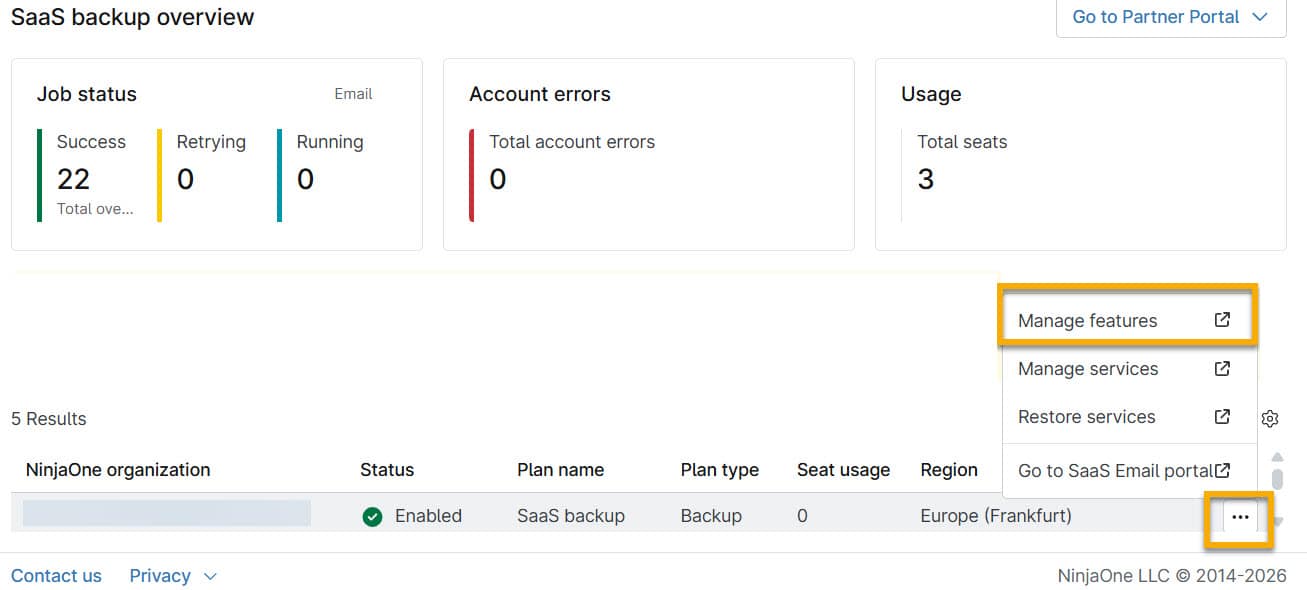
NinjaOne vous redirigera vers la page Détails de l'organisation du portail des partenaires de sauvegarde SaaS NinjaOne. À partir de là, les instructions sont les mêmes, quelle que soit la manière dont vous avez accédé à la page Détails de l'organisation.
Suivez ces étapes pour créer votre rapport récapitulatif de sauvegarde :
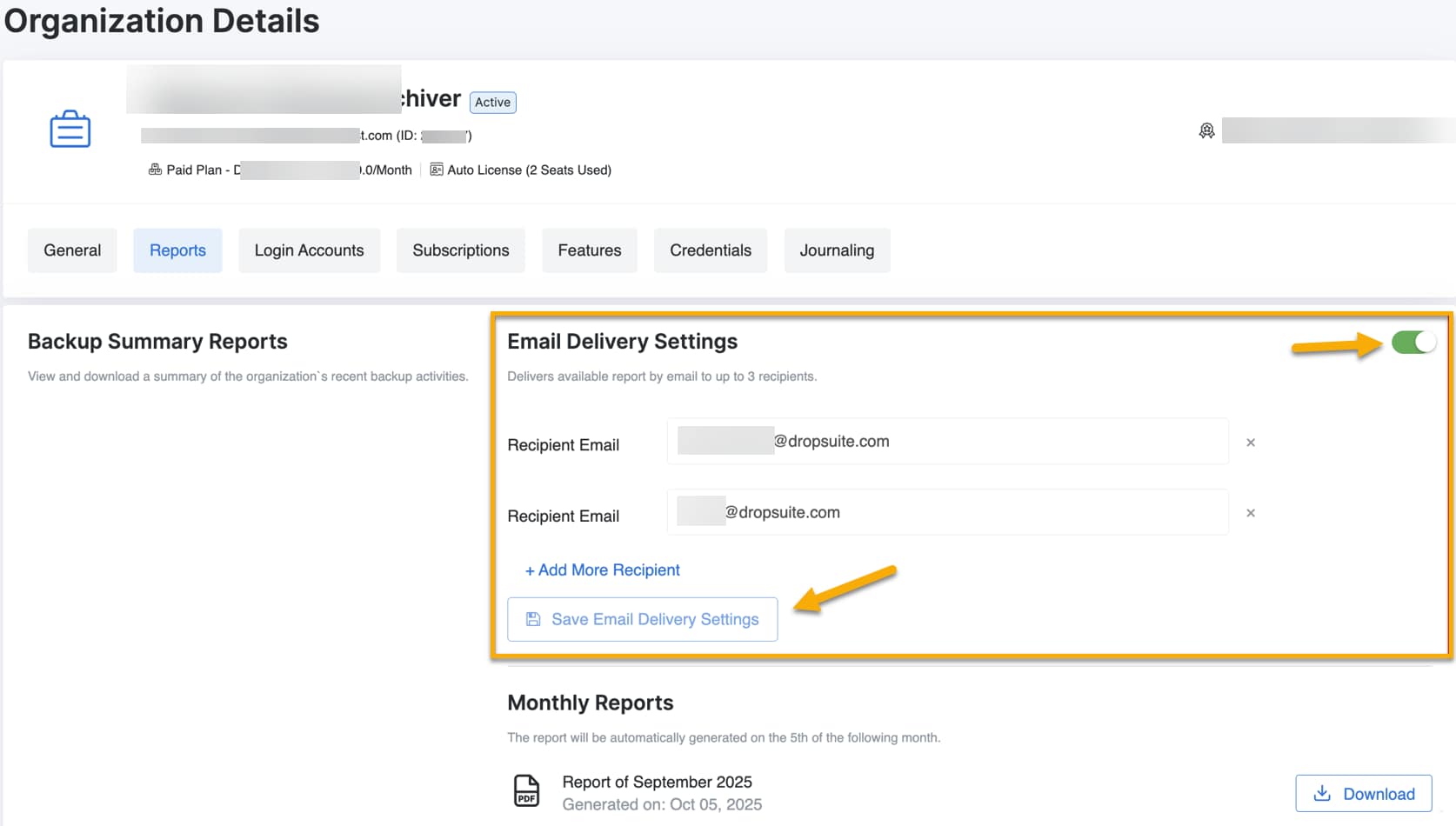
- Sélectionnez l'onglet Rapports .
- Dans « Paramètres d'envoi par e-mail », sélectionnez le bouton pour activer l'option d'envoi par e-mail.
Saisissez les adresses e-mail auxquelles vous souhaitez recevoir la notification. Vous pouvez saisir jusqu'à trois adresses e-mail.
Nous ne prenons actuellement pas en charge les paramètres SMTP personnalisés ; vous ne pouvez donc pas modifier l'adresse e-mail de l'expéditeur. Si vous choisissez d'envoyer le rapport directement à vos utilisateurs, il proviendra de noreply@NinjaOne SaaS Backup.com.- Cliquez sur « Enregistrer les paramètres d'envoi par e-mail » pour appliquer vos modifications.
Télécharger le dernier rapport récapitulatif de sauvegarde
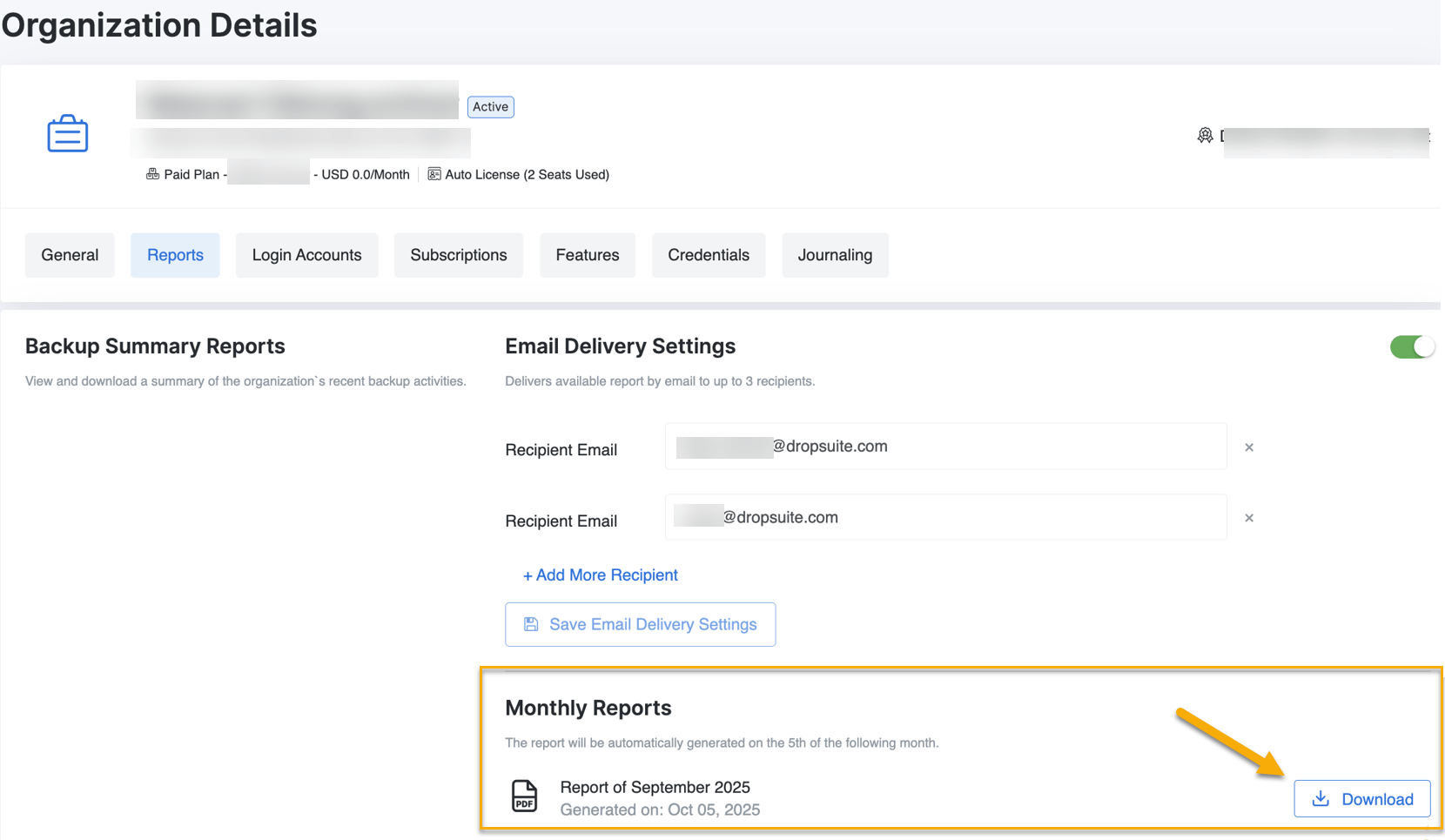
Une fois que NinjaOne a généré un rapport de synthèse de sauvegarde, vous pouvez télécharger une copie PDF de ce rapport. Pour ce faire, procédez comme suit :
- Accédez à la page Détails de l'organisation du portail des partenaires NinjaOne SaaS Backup, comme décrit dans la section Création de rapports récapitulatifs de sauvegarde de ce document.
- Sélectionnez l'onglet Rapports. NinjaOne SaaS Backup affichera le dernier rapport dans la section Rapports mensuels.
- Cliquez sur Télécharger pour télécharger une copie PDF du rapport.
Comprendre le rapport au niveau du compte
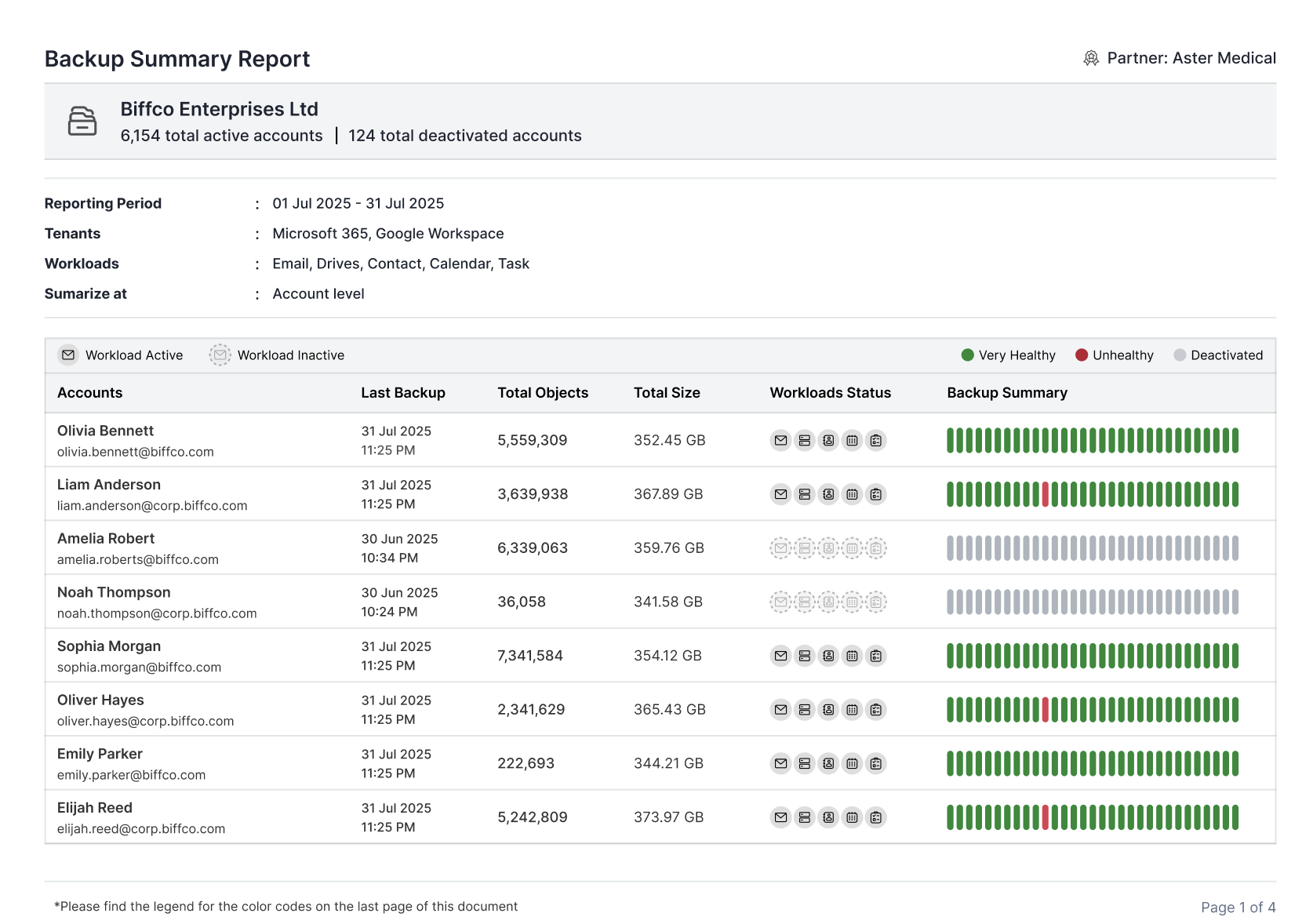
Les informations figurant dans le rapport au niveau du compte comprennent :
- Nom du partenaire
- Nom de l'organisation
- Nombre total de comptes actifs et désactivés sauvegardés dans cette organisation
- Les requêtes du rapport, notamment la plage de dates, la charge de travail, les détails et le nombre de comptes
- Comptes (toutes les adresses e-mail que vous sauvegardez pour cette organisation)
- Dernière sauvegarde (au format date et heure) enregistrée par le système pendant la période d'envoi des e-mails
- Nombre total d'objets (nombre de messages ou de fichiers sauvegardés) lors de la dernière sauvegarde réussie
- Taille totale des messages ou fichiers sauvegardés lors de la dernière sauvegarde réussie
- État de la charge de travail : icônes représentant les e-mails, OneDrive, les contacts, le calendrier, les tâches et SharePoint. Le rapport affiche les états actifs et inactifs à l'aide de lignes pleines ou pointillées
- Résumé quotidien de la sauvegarde offrant un aperçu visuel de la réussite de la sauvegarde quotidienne
Légende du résumé de sauvegarde au niveau du compte
La colonne « Résumé de la sauvegarde » se compose de barres à code couleur représentant l'état général de la sauvegarde de tous les comptes actifs de l'organisation. Chaque barre représente l'état de la sauvegarde quotidienne pour chaque compte. Cette visualisation vous aide à évaluer rapidement les performances de sauvegarde au jour le jour.
| Barres de couleur | Signification | Descriptions |
|---|---|---|
| Bon | Les sauvegardes se sont terminées avec succès | |
| Désactivé | Les sauvegardes sur ces comptes sont désactivées | |
| Non opérationnel | Les sauvegardes ne se sont pas terminées avec succès |
Comprendre le rapport au niveau de l'organisation
Le rapport au niveau de l'organisation fournit une vue consolidée de toutes les activités de sauvegarde des charges de travail sur l'ensemble des comptes, comme illustré dans l'image suivante :
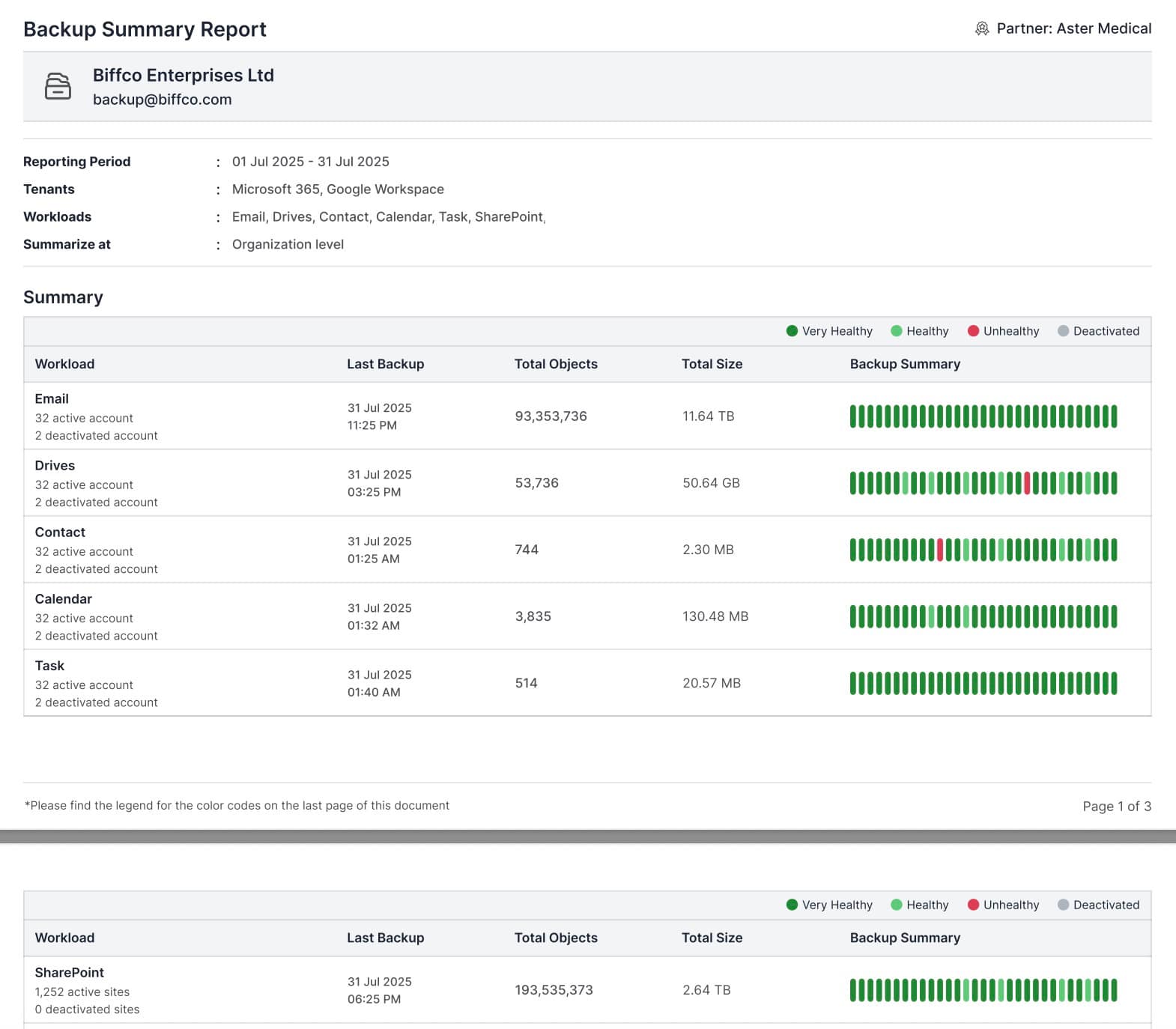
Les informations figurant dans le rapport au niveau de l'organisation comprennent :
- Nom du partenaire
- Nom de l'organisation
- Nombre total de comptes actifs et désactivés sauvegardés au sein de l'organisation
- Les requêtes du rapport, notamment la plage de dates, la charge de travail, les détails et le nombre de comptes
- Charges de travail pour Email, Drive, Contacts, Calendrier, Tâches et SharePoint ; les lignes pleines ou pointillées représentent les états actifs et inactifs
- Dernière sauvegarde (au format date et heure) enregistrée par le système pendant la période d'envoi des e-mails
- Nombre total d'objets (nombre de messages ou de fichiers sauvegardés) lors de la dernière sauvegarde réussie
- Taille totale des messages ou fichiers sauvegardés lors de la dernière sauvegarde réussie
- Le résumé de la sauvegarde quotidienne offre un aperçu visuel de la réussite de la sauvegarde quotidienne
Légende du résumé des sauvegardes au niveau de l'organisation
La colonne « Résumé de la sauvegarde » contient des barres codées par couleur qui représentent l'état général de la sauvegarde de tous les comptes actifs de l'organisation. Le tableau suivant définit ces couleurs.
| Barres de couleur | Signification | Descriptions |
|---|---|---|
| Très bon | Les sauvegardes s'effectuent correctement. | |
| Bon | Des problèmes mineurs sont survenus pendant la sauvegarde et sont généralement résolus dans les 24 heures | |
| Désactivé | Les sauvegardes sur ces comptes sont désactivées. | |
| Anormal | Les sauvegardes n'ont pas été effectuées avec succès ce jour-là. |
Foire aux questions (FAQ)
Les informations suivantes présentent les questions fréquemment posées par nos partenaires ainsi que les réponses fournies par nos équipes produit.
Quand vais-je recevoir le premier rapport après m'être inscrit ?
Vous recevrez le premier rapport le 5 de chaque mois, couvrant les performances de sauvegarde du mois précédent. Par exemple, si un partenaire s'inscrit en août, son premier rapport arrivera le 5 septembre (couvrant le mois d'août).
Le propriétaire de l'organisation recevra-t-il l'e-mail contenant le rapport ?
Non. NinjaOne enverra uniquement des e-mails aux adresses e-mail enregistrées par le partenaire dans le Portail des partenaires.
Puis-je ajouter une adresse e-mail n'appartenant ni au partenaire ni à l'organisation ?
Non. Pour des raisons de sécurité, vous ne pouvez ajouter comme destinataires que des adresses e-mail appartenant au partenaire ou à l'organisation elle-même.
Puis-je désactiver l'option d'envoi des e-mails BSR après l'avoir activée ?
Oui, tant que vous y avez accès, vous pouvez désactiver l'option d'envoi des e-mails BSR à tout moment. Cependant, vous ne recevrez plus les e-mails BSR une fois cette fonctionnalité désactivée.
Puis-je toujours télécharger le rapport même si je me désabonne de l'envoi par e-mail ?
Oui. Dans l'interface utilisateur, l'envoi automatique d'e-mails et le téléchargement de rapports à la demande sont des fonctionnalités distinctes. Vous pouvez toujours télécharger des rapports depuis le menu Rapports mensuels, même si vous n'avez pas activé l'envoi d'e-mails.
Quand le système génère-t-il un rapport à télécharger ?
Le 5 de chaque mois.
Quel est le nombre maximal de rapports affichés dans la liste ?
Le tableau de bord affiche au maximum 6 mois de données BSR. Veillez à télécharger vos rapports avant leur expiration au bout de six mois. Les rapports BSR de NinjaOne SaaS Backup commencent en septembre 2025, date de mise en œuvre de cette fonctionnalité.
Pourquoi n'ai-je pas trouvé le rapport de ce mois-ci dans la liste ?
Le système génère des rapports le 5 de chaque mois. Si vous n'avez pas encore trouvé le rapport, il est possible que le système ne l'ait pas encore généré. Vous devrez attendre la prochaine date de rapport prévue.
Qui peut accéder à l'onglet « Rapports » lié à la configuration BSR ?
Cette vue est accessible aux revendeurs et sous-revendeurs (à l'exception du rôle financier) disposant de droits de modification limités.
Pourquoi certains jours du rapport affichent-ils « Non opérationnel » ou « Désactivé » alors que les sauvegardes sont en cours d'exécution ?
Le rapport reflète les performances de sauvegarde au jour précis où le système génère le rapport. « Non opérationnel » signifie que les sauvegardes de ce jour-là ne se sont pas terminées avec succès. « Désactivé » signifie que le système a détecté que les sauvegardes étaient désactivées pour ce compte ou cette organisation pendant cette période.