

Environnement
- Sauvegarde NinjaOne
- MacOS
Sujet
Cet article explique comment activer toutes les autorisations pour MacOS 10.14 afin de pouvoir utiliser NinjaOne Backup.
- Autorisations Mac
- Exclusions par défaut sur Mac
- Foire aux questions (FAQ)
- Quelles versions de Mac sont prises en charge par NinjaOne Backup ?
- Pourquoi NinjaOne Data Protection a-t-il besoin d'un accès complet au disque ?
- Pourquoi cet accès n'est-il pas accordé automatiquement ?
- Quel est le nom de l'application à ajouter ?
- Qu'est-ce que Lockhart ?
- Pouvons-nous sauvegarder des appareils Mac sur un périphérique de stockage local ou connecté au réseau ?
Autorisations Mac
Activer l'accès complet au disque sur votre appareil MacOS
L'autorisationd'accès complet au disque est une fonctionnalité de confidentialité introduite dans MacOS 10.14 qui empêche certaines applications d'accéder à des données importantes. Elle nécessite d'accorder manuellement l'autorisation à certaines applications afin qu'elles puissent accéder à ces zones protégées. Les versions précédentes de MacOS autorisaient l'octroi automatique de cette autorisation.
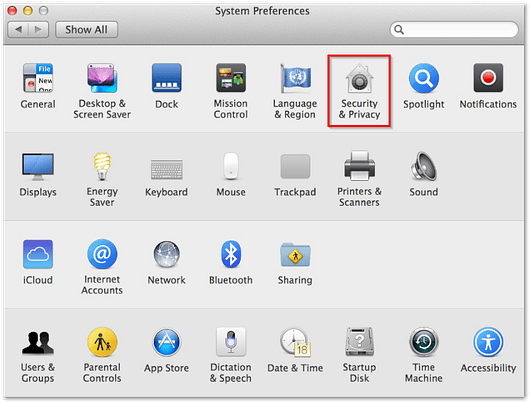
- Sur votre appareil Mac, accédez à Préférences Système > Sécurité et confidentialité, puis sélectionnez l'onglet Confidentialité.
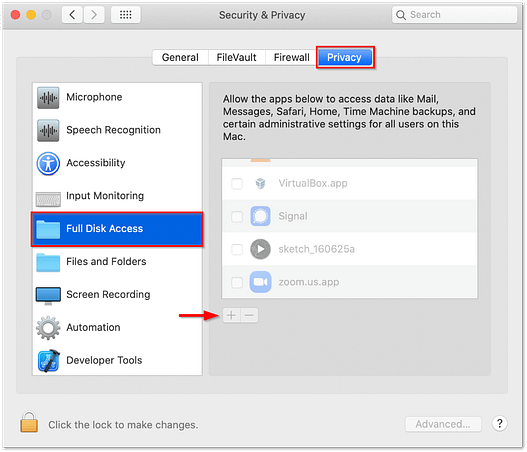
- Dans l'onglet Confidentialité, sélectionnez Accès au disque complet dans le volet de navigation gauche, puis cliquez sur l'icône de cadenas en bas de l'écran.

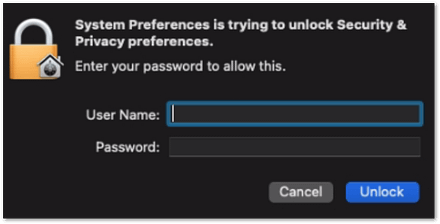
- Saisissez les identifiants de l'administrateur système, puis cliquez sur Déverrouiller.
- Cliquez sur le bouton «+ ».
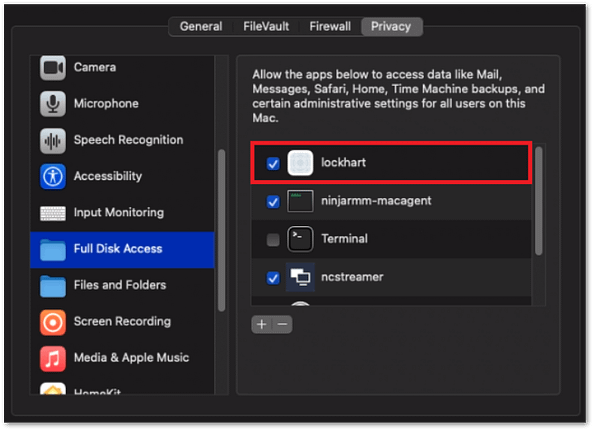
- Cliquez sur Applications, puis sélectionnez l'application « Lockhart » dans la liste. Cliquez sur Ouvrir.
- Si vous y êtes invité, cliquez sur Quitter maintenant.
Vous avez maintenant activé l'accès complet au disque.
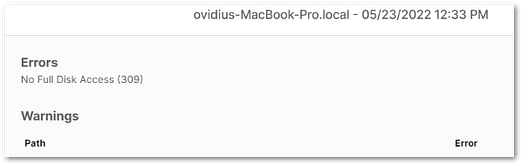
Si vous n'avez pas réussi à activer l'accès complet au disque sur un appareil Mac, l'erreur suivante s'affichera lorsque vous tenterez d'exécuter une sauvegarde :
Exclusions par défaut sur Mac
Les éléments suivants seront exclus par défaut des tâches de sauvegarde NinjaOne sur les appareils Mac. Certaines de ces exclusions peuvent être modifiées dans l'onglet Avancé lors de la configuration des plans de sauvegarde. Pour plus d'informations, consultez NinjaOne Backup : Plans de sauvegarde de fichiers/dossiers.
« id », « type », « pattern », « description »
« 1 », « extension », « ithmb », « OSX Thumbnails »
« 2 », « extension », « vmdk », « Disques VM OSX »
« 3 », « extension », « vmem », « OSX vm memory »
« 4 », « extension », « vmsd », « OSX vm sd size »
« 5 », « extension », « vmsn », « instantané OSX vmware »
« 6 », « extension », « vmx », « disque VM OSX »
« 7 », « extension », « vmxf », « fichier de configuration OSX vm »
« 8 », « extension », « menudata », « fichier menu OSX »
« 9 », « extension », « appicon », « fichiers icônes d'application OSX »
« 10 », « extension », « appinfo », « fichiers d'informations sur les applications OSX »
« 11 », « extension », « pva », « fichier vidéo OSX pva »
« 12 », « extension », « pvs », « fichier parallèles OSX »
« 13 », « extension », « pvi », « packs d'échantillons OSX »
« 14 », « extension », « pvm », « VM Parallels OS X »
« 15 », « extension », « fdd », « disque parallèle OSX »
« 16 », « extension », « hds », « disque parallèle OSX »
« 17 », « extension », « drk », « OSX race studio 2 »
« 18 », « extension », « mem », « OSX parallelsl mem dump »
« 19 », « extension », « nvram », « OSX vmware ram »
« 20 », « extension », « hdd », « OSX parallels disk »
« 21 », « extension », « wab~ », « OSX outlook scratch file »
« 22 », « extension », « sys », « OSX ms-dos system file »
« 23 », « extension », « cab », « fichier d'archive cab OSX »
« 24 », « extension », « exe », « exécutable Windows OSX »
« 25 », « extension », « msi », « OSX Windows Installer »
« 26 », « extension », « dll », « bibliothèque de liens dynamiques Windows OSX »
"27","extension","dl_",""
"28","extension","wim","OSX wim"
"29","extension","ost","OSX ost"
« 30 », « extension », « o », « fichiers de sortie de compilation OSX »
"31","extension","qtch","OSX qtch"
« 32 », « extension », « log », « fichiers journaux OSX »
"33","extension","vmc","OSX vmc"
"34","extension","vhd","OSX vhd"
"35","extension","vo1","OSX vo1"
"36","extension","vo2","OSX vo2"
"37","extension","vsv","OSX vsv"
"38","extension","vud","OSX vud"
« 39 », « extension », « iso », « image disque OSX »
« 40 », « extension », « dmg », « programme d'installation OSX »
« 41 », « extension », « pkg », « programme d'installation OSX »
« 42 », « extension », « sparseimage », « image clairsemée »
« 43 », « dossier », « /Applications », « Applications OSX »
« 44 », « dossier », « /Desktop DB », « binaires OSX »
« 45 », « dossier », « /Desktop DF », « binaires OSX »
« 46 », « dossier », « /Home », « Binaires OSX »
« 47 », « dossier », « /Library », « Fichiers de bibliothèque OSX »
« 48 », « dossier », « /Réseau », « Binaires OSX »
« 49 », « dossier », « /Private », « fichiers privés OSX »
« 50 », « dossier », « /System », « Fichiers système OSX »
« 51 », « dossier », « /Volumes », « Binaires OSX »
« 52 », « dossier », « /automount », « Binaires OSX »
"53","folder","/bin","OSX binaries"
« 54 », « dossier », « /cores », « Binaires OSX »
« 55 », « dossier », « /dev », « fichiers dev OSX »
« 56 », « dossier », « /etc », « fichiers posix OSX »
« 57 », « dossier », « /mach », « binaires OSX »
« 58 », « dossier », « /mach_kernel », « binaires OSX »
« 59 », « dossier », « /mach.sym », « binaires OSX »
« 60 », « dossier », « /net », « fichiers réseau OSX posix »
"61","folder","/opt","OSX binaries"
« 62 », « dossier », « /sbin », « binaires OSX »
"63","folder","/sw","OSX binaries"
« 64 », « dossier », « /tmp », « fichiers temporaires OSX »
« 65 », « dossier », « /usr », « fichiers usr OSX »
"66","folder","//.app","OSX binaries"
« 67 », « dossier », « //.DS_Store », « binaires OSX »
« 68 », « dossier », « /.fserventsd », « binaires OSX »
« 69 », « dossier », « /.hotfiles.btree », « binaires OSX »
« 70 », « dossier », « /.Spotlight », « binaires OSX »
« 71 », « dossier », « /.Trashes », « binaires OSX »
"72","folder","/.vol","OSX binaries"
« 73 », « dossier », « /Users/[^/]+/Library », « Dossier Bibliothèque des utilisateurs »
« 74 », « dossier », « /Users/[^/]+/Applications », « Applications des utilisateurs »
« 75 », « dossier », « /Users/[^/]+/Parallels », « Binaires Parallels »
« 76 », « dossier », « /Users/[^/]+/Virtual Machines.+ », « Binaires des machines virtuelles »
« 77 », « dossier », « /Users/[^/]+/.config/Carbonite », « OSX Carbonite »
« 78 », « dossier », « /Users/[^/]+/.Trash », « Corbeille utilisateur OSX »
« 79 », « dossier », « /Library/Application Support/com.apple..+ », « Données d'application préinstallées OSX »
« 80 », « commun », « .DS_Store », « OSX Desktop Services Store »
« 81 », « nom de fichier », « .localized », « OSX Desktop localized »
Foire aux questions
Quelles versions de Mac sont prises en charge par NinjaOne Backup ?
NinjaOne Backup prend en charge macOS Monterey.
Pourquoi NinjaOne Data Protection nécessite-t-il un accès complet au disque ?
Pour effectuer une sauvegarde réussie, NinjaOne Backup a besoin d'un accès complet à vos fichiers. Cela permet au service de sauvegarde d'effectuer toutes les tâches liées à la sauvegarde, y compris la traversée des dossiers et la lecture des fichiers afin de pouvoir les sauvegarder.
Pourquoi cet accès n'est-il pas accordé automatiquement ?
À partir de MacOS 10.14 et versions ultérieures, Apple exige que l'utilisateur approuve l'accès à tout ce qui touche à la confidentialité, y compris l'accès au disque pour les sauvegardes.
Quel est le nom de l'application à ajouter ?
Le service NinjaOne Backup s'appelle « Lockhart » et s'exécute en tant que démon MacOS.
Qu'est-ce que Lockhart ?
« Lockhart » est le nom de code du service NinjaOne Backup. Il a été choisi dans cette optique pour permettre un étiquetage ultérieur.
Pouvons-nous sauvegarder des appareils Mac sur un périphérique de stockage local ou connecté au réseau ?
Non, pour le moment, les fichiers/dossiers Mac ne peuvent être sauvegardés que sur le cloud.