
Sujet
Cet article fournit des instructions pour la deuxième partie de la configuration de ServiceNow dans NinjaOne.
Avant de commencer cette étape, vous devez avoir effectué les étapes 1 et 2 :
Pour un aperçu complet du processus de configuration, consultez la section « Intégrations NinjaOne : Premiers pas avec ServiceNow ».
Environnement
- Intégrations NinjaOne
- ServiceNow
Description
Pour configurer l'accès aux tables pour NinjaOne dans ServiceNow, procédez comme suit.
Configurer l'accès GET
- Dans ServiceNow, accédez àTout → Politiques d’accès à l’API REST.

- Sur la page « Politiques d’accès à l’API », sélectionnez « Politique d’accès à l’API GET des tables ».

- Assurez-vous que la case « Actif » est cochée pour la « Politique d’accès API GET pour les tables ».
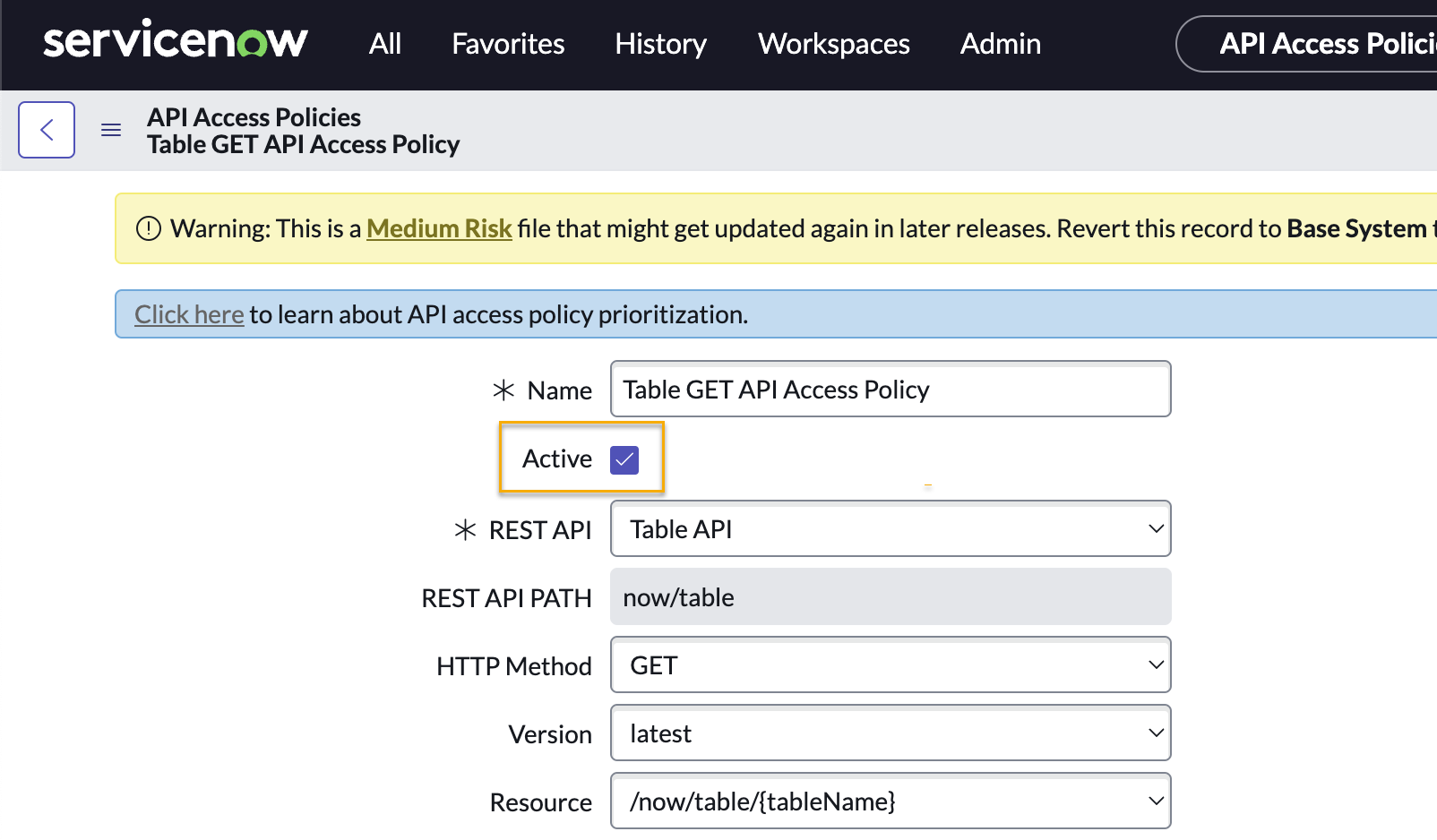
- Repérez le champ « Profil d’authentification entrant» et cliquez sur l’icône de recherche dans la colonne « Profil d’authentification».
- Dans la fenêtre « Profils d’authentification », sélectionnez « Nouveau ».
- Lorsque vous y êtes invité, choisissez l’option « Créer des profils d’authentification HTTP standard ».
La fenêtre « Nouvel enregistrement de profil d’authentification standard » s’ouvre. Remplissez les champs obligatoires comme suit :
Champ Données Nom Accès NinjaOne Type OAuth Politique d'authentification Politique d'autorisation d'accès - Une fois les champs remplis, cliquez sur « Soumettre ».

- Sur la page « Politique d’accès à l’API GET de Table », cliquez sur « Mettre à jour ».
- Dans la section « Profils d’authentification entrants » de la page, cliquez sur l’icône d’édition à côté du profil d’accès NinjaOne .
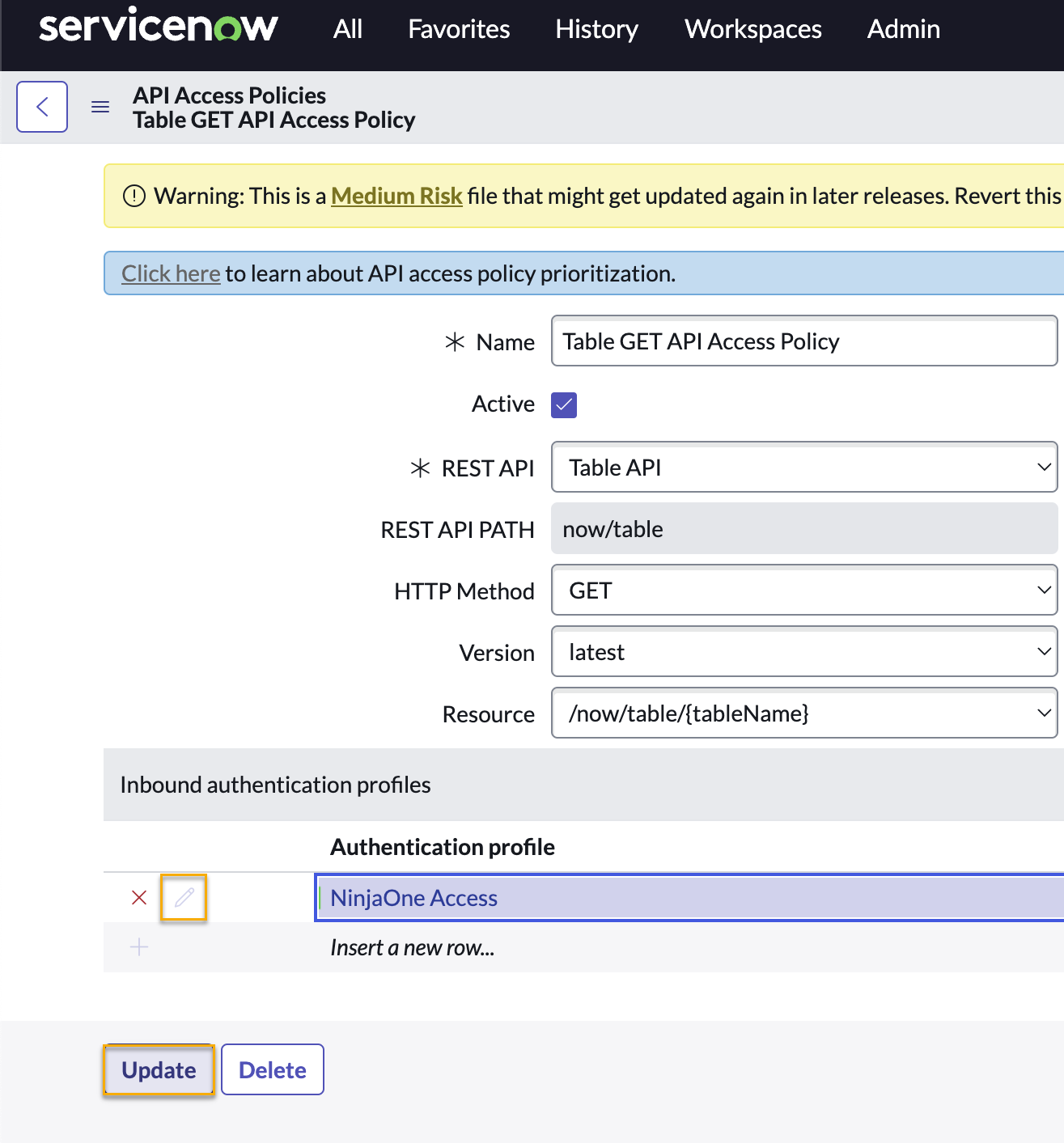
- Sur la page d’édition de NinjaOne Access , utilisez le champ « Entité OAuth » pour rechercher et sélectionner « ninjaone oauth ».
- Cliquez sur « Mettre à jour » pour enregistrer les modifications.
Configurer l’accès POST
- Dans ServiceNow, accédez à «Tout » → « Politiques d’accès à l’API REST ».
- Sur la page « Politiques d’accès à l’API », sélectionnez « Politique d’accès à l’API POST de table ».
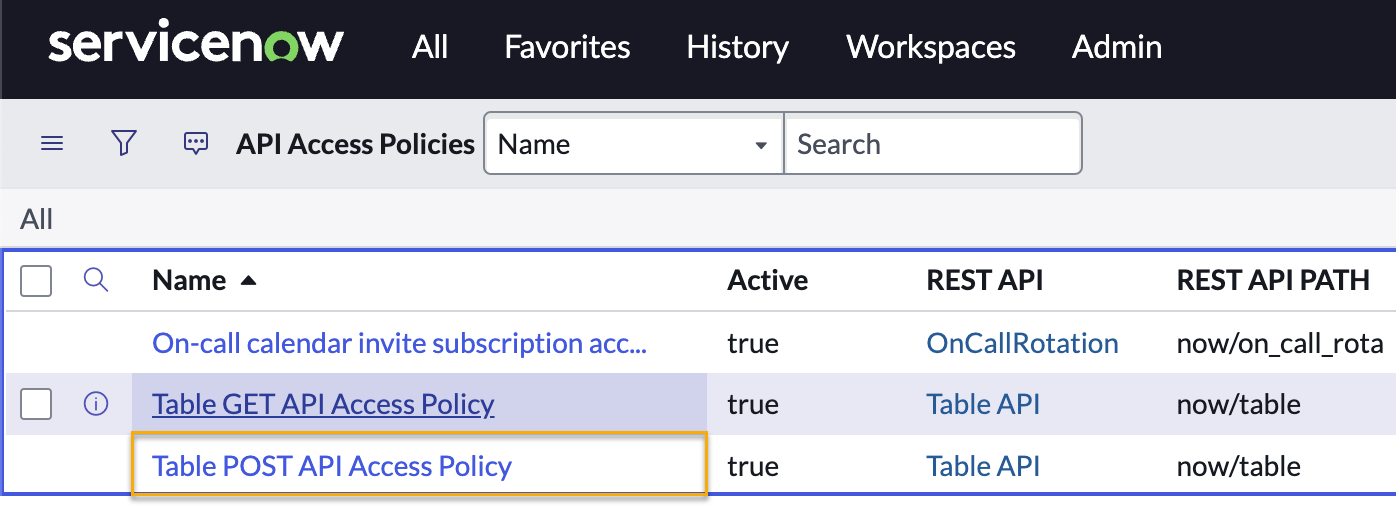
- Assurez-vous que la case « Actif » est cochée pour la « Politique d’accès à l’API POST de table ».
- Sur la page « Politique d’accès à l’API POST de table », cliquez sur « Mettre à jour ».
- Dans la section « Profils d’authentification entrants » de la page, recherchez et attribuez le profil d’accès NinjaOne que vous avez créé dans la section précédente de cet article.
- Cliquez sur « Mettre à jour » pour enregistrer les modifications.
Étape suivante : configurer les identifiants API dans NinjaOne
La création de l’utilisateur API et du registre d’applications dans ServiceNow vous permet d’activer l’application ServiceNow dans NinjaOne. Cependant, l’intégration ne sera unilatérale tant que vous n’aurez pas effectué les étapes suivantes dans NinjaOne.
Pour en savoir plus : Intégrations NinjaOne : prise en main avec ServiceNow » pour consulter l’étendue complète de l’intégration et le workflow.