
Sujet
Cet article explique comment mapper des champs personnalisés afin qu'ils apparaissent sur le tableau de bord NinjaOne correspondant.
Environnement
NinjaOne Endpoint Management
Description
Avant de continuer, vous devez créer le champ personnalisé. Pour savoir comment procéder, consultez la section « Champs personnalisés NinjaOne : prise en main ».
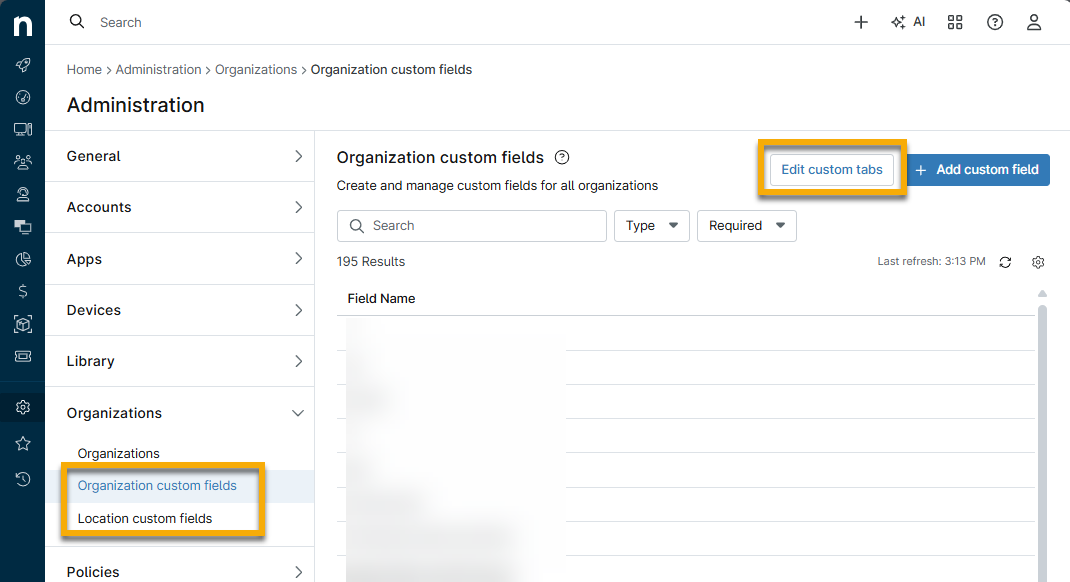
Lorsque vous créez des champs personnalisés pour un appareil, ceux-ci s’affichent automatiquement dans le tableau de bord de l’appareil, sous « Personnalisé → Champs par défaut ». En revanche, lorsque vous créez des champs personnalisés pour une organisation, un site, un utilisateur final ou le système, vous pouvez utiliser l’outil « Modifier les onglets personnalisés » pour ajouter le champ personnalisé au tableau de bord de l’organisation, du site, de l’utilisateur final ou du système.
Le bouton « Modifier les onglets personnalisés » apparaît sur chaque page de configuration de champ personnalisé correspondante. Dans cet article, nous utiliserons la page « Champs personnalisés de l’organisation » à titre d’exemple.
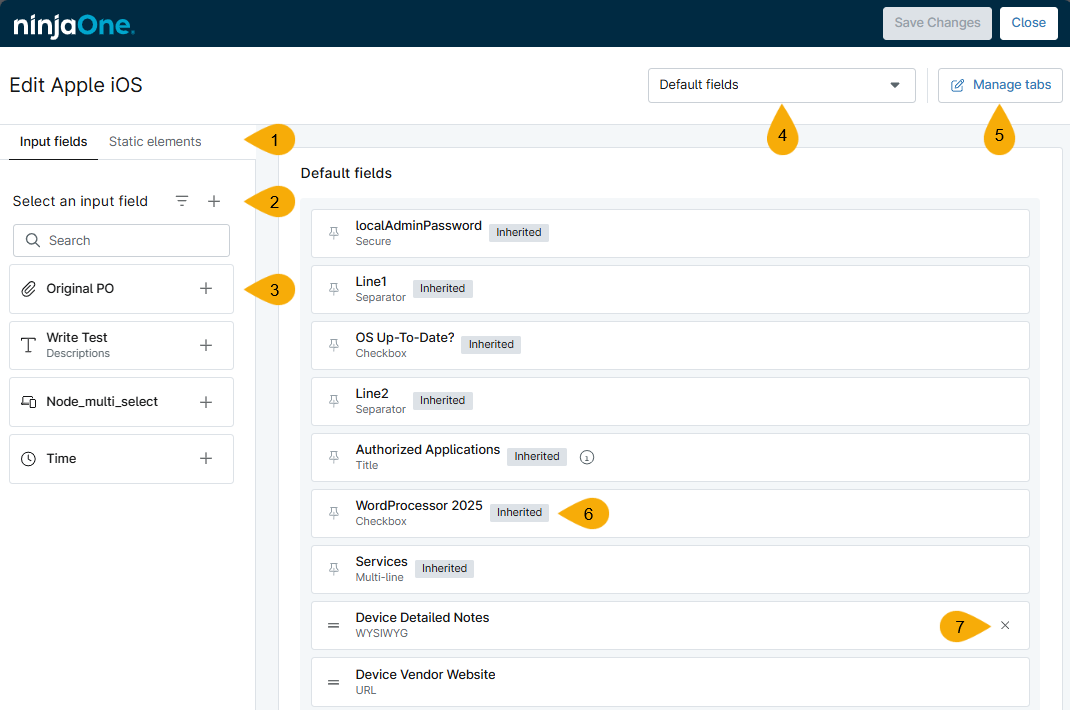
Pour savoir comment attribuer des champs personnalisés au rôle de périphérique, reportez-vous au tableau suivant et à la figure 2.
| Figure 2 Légende | Description ou objectif |
|---|---|
| 1 | L'onglet « Champs de saisie » est ouvert par défaut et vous permet d’ajouter des champs personnalisés au rôle de l’appareil. L’onglet « Éléments statiques » vous permet d’ajouter une description, un séparateur ou un titre pour mettre en forme les champs personnalisés. |
| 2 | L'icône « Filtres » vous aide à trouver des types de champs personnalisés spécifiques. L'icône « Créer un champ de saisie » (+) vous permet de créer un nouveau champ personnalisé. |
| 3 | Cliquez sur le signe « + » à côté du champ personnalisé que vous souhaitez attribuer au rôle de l'appareil. Les champs personnalisés s'afficheront dans l'ordre dans lequel vous les avez sélectionnés. |
| 4 | Passez d’un onglet à l’autre si vous en avez créé plusieurs. Chaque onglet vous permet de personnaliser les champs personnalisés à utiliser ; vous pouvez soit ajouter des champs personnalisés complètement différents à chaque onglet, soit les dupliquer. Ces onglets s’affichent sur le tableau de bord de l’appareil lorsque vous développez l’onglet « Personnalisé ». |
| 5 | Créez, modifiez, supprimez ou réorganisez l’ordre de vos onglets. Ces onglets s’appliqueront à tous les tableaux de bord des organisations ou des sites. |
| 6 | La balise « hérité » indique que le champ personnalisé a été ajouté au niveau supérieur. Pour supprimer un champ personnalisé hérité, vous devez modifier le niveau de rôle « Appareils gérés » ou « Appareils non gérés ». |
| 7 | Passez votre curseur sur le champ personnalisé pour supprimer son attribution au rôle de l’appareil. Il réapparaîtra alors dans l’onglet « Champs de saisie ». Vous ne pouvez pas supprimer les champs hérités. |
Lorsque vous ouvrez l’onglet spécifique à votre liste de champs personnalisés dans l’onglet « Personnalisé » du tableau de bord de l’organisation, celui-ci affiche les champs personnalisés que vous avez configurés pour cet onglet. Si vous n’avez ajouté un champ personnalisé qu’au niveau de l’organisation et non au niveau du site, vous remarquerez que les champs personnalisés du site seront vides.

Pour savoir comment utiliser ces champs sur le tableau de bord, consultez la section « Champs personnalisés NinjaOne : afficher et modifier ».
Ressources supplémentaires
Pour en savoir plus sur la gestion des champs personnalisés, consultez notre catalogue de ressources « Champs personnalisés ».