
Rubrique
Cet article explique le rôle et les cas d'utilisation de la gestion des appareils mobiles (MDM). Pour plus d'informations sur l'inscription d'appareils Android ou Apple à la MDM, consultez NinjaOne MDM : Premiers pas avec la gestion des appareils Android et NinjaOne Apple MDM : Premiers pas avec la gestion des appareils Apple.
Environnement
- Gestion des appareils mobiles (MDM) NinjaOne
- Système d'exploitation Android
- Apple iOS
- Apple iPadOS
- macOS d'Apple
Description
Le logiciel MDM NinjaOne automatise, contrôle et met en œuvre des politiques d'administration sur divers appareils mobiles. Il vous permet de visualiser, de gérer et de sécuriser les appareils mobiles Android et Apple ainsi que d'autres terminaux.
Ces appareils peuvent inclure :
- Smartphones
- Tablettes et pads
- Tout appareil Android (version 8.0 ou ultérieure) équipé des applications et services Google ou d’un autre système d’exploitation pris en charge
Sélectionnez une rubrique pour continuer :
- Vue d’ensemble du MDM
- Utilisation du tableau de bord de l’appareil MDM
- Création de stratégies MDM
- Ressources complémentaires
Vue d’ensemble du MDM
L'importance de la gestion des appareils mobiles (MDM)
La gestion des appareils mobiles offre de nombreux avantages, notamment :
- Un provisionnement simplifié des appareils grâce à des contrôles unifiés basés sur des politiques, permettant des configurations sécurisées, conformes et prêtes à l’emploi.
- Des outils pour protéger et gérer les actifs sur les appareils mobiles.
- Un niveau de protection contre les failles de sécurité liées à l’utilisation des appareils mobiles par les employés.
- Des pratiques et des processus de gestion des appareils mobiles standardisés, avec tous vos appareils regroupés en un seul endroit.
- Un accès à distance transparent aux appareils mobiles vous permet d’accéder aux écrans des appareils des utilisateurs et de les visualiser afin de bien cerner les problèmes rencontrés.
- Des inventaires complets, précis et à jour des appareils mobiles appartenant à l’entreprise et des appareils personnels, afin de réduire les risques liés aux appareils.
Compatibilité
NinjaOne MDM prend en charge le système d’exploitation (OS) Android de Google et Apple iOS.
- La version minimale du système d’exploitation Android prise en charge par MDM est la 8.0. Pour Apple iOS, la version minimale du système d’exploitation prise en charge est iOS 10.
- La version minimale d’Apple iOS prise en charge par Ninja Remote et Ninja Quick Connect est la version 16+.
Terminologie
Reportez-vous au tableau ci-dessous pour obtenir une explication de la terminologie couramment utilisée par NinjaOne MDM.
| Délai | Définition |
|---|---|
| Android Enterprise (AE) | Type de connexion utilisé pour gérer les appareils Android. Pour plus d’informations, consultez les ressources Android Enterprise(lien externe) . |
| Service APN (Apple Push Notification) | Type de connexion utilisé pour gérer les appareils Apple. Pour plus d’informations, consultez la page « Configurer les appareils pour qu’ils fonctionnent avec APNs » – Assistance Apple(lien externe) . |
| Apple Business Manager (ABM) | Connexion facultative utilisée pour la gestion avancée des appareils Apple. |
| Inscription automatique de l’appareil (ADE) | Méthode d’inscription sans intervention utilisée dans la gestion des appareils mobiles (MDM) qui permet aux entreprises d’inscrire et de configurer automatiquement les appareils dès que les utilisateurs les allument. |
| Fournisseur de services gérés (MSP) | Une organisation qui assiste une autre organisation dans la gestion de ses appareils et de ses équipements technologiques, voire qui s'en charge entièrement. |
| Mode kiosque | Paramètre qui limite l'accès des appareils aux applications et fonctions approuvées, offrant ainsi aux administrateurs un contrôle plus strict sur les fonctionnalités des appareils. |
- Pour plus de termes utilisés dans les guides NinjaOne, consultez la Terminologie NinjaOne.
- Pour la terminologie spécifique à Apple, consultez « Développement sur la plate-forme Apple : glossaire »(Lien externe).
- Pour la terminologie spécifique à Android, consultez « The Android Dictionary » d'AndroidCentral (lien externe).
Profils personnels et profils professionnels
Lorsque vous ajoutez un appareil mobile à NinjaOne, vous pouvez classer le type d’utilisation ou d’inscription dans l’une des catégories suivantes : « À usage personnel et professionnel » (Android) et « Non supervisé » ( Apple) ou « À usage professionnel » (Android) et « Supervisé » (Apple).
Les types d’utilisation définissent la manière dont un appareil est inscrit :
- « À usage personnel et professionnel » ou « Non supervisé » : ces appareils appartiennent généralement à l’utilisateur ou relèvent d’une politique « Bring Your Own Device » (BYOD). Dans ce type d’inscription, les plateformes MDM (y compris NinjaOne) ont un accès limité aux informations et aux actions de l’appareil.
- Les administrateurs inscrivent généralement l’appareil à partir de l’application de la politique ou d’un lien figurant sur un appareil déjà configuré et en cours d’utilisation. Après l’inscription, l’entreprise peut gérer les applications et les données du profil professionnel uniquement, sans avoir de visibilité ni de contrôle sur le profil personnel.
- Tous les éléments, à l’exception des appels et des messages, peuvent être segmentés et conservés séparément entre les profils. Les stratégies liées au travail n’affectent pas le profil personnel. Les restrictions s’appliquent uniquement au profil professionnel.
- Pour les appareils professionnels ou supervisés: ces appareils appartiennent généralement à l’entreprise et sont activés à titre personnel (COPE). Ce type d’inscription permet une séparation au niveau de la plateforme entre les applications et les données professionnelles.
- NinjaOne fournit des informations plus détaillées sur l’appareil, notamment les numéros de série et les données relatives au réseau. Les entreprises contrôlent les données et les politiques de sécurité au sein du profil professionnel. En dehors du profil professionnel, l’appareil reste adapté à un usage personnel.
- Pour les appareils Android, il doit s’agir d’ un appareil vierge et neuf (tout juste sorti de son emballage) ; sinon, vous recevrez un message d’erreur lorsque vous tenterez d’ajouter l’appareil à NinjaOne.
- Au cours du processus de configuration, l’appareil invitera les utilisateurs à ajouter leurs propres comptes et informations au profil professionnel configuré. L’entreprise dispose d’un certain contrôle sur le profil personnel pour des applications telles que l’appareil photo, les captures d’écran et d’autres politiques DLP, mais conserve une visibilité limitée sur l’activité en dehors du profil professionnel.
Pour plus d’informations sur les types d’enrôlement, consultez l’un des articles suivants :
- Android: consultez l’article « NinjaOne MDM : Ajouter un appareil Android appartenant à l’entreprise et activé à des fins personnelles (COPE) à NinjaOne » pour plus d’informations.
- iOS: consultez l’article « Apple MDM : Comprendre la différence entre “Contrôlé” et “Non contrôlé” » pour plus d’informations.
Attentes relatives à la vérification de l’inscription des appareils
Les appareils ajoutés à la solution MDM de NinjaOne se connectent à la plateforme au moins une fois par jour. Cette connexion n’est pas soumise à un calendrier spécifique et peut être affectée par d’éventuels décalages de synchronisation, l’alimentation de l’appareil, son état de veille ou des conditions locales.
Toute action effectuée dans NinjaOne, telle qu’une modification de politique, prendra effet sur l’appareil presque immédiatement. L’installation de certaines applications peut prendre quelques minutes, en fonction de la vitesse de connexion à l’App Store, mais celles-ci devraient se synchroniser sur l’appareil dès leur déploiement.
Utilisation du tableau de bord de l’appareil MDM
Le tableau de bord de l’appareil est la page centrale de surveillance et de gestion de tous les appareils, y compris les appareils mobiles gérés par NinjaOne MDM.
Avant de gérer un appareil, vous devez activer NinjaOne MDM et compléter le processus d’inscription et de configuration. Pour plus d’informations, consultez l’un de nos guides d’inscription des appareils :
- Google Android: Gestion des appareils mobiles NinjaOne : profils d’inscription Android
- Apple iOS: NinjaOne Apple MDM : Pour commencer avec la gestion des appareils Apple
Si vous souhaitez utiliser Apple Business Manager (ABM), consultez NinjaOne Apple MDM : Intégration avec ABM pour l’inscription automatique de l’appareil (appareils supervisés).
Affichage des appareils mobiles dans le tableau de bord
Suivez ces étapes pour afficher tous vos appareils gérés par MDM :
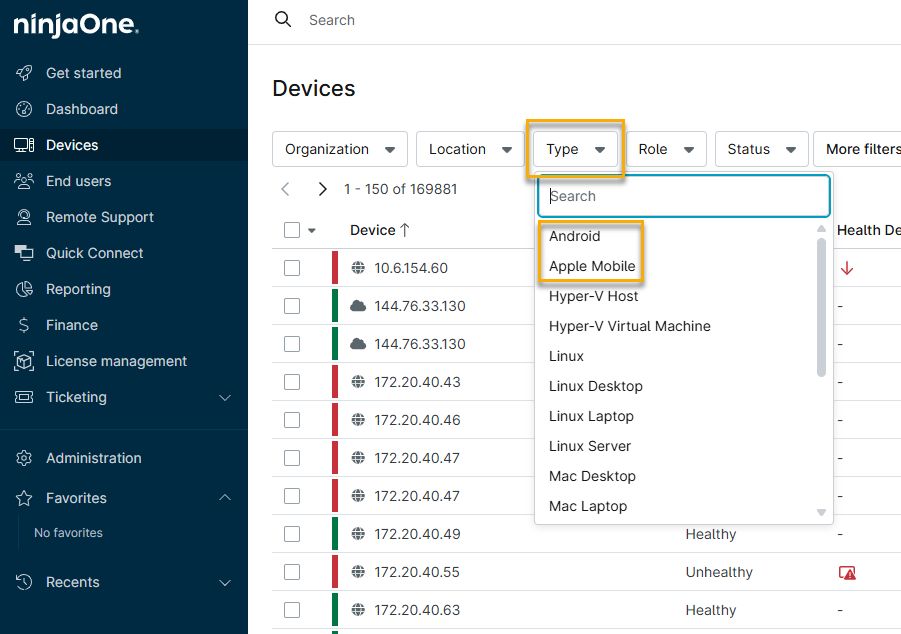
- Dans NinjaOne, cliquez sur « Appareils ».
- Cliquez sur le filtre « Type » et sélectionnez « Android », « Apple mobile » ou les deux dans le menu déroulant. Après le filtrage des appareils mobiles, cliquez sur un appareil pour ouvrir son tableau de bord.
Consulter la propriété
La propriété d’un appareil est sélectionnée lors de sa configuration et détermine les politiques et les actions que vous pouvez effectuer sur cet appareil. Si l’option « Professionnel et personnel » ou « Non supervisé » a été sélectionnée lors de l’ajout manuel d’un appareil mobile dans NinjaOne, l’appareil apparaîtra alors comme « Propriété personnelle ».
Afficher les paramètres de chiffrement
Le champ « Chiffrement », situé dans la section « Propriété » de l’onglet « Aperçu » , indique si la Protection des données est activée sur l’appareil, ce qui garantit que la politique Apple impose un code d’accès d’au moins 6 chiffres. Pour plus d’informations, consultez NinjaOne Apple MDM : Gestion des politiques Apple.
Effectuer des actions
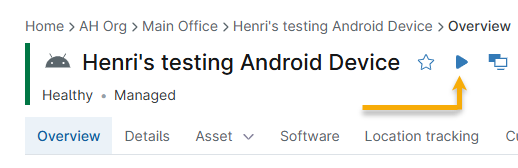
Sur le tableau de bord de l’appareil, cliquez sur l’icône « Action » pour afficher les actions disponibles. Le type d’inscription de l’appareil (appartenant à l’entreprise ou personnel) et le type de système d’exploitation déterminent les actions disponibles. Pour plus d’informations sur les actions relatives aux appareils, consultez NinjaOne Endpoint Management : Gérer les appareils et exécuter des actions.
Reportez-vous au tableau suivant pour obtenir des explications sur les actions courantes à effectuer sur les appareils.
| Action | Description |
|---|---|
| Verrouiller appareil | Verrouiller le profil professionnel de l’appareil. |
| Effacer le code d’accès | Informer l'utilisateur final qu'il doit définir un nouveau code d'accès.
|
| Redémarrer Appareil | Redémarrer l'appareil. Selon la manière dont l'appareil a été inscrit, cette action peut être imbriquée dans les actions de sécurité. |
| Effacer appareil | Cette action peut avoir des résultats différents selon le système d’exploitation et le type de propriété. Reportez-vous à la section « NinjaOne Mobile Device Management (MDM) : désenregistrer, effacer ou supprimer un appareil » pour plus d’informations. |
| Logiciel | Installez des applications sur les appareils Apple. |
Installation d’applications via l’icône d’action
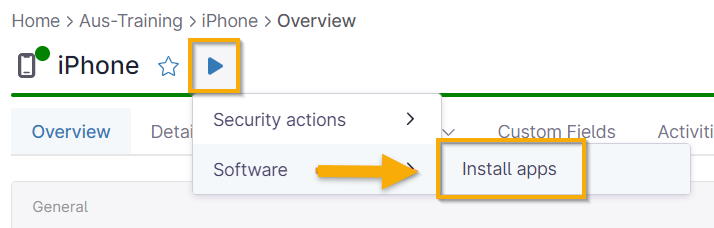
En tant qu’administrateur système, placez votre curseur sur le bouton « Lecture/Action », sélectionnez « Logiciels », puis cliquez sur « Installer des applications ».
NinjaOne affichera l'état de l'installation dans le tableau de bord une fois celle-ci terminée et créera un journal dans la section « Activités ».
Paramètres du logiciel des appareils Apple
Lorsque vous installez des applications via l’icône d’action sur le tableau de bord de l’appareil, NinjaOne attribue à l’application un type d’installation forcée, car celle-ci est appliquée en dehors de la politique attribuée ; vous n’aurez donc pas la possibilité de la supprimer de l’appareil. Pour plus d’informations sur l’installation d’applications via la politique, consultez NinjaOne Apple MDM : Gestion des politiques Apple.
Affichage des applications installées via l’icône « Action »
Vous pouvez consulter la liste de toutes les applications installées sur l’appareil en accédant à Logiciel → Inventaire. Cette page affiche uniquement les applications installées via le tableau de bord de l’appareil ou de l’organisation et ne montre pas celles ajoutées via la politique. De même, la politique n’affiche pas les applications installées via le tableau de bord d’un appareil ou d’une organisation.
Gestion des applications installées via l’icône d’action
- Lorsqu’une application est installée de manière forcée, NinjaOne propose des options supplémentaires pour la gestion de l’application :
- Autoriser la suppression de l’utilisateur: accorde à l’utilisateur final de l’appareil la possibilité de supprimer l’application.
- Forcer la gestion: autoriser la gestion et la suppression des applications exclusivement via NinjaOne.
- Lorsque vous cliquez pour la première fois sur « Installer l'application », aucune application n’apparaît dans la liste. Vous devez saisir le nom de l’application ou du fournisseur dans le champ de recherche, puis cliquer sur « Rechercher » pour afficher les options. Si vous ne savez pas quoi saisir, vous pouvez taper une seule lettre et cliquer sur « Rechercher ».
- Actuellement, NinjaOne ne prend pas en charge la suppression des applications installées en dehors d’une politique. Pour contourner cette limitation, vous pouvez définir l’application sur « Bloquée », ce qui la désinstalle automatiquement et la rend indisponible.
Consulter les détails supplémentaires de l’appareil
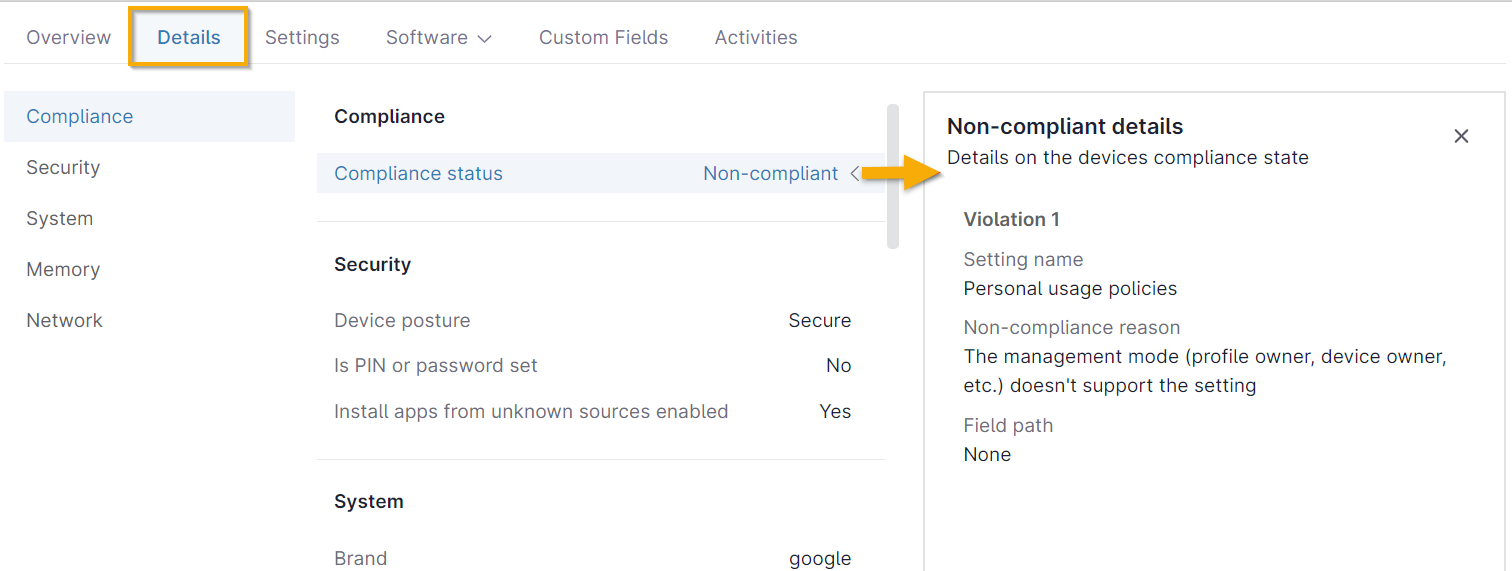
Les utilisateurs peuvent consulter les spécifications techniques des appareils mobiles dans l’onglet « Détails » du tableau de bord de l’appareil. Ces détails comprennent l’état de conformité, les paramètres de sécurité (Android), les dates de sauvegarde sur le cloud (Apple), les détails du système, et plus encore.
Cliquez sur la flèche à côté de « État de conformité » pour afficher les détails sur l’état de conformité des appareils.
| Onglet | Description |
|---|---|
| Inventaire des logiciels | L’onglet « Logiciel → Inventaire » du tableau de bord de l’appareil affiche les applications qui ont été téléchargées sur l’appareil mobile. Les informations affichées ici peuvent varier selon que l’appareil utilise un système d’exploitation Android ou Apple :
|
| Suivi de l'emplacement | NinjaOne MDM permet aux utilisateurs de suivre la localisation détaillée des appareils mobiles et de n’importe quel autre type d’appareil capable de fournir des informations GPS (Global Positioning System). Cette fonctionnalité facilite le suivi des actifs de l’inventaire et contribue à la prévention des pertes. Pour plus d’informations, consultez la section « NinjaOne Mobile Device Management (MDM) : Suivi de localisation ». |
| Champs personnalisés | Les champs personnalisés vous permettent de publier des données concernant un utilisateur, un terminal, une organisation ou un emplacement dans NinjaOne. Vous créez les champs personnalisés, puis vous les utilisez pour remplir les onglets « Personnalisé » des tableaux de bord. Pour plus d’informations, consultez la section « Champs personnalisés NinjaOne : prise en main ». |
| Activités | Le flux d’activités est un journal d’audit chronologique de NinjaOne qui affiche tous les événements, du niveau système au niveau de l’appareil. Les nouvelles activités s’affichent en haut, accompagnées d’un horodatage. Pour plus d’informations, consultez la section « NinjaOne Endpoint Management : Fil de notification de l’activité des appareils et des systèmes ». |
Création de stratégies MDM
Les politiques MDM déterminent la manière dont les utilisateurs peuvent utiliser les appareils appartenant à l’entreprise. Les administrateurs peuvent contrôler les applications que les utilisateurs sont autorisés à télécharger, les exigences en matière de mot de passe, les réseaux Wi-Fi par défaut, les politiques d’utilisation à des fins personnelles, et bien plus encore.
- Si vous modifiez une politique (par exemple, en autorisant l’accès à la boutique d’applications), les utilisateurs devront redémarrer leurs appareils pour que les modifications prennent effet.
- Il peut arriver qu’un appareil soit hors ligne pendant une période prolongée ou qu’il ne soit pas en mesure de traiter une mise à jour de politique. Si cela se produit, ou si la configuration n’est pas appliquée à un système, vous pouvez resynchroniser la politique à l’aide du bouton « Action » sur le tableau de bord de l’appareil.
- Dans NinjaOne, accédez à Administration → Politiques → Stratégies MDM.

- Cliquez sur « Créer une nouvelle stratégie ». Saisissez les détails de la stratégie, puis cliquez sur « Enregistrer ». Reportez-vous à la section « Stratégies NinjaOne : créer et gérer une stratégie » pour obtenir des instructions détaillées.
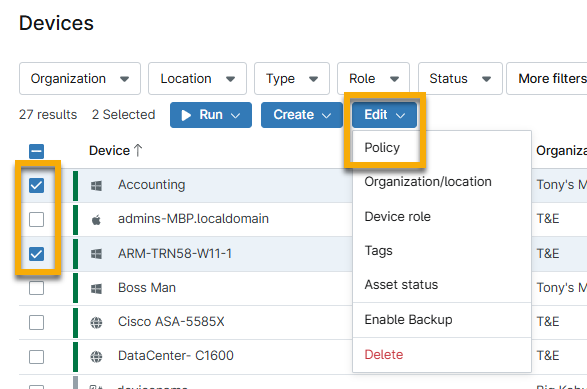
- Pour modifier la politique d’un appareil, accédez à l’onglet Appareils , cochez la case à cocher en regard du nom de l’appareil, puis sélectionnez Modifier → Politique.
Configuration des stratégies Apple
Les politiques Apple disposent de quatre options de configuration. Vous trouverez ci-dessous une brève description de ces options ; pour plus de détails, consultez NinjaOne MDM : Gestion des stratégies Apple.
- Code d’accès: gérez et définissez les paramètres du code d’accès.
- Configuration des valeurs de mot de passe.
- Verrouillage après un certain nombre de tentatives infructueuses.
- Critères relatifs au code d’accès et exigences de mise à jour.
- Paramètres de verrouillage automatique.
- Restrictions: ajoutez des restrictions pour n’importe lequel des éléments suivants :
- Fonctionnalité
- Application
- Sécurité et confidentialité
- Contenu multimédia
- iCloud
- Classroom
- Applications: attribuez les applications disponibles depuis l’App Store public ou via l’intégration NinjaOne Apple Mobile Device Management (MDM) : Apple Apps et livres. Les applications déployées via Apple Apps et livres ne nécessitent pas que l’utilisateur final se connecte avec son identifiant Apple personnel sur son appareil, et les appareils supervisés peuvent être installés en mode silencieux.
- Réseau: ajoutez une structure de réseau conforme à la politique via un réglage manuel du proxy ou le Wi-Fi.
- NinjaOne applique tous les réseaux wi-fi à l'appareil physique.
- Si un proxy global est configuré, l’utilisateur peut le désactiver sur l’appareil.
Configuration des politiques Android
Le fonctionnement des politiques Android dépend de la manière dont l’appareil est inscrit lorsqu’il est ajouté à la console NinjaOne (selon que le type d’utilisation est défini sur « Pour le travail » ou « Pour usage personnel et professionnel »). Les politiques prennent le contrôle total des appareils réservés au travail. Si l’appareil appartient à l’utilisateur, certains paramètres de politique, tels que les restrictions, peuvent être limités.
Il existe six options de configuration pour les politiques Android. Vous trouverez ci-dessous une brève description de ces options ; pour plus de détails, consultez la section « NinjaOne Mobile Device Management (MDM) : Gestion des politiques Android ».
- Code d’accès: cliquez sur les trois onglets de ce paramètre pour accéder à des paramètres supplémentaires.
- Portée de l’appareil: définissez les exigences relatives à la propriété exclusive de l’appareil
- Profil : définissez les exigences pour le profil professionnel de l’appareil uniquement.
- Restrictions: NinjaOne extrait la plupart des restrictions des politiques Android directement depuis l’API de gestion Android. Reportez-vous à l’API de gestion Android(lien externe) pour plus d’informations.
- Applications: NinjaOne permet aux techniciens de définir ce qui se passe lorsque des applications de gestion des appareils mobiles (MDM), y compris les paramètres des applications de type « kiosque », sont ajoutées ou modifiées au sein d’une politique.
- Réseau: configurez le SSID Wi-Fi et la sécurité. Si nécessaire, vous pouvez configurer manuellement un proxy réseau. L’activation du Proxy direct désactive tous les réseaux Wi-Fi existants. Vous pouvez modifier ces paramètres à tout moment.
- Sécurité: cette section permet aux administrateurs de chiffrer l’appareil, de gérer les paramètres développeur, de définir comment les utilisateurs peuvent transférer des données professionnelles, et bien plus encore.
- Application de la politique: l’application de la politique vous permet de bloquer l’accès à des paramètres spécifiques, soit au niveau d’un profil professionnel, soit sur l’ensemble de l’appareil, pendant un nombre de jours défini. Si certains aspects de la politique ne sont pas appliqués correctement, une option supplémentaire permet d’effacer le contenu de l’appareil.
Ressources complémentaires
Pour en savoir plus sur la gestion des appareils mobiles (MDM) NinjaOne : Gestion des appareils mobiles (MDM) NinjaOne : catalogue de ressources.