
Rubrique
Cet article explique comment utiliser l'application mobile NinjaOne.
L'application mobile NinjaOne est distincte de l'application NinjaOne Assist, que nous avons optimisée pour les Utilisateurs finaux. Pour plus d'informations sur NinjaOne Assist, consultez la section « Plateforme NinjaOne : l'Application Mobile Assist ».
Environnement
Plateforme NinjaOne
Description
L'application mobile NinjaOne vous permet d'accéder aux données de votre environnement NinjaOne ainsi qu'à de nombreuses caractéristiques intégrées directement depuis votre appareil iOS ou Android.
Il existe quelques différences esthétiques entre les captures d'écran iOS affichées dans cet article et l'apparence de la version Android de l'application.
Consultez d'autres tutoriels dans notre vidéothèque.
Indexer
Sélectionnez une catégorie pour en savoir plus :
- Exigences du système
- Comment se connecter à l’application mobile NinjaOne
- Navigation
- Création de ticket
- Plus récent
- Groupes
- Paramètres
- Se déconnecter de l'application NinjaOne
- Ressources complémentaires
Exigences du système
L'application mobile NinjaOne est compatible avec les systèmes d'exploitation (OS) suivants :
- Version Android 8 et supérieure
- Apple iOS 6 est actuellement compatible, et iOS 12 et versions ultérieures prendront en charge l'application
- L'application est disponible sur les appareils iPad et iPod Touch
- Pour l'instant, l'application mobile NinjaOne n'est pas compatible avec l'iPhone XS
L'application mobile prend en charge l'authentification par SMS, basée sur le temps et par clé matérielle.
Vous pouvez utiliser la communication en champ proche (NFC) ou des clés matérielles USB (Universal Serial Bus) avec l'adaptateur approprié.
Comment se connecter à l'application mobile NinjaOne
Pour utiliser l'application mobile NinjaOne, vous devez d'abord la télécharger depuis votre boutique d'applications (App Store ou Google Play Store). Ensuite, suivez les étapes suivantes.
- Ouvrez l'application sur votre téléphone.
- Sous les champs de connexion, sélectionnez « Environnement » pour modifier votre région, si nécessaire. L'application devrait détecter automatiquement la région appropriée en fonction de vos paramètres régionaux.
- Saisissez vos identifiants NinjaOne, indiquez si vous souhaitez rester connecté après avoir quitté l’application, puis appuyez sur « S’identifier ».
- En fonction du type de gestion des identités ou du type d’authentification que vous utilisez pour vous connecter à NinjaOne, vous pouvez être redirigé vers la page de connexion du Fournisseur d'identité ou invité à saisir un code de confirmation.
Une fois connecté, l’application mobile NinjaOne comporte quatre ou cinq sections principales, selon que vous avez activé ou non les caractéristiques associées. Sélectionnez une catégorie pour en savoir plus :
Navigation
L’application mobile NinjaOne propose trois types de tableaux de bord différents.
Tableau de bord du système
Le tableau de bord du système est la page qui s'affiche lorsque vous sélectionnez pour la première fois « Accueil » dans le menu situé en bas de l'application mobile.
Onglet « Vue d’ensemble »

Cette section affiche le nombre d’appareils de votre environnement NinjaOne qui présentent :
 Correctifs du système d’exploitation (échoués ou en attente)
 des correctifs logiciels (échoués ou en attente)
 Alertes en cours
 Menaces détectées (actives, bloquées ou en quarantaine)
 Serveurs hors service
 En attente de redémarrage
 Approbations du nœud (en attente)
 Mode maintenance
 Tâches actives
Les sections contenant actuellement des appareils concernés (et nécessitant donc une attention particulière) s’affichent automatiquement en haut de la liste. Si vous appuyez sur l’une de ces sections, vous pouvez affiner la recherche pour cibler la zone nécessitant une attention particulière. Par exemple, en appuyant sur « Correctifs logiciels », vous accédez au tableau de bord des correctifs Windows, qui affiche la liste de tous les correctifs logiciels tiers actuels en attente, ayant échoué ou ayant été approuvés sur les appareils de votre environnement NinjaOne.

Dans cet exemple, vous pouvez également intervenir sur ces correctifs en attente. Appuyez sur « Sélectionner » dans le coin supérieur droit, cochez les correctifs sur lesquels vous souhaitez intervenir, appuyez sur « Fin », puis choisissez d’« Approuver » ou de « Refuser ».

Onglet « Organisations »

Cette section affiche la liste de toutes les organisations présentes dans votre environnement NinjaOne. Vous pouvez facilement consulter le nombre d’appareils de chaque type au sein de chaque organisation, ainsi que l’état de santé de celle-ci. Si une organisation affiche un statut jaune ou rouge, vous remarquerez un ou plusieurs symboles indiquant les domaines nécessitant une attention particulière. Pour plus d’informations sur les statuts de santé, consultez NinjaOne Endpoint Management : Personnaliser les statuts de santé des appareils.
De plus, si vous appuyez sur l’un de ces éléments, vous serez redirigé vers le Tableau de bord de l’organisation en question.
Onglet « Activités »

Cette section correspond au flux d’activités visible depuis l’application web NinjaOne. Vous y trouverez toutes les activités liées au système et aux appareils de votre environnement NinjaOne. Pour plus d’informations, consultez NinjaOne Gestion des terminaux : Fil de notification de l’activité des appareils et des systèmes.
Tableau de bord de l’organisation
Le tableau de bord de l’organisation présente une mise en page similaire à celle du tableau de bord du système, mais les données affichées concernent uniquement l’organisation en question. Vous pouvez accéder au tableau de bord de l’organisation en appuyant sur une organisation dans la liste de l’onglet « Organisations » du tableau de bord du système, ou simplement en recherchant une organisation dans le champ de recherche.
Onglet « Vue d’ensemble »
Cette section affiche le nombre d’appareils de l’organisation présentant :
- Menaces détectées (actives, bloquées ou en quarantaine)
- Alertes en cours
- Serveurs hors service
- Correctifs du système d’exploitation (échoués ou en attente)
- Correctifs logiciels (échoués ou en attente)
- Redémarrages en attente
- Approbations du nœud (en attente)
 Mode maintenance
- Tâches actives
À l’instar du tableau de bord du système, les sections comportant actuellement des appareils concernés (et nécessitant donc une attention requise) s’affichent automatiquement en haut de la liste. Si vous appuyez sur l’une de ces sections, vous pouvez affiner le filtrage pour cibler la zone nécessitant votre attention. Par exemple, en appuyant sur « Correctifs du système d’exploitation », vous accédez au tableau de bord des correctifs Windows, qui affiche la liste de tous les correctifs du système d’exploitation actuellement en attente, ayant échoué ou approuvés sur les appareils de votre environnement NinjaOne, et vous permet également d’effectuer des actions telles que l’approbation ou le rejet de correctifs.
Onglet « Appareils »

Cette section affiche la liste de tous les appareils de l’organisation concernée. Vous pouvez facilement consulter l’état de santé des appareils. Si un appareil présente un statut jaune ou rouge, vous remarquerez un ou plusieurs symboles indiquant les domaines nécessitant une attention particulière.
De plus, si vous appuyez sur l’un de ces éléments, vous serez redirigé vers le Tableau de bord de l’appareil en question.
Onglet « Activités »
Bien que ce fil d’activité soit similaire à l’onglet « Activités » du tableau de bord système, cette section n’affiche que les données pertinentes pour l’organisation en question.
Tableau de bord de l’appareil
Le tableau de bord de l’appareil vous permet de consulter des informations spécifiques à l’appareil et d’effectuer des actions telles que l’exécution d’automatisations ou l’établissement d’une connexion à distance. Vous pouvez accéder au tableau de bord de l’appareil en appuyant sur un appareil dans la liste de l’onglet « Appareils » du tableau de bord de l’organisation, ou simplement en recherchant un appareil dans le champ de recherche.
Effectuer des actions
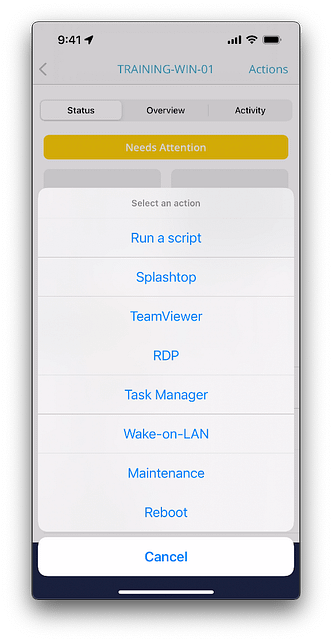
Depuis n’importe laquelle des pages du Tableau de bord de l’appareil, vous aurez accès au bouton « Actions/Gérer ». À l’instar de l’icône du bouton d’action dans la console Web NinjaOne, ce bouton servira de centre de contrôle pour exécuter des actions sur un appareil.
Les actions suivantes sont actuellement disponibles via ce bouton, en fonction des paramètres de stratégie et des applications actives :
- Exécuter un script: cette option vous permet d’exécuter n’importe quel script de votre bibliothèque d’automatisation sur l’appareil. Après avoir sélectionné un script à exécuter, l’application vous invitera à définir les paramètres prédéfinis et les identifiants à utiliser pour l’exécution du script (le cas échéant).
- Splashtop: si l’intégration Splashtop est activée, utilisez cette option pour établir une connexion à distance avec l’appareil en question. Pour utiliser cette fonctionnalité, vous devez avoir installé l’application Splashtop for RMM sur votre téléphone. L’application vous invitera à la télécharger depuis votre boutique d’applications si elle n’est pas encore installée.
- TeamViewer: si l’intégration TeamViewer est activée, utilisez cette option pour établir une connexion à distance avec l’appareil concerné. Pour utiliser cette fonctionnalité, l’application TeamViewer doit être installée sur votre téléphone. L’application vous invitera à la télécharger depuis votre boutique d’applications si elle n’est pas déjà installée.
- RDP: De cet écran, vous pouvez lancer une session à distance à l’aide de notre fonctionnalité RDP Cloud. Pour utiliser cette fonctionnalité, vous devez avoir installé l’application Bureau à distance de Microsoft sur votre téléphone. L’application vous invitera à la télécharger depuis votre boutique d’applications si vous ne l’avez pas encore installée.
- NinjaOne Remote: si vous avez activé et configuré NinjaOne Remote pour la politique de l’appareil, utilisez cette option pour établir une connexion à distance avec l’appareil en question.
- Pour vous assurer que vous remplissez toutes les conditions requises pour utiliser Ninja Remote via l’application mobile, consultez les ressources suivantes.
- Gestionnaire des tâches: les sections « Gestionnaire des tâches » et « Services Windows » de nos outils à distance sont disponibles à partir d’ici. Sélectionnez l’onglet « Processus » ou « Services » après avoir sélectionné « Gestionnaire des tâches » dans ce menu.
- Vous pouvez mettre fin à une tâche en appuyant longuement sur un processus.
- Vous pouvez arrêter, démarrer ou modifier le type de démarrage d’un service en appuyant longuement sur ce dernier.
- Wake-on-LAN: si elle est configurée, cette fonctionnalité permet de réveiller un appareil en veille. Pour plus d’informations, consultez NinjaOne Gestion des terminaux : Utilisation de Wake-on-LAN.
- Entretien: cette option désactive les notifications et les alertes de l’appareil tant que celui-ci se trouve en Mode maintenance. Pour plus d’informations sur cette fonctionnalité, consultez NinjaOne Gestion des terminaux : Mode maintenance.
- Redémarrage: à partir de cet onglet, vous pouvez rapidement déclencher le redémarrage d’un appareil. Cette fonctionnalité équivaut à l’exécution du script de redémarrage inclus dans nos scripts natifs.
Onglet « Statut »
Cette section présente des graphiques récapitulatifs sur l’utilisation du processeur et de la mémoire de l’appareil que vous consultez. De plus, vous verrez si l’appareil présente actuellement :
- Tâches actives
- Alertes en cours
- Menaces détectées
Les sections qui s'appliquent actuellement à l'appareil (et qui nécessitent donc votre attention) s'affichent automatiquement en haut de la liste. Si vous appuyez sur l'une de ces sections, vous obtiendrez plus d'informations sur les tâches actives, les alertes ou les menaces détectées. Par exemple, en appuyant sur « Tâches actives », vous pourrez consulter les tâches spécifiques actuellement en cours d'exécution sur l'appareil.
Onglet « Vue d’ensemble »
L'aperçu fournit des informations générales sur l'appareil. Il est similaire à la section « Générale » du tableau de bord de l'appareil dans l'application web NinjaOne.
Onglet « Activités »
Bien que ce flux d’activités soit similaire à l’onglet « Activités » du tableau de bord du système et à celui de l’organisation, cette section n’affiche que les données pertinentes pour l’appareil en question.
Création de ticket
Si la fonctionnalité de gestion des tickets NinjaOne est active dans votre environnement et que vous disposez des autorisations d'accès aux données de gestion des tickets, la section « Gestion des tickets » sera disponible au bas de l'écran.
Tableaux
Le premier onglet qui s'ouvre par défaut est l'onglet « Tableaux ». Vous y trouverez la liste de vos tableaux de tickets disponibles.
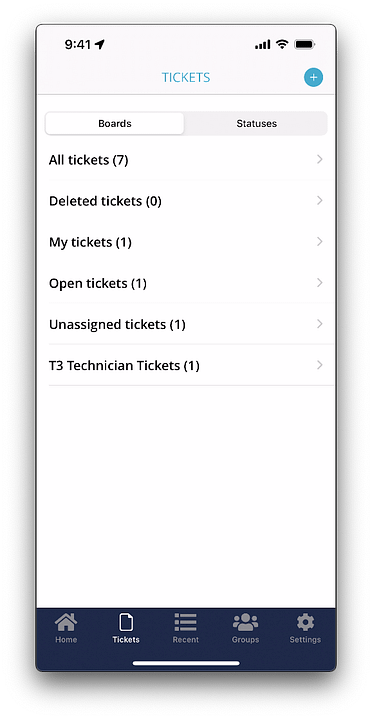
Appuyez sur un tableau pour afficher la liste des tickets qu'il contient. Vous y trouverez le statut du ticket, son numéro, son type, son objet et l'organisation associée.
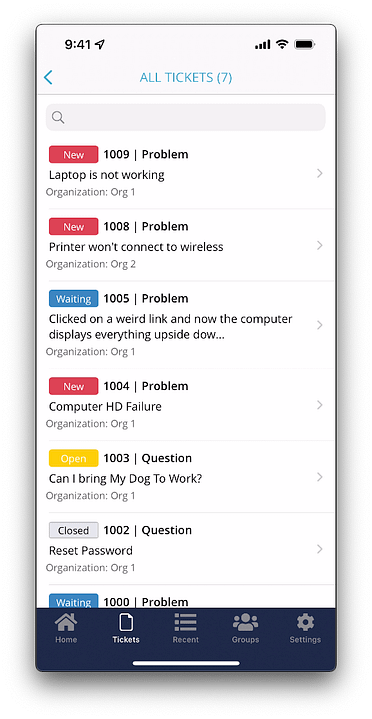
Appuyez sur un ticket de la liste pour l'ouvrir. L'onglet « Détails » s'ouvrira par défaut et affichera les informations relatives au ticket. Vous pouvez également appuyer sur « Modifier » dans le coin supérieur droit pour modifier l'une de ces informations.
Flux
L'onglet « Flux » vous permet de vérifier tous les commentaires publics ou privés, ainsi que d'ajouter un commentaire public ou privé.
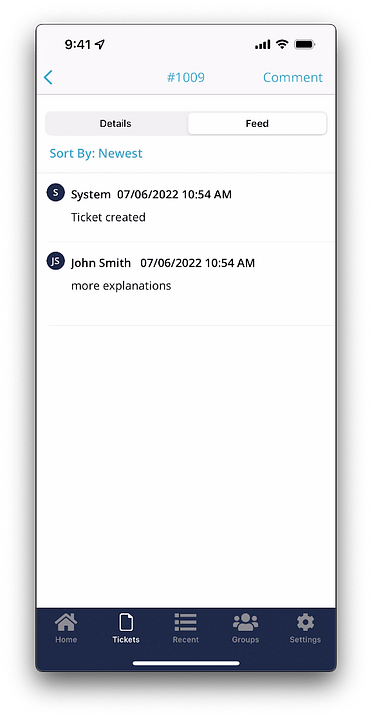
Lorsque vous ajoutez un commentaire, vous pouvez également joindre un fichier ou une photo, ou mentionner un autre technicien.
Plus récent
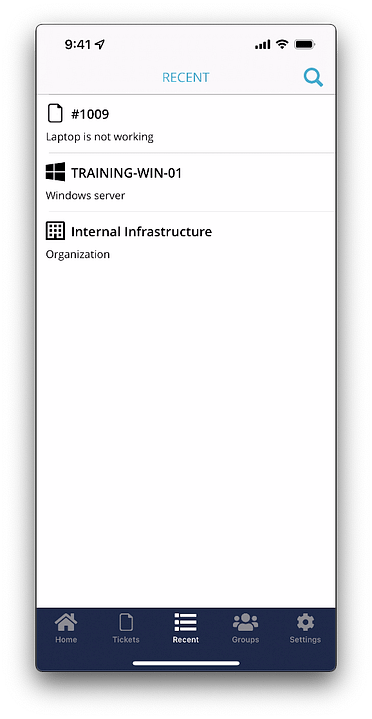
Vous trouverez ici les appareils et les organisations les plus récemment consultés au cours de votre session actuelle sur l’application mobile NinjaOne. Pour plus d’informations, consultez la section « Plateforme NinjaOne : Affichage du contenu récent, des favoris et du contenu enregistré ».
Groupes
Cet onglet vous permet de consulter facilement tous les groupes que vous avez créés dans l’application Web NinjaOne. Pour plus d’informations, consultez la section « Gestion des terminaux NinjaOne : recherche et regroupement ».
Lorsque vous appuyez sur un groupe, vous accédez à la liste des appareils qui répondent actuellement aux critères de ce groupe.
Vous pouvez ensuite appuyer sur un appareil pour accéder au Tableau de bord de l’appareil.
Paramètres
Cet onglet vous permet de configurer les notifications de l’application et de consulter quelques informations générales relatives à votre compte.
Notifications
Dans cette section, vous pouvez tout d’abord choisir d’activer ou non les notifications via l’application NinjaOne. Vous pouvez ensuite personnaliser le calendrier d’alerte de l’appareil, définir le niveau de gravité et la priorité, et choisir d’activer ou non les sons.
Si vous n’utilisez pas l’option « Personnaliser pour cet appareil », vos notifications via l’application respecteront le calendrier d’alertes que vous avez défini pour votre utilisateur dans l’application web complète de NinjaOne.
Compte
À partir de cette page, vous pouvez consulter la version de l’application mobile que vous utilisez en cours d’exécution, ainsi que nos Conditions d’utilisation, notre Politique de confidentialité et notre CLUF (tous disponibles dans la rubrique « Mentions légales »). Vous remarquerez également un indicateur précisant si l’authentification multifactorielle (MFA) est activée. Vous pouvez également vous déconnecter de votre compte NinjaOne depuis cette section.
Contactez-nous
Les liens de la section « Contactez-nous » vous permettent d’envoyer un e-mail à notre équipe d’assistance pour créer un ticket ou soumettre une demande de fonctionnalité.
Se déconnecter de l’application NinjaOne
Il existe trois façons de fermer l’application, ce qui peut avoir un impact sur votre expérience lorsque vous la rouvrez.
- Se déconnecter: cette méthode force l’affichage de la demande d’authentification à plusieurs facteurs (MFA) lors de votre retour.
- Glisser vers le haut et fermer: cette méthode vous déconnecte et ferme la session afin d’éviter que la batterie de votre appareil mobile ne se décharge. Vous devrez passer par l’authentification à deux facteurs (MFA) lorsque vous vous reconnecterez.
- Passer à une autre application: cette méthode conserve votre session en cours ouverte dans l’application NinjaOne ; l’application ne vous invitera pas à effectuer l’authentification à deux facteurs (MFA) lorsque vous y reviendrez.
Ressources complémentaires
Pour consulter la liste des questions fréquemment posées concernant l’application mobile, reportez-vous à la rubrique « Application mobile NinjaOne : QUESTIONS-RÉPONSES ».