
Rubrique
Ce guide fournit des instructions pour configurer l'intégration d'Autotask avec NinjaOne.
Environnement
- Intégrations NinjaOne
- Autotask PSA
Description
Avant de pouvoir configurer et mapper les paramètres d'Autotask vers NinjaOne, vous devez d'abord activer l'intégration. Reportez-vous à la section « Activer l'intégration Autotask dans NinjaOne » pour plus d'informations.
Les paramètres de configuration d’Autotask dans NinjaOne permettent de mapper les organisations, les appareils et les produits, tout en synchronisant les tickets, les alertes et les actions clés sur les appareils.
Sélectionnez une catégorie pour en savoir plus :
- Configuration des paramètres Autotask dans NinjaOne
- Affichage des journaux de synchronisation de la configuration
- Configuration des modèles de tickets
- Ressources complémentaires
Configuration des paramètres Autotask dans NinjaOne
Depuis l'écran de configuration d'Autotask, accédez àAdministration → Applications. Dans la section Paramètres, cliquez sur Modifier.
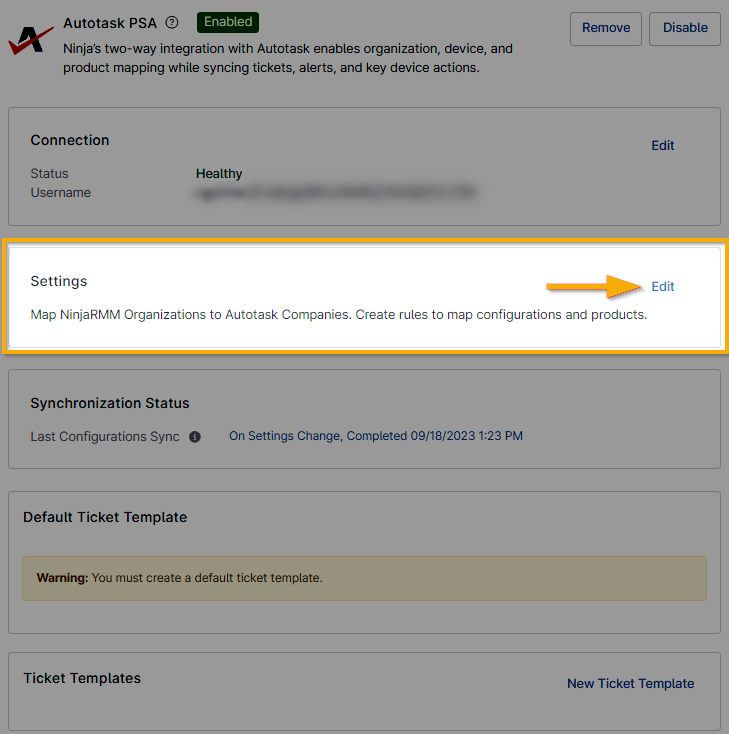
Figure 1: Paramètres → Modifier (cliquez pour agrandir)
Mise en correspondance des entreprises Autotask avec les organisations NinjaOne
L'onglet Comptes est ouvert par défaut. À partir de là, vous pouvez synchroniser vos entreprises Autotask avec les organisations NinjaOne.
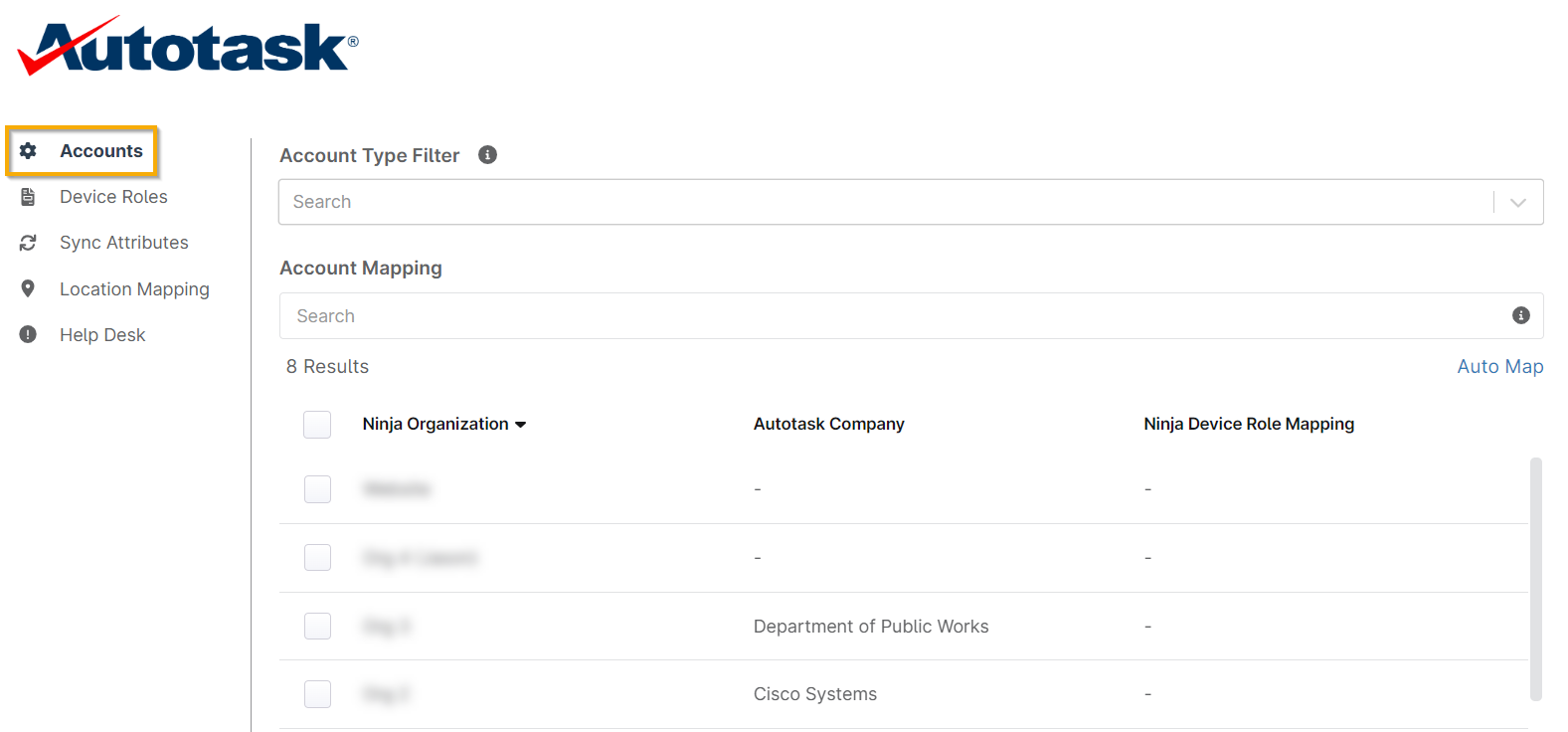
Figure 2: Comptes (cliquez pour agrandir)
- Le filtre de type de compte vous permet de sélectionner des types de comptes spécifiques afin de limiter les comptes disponibles pour le mappage.
- Le mappage de comptes consiste à associer les organisations NinjaOne aux entreprises Autotask. Vous pouvez soit sélectionner « Mappage automatique », qui effectuera automatiquement les mappages s’il existe des noms d’organisation/d’entreprise identiques, soit cliquer sur chaque organisation pour l’associer au compte correspondant dans Autotask. Vous pouvez également choisir le mappage de rôle d’appareil à attribuer à cette organisation. Pour en savoir plus sur les rôles d’appareil pour le mappage Autotask, passez à la section ci-dessous.
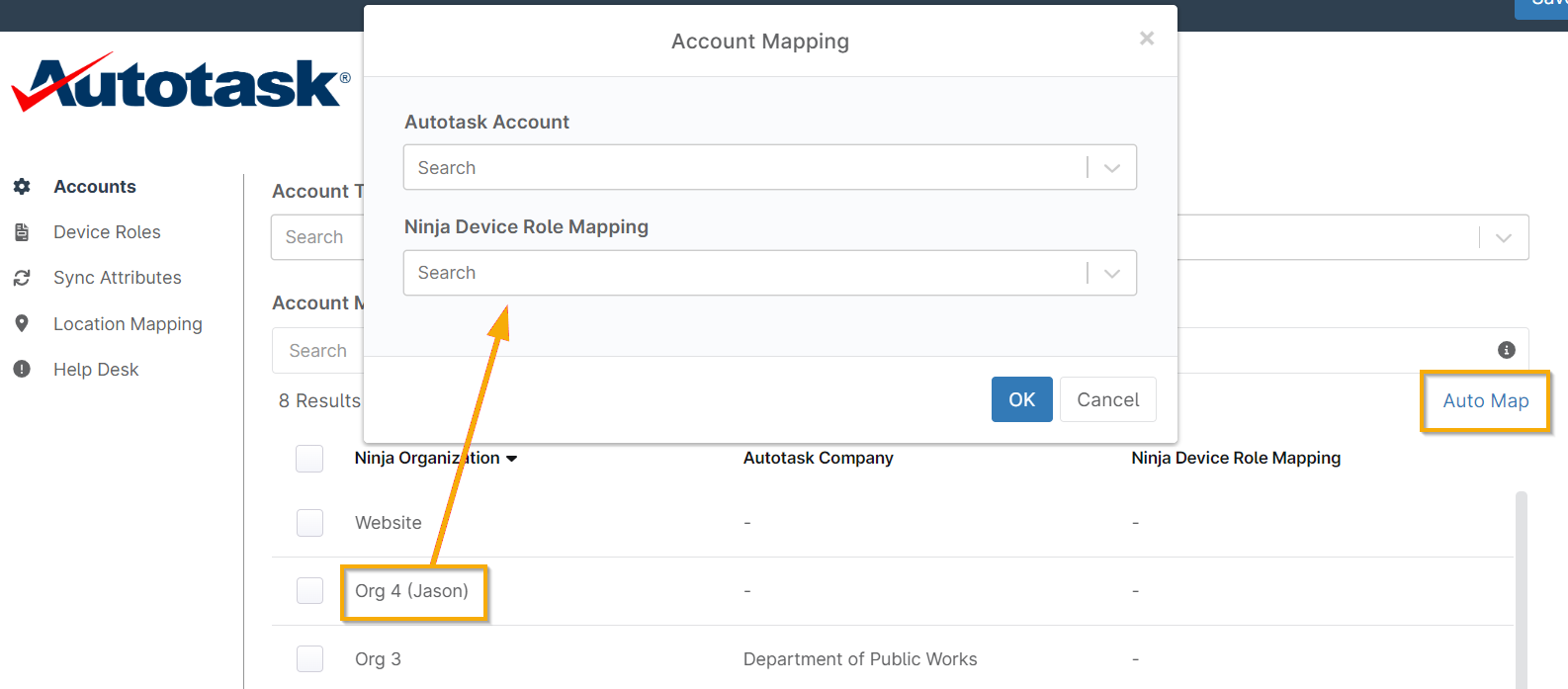
Figure 3: Mappage de comptes (cliquez pour agrandir)
Création de mappages de rôles d’appareils
- Dans l’éditeur de paramètres Autotask, sous Administration → Applications → Autotask → Paramètres → Modifier, accédez à la section « Rôles de l’appareil ». À partir de là, vous pouvez mapper les configurations Autotask aux rôles des appareils NinjaOne.
- Cliquez sur « Ajouter » pour créer un nouveau mappage.
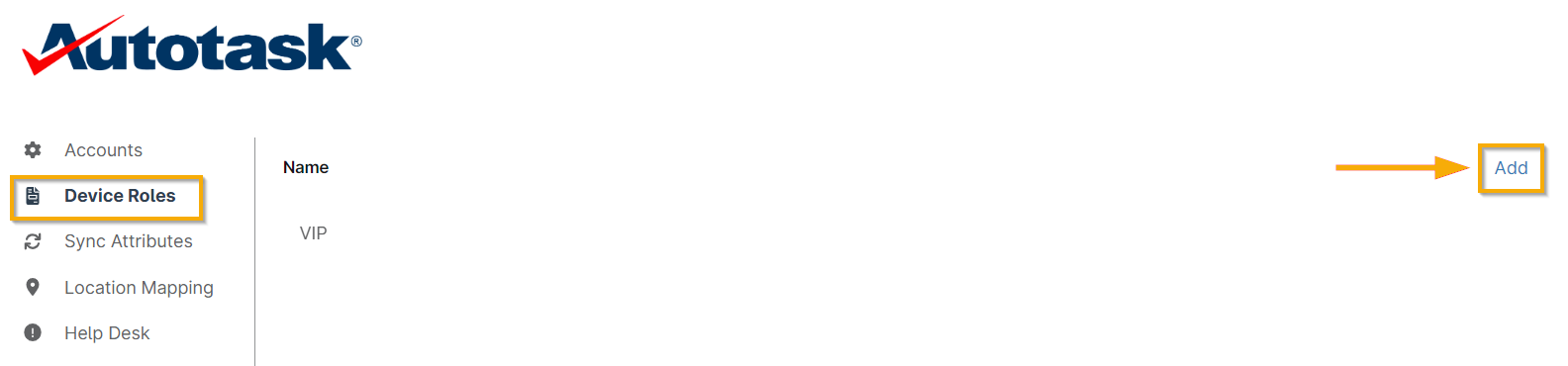
Figure 4 Rôles de l’appareil → Ajouter (cliquez pour agrandir)
L'éditeur de mappage des rôles de l’appareil NinjaOne s'affiche dans une fenêtre de dialogue.
- Cliquez sur « Ajouter » dans la boîte de dialogue pour configurer un mappage pour un rôle de l’appareil.
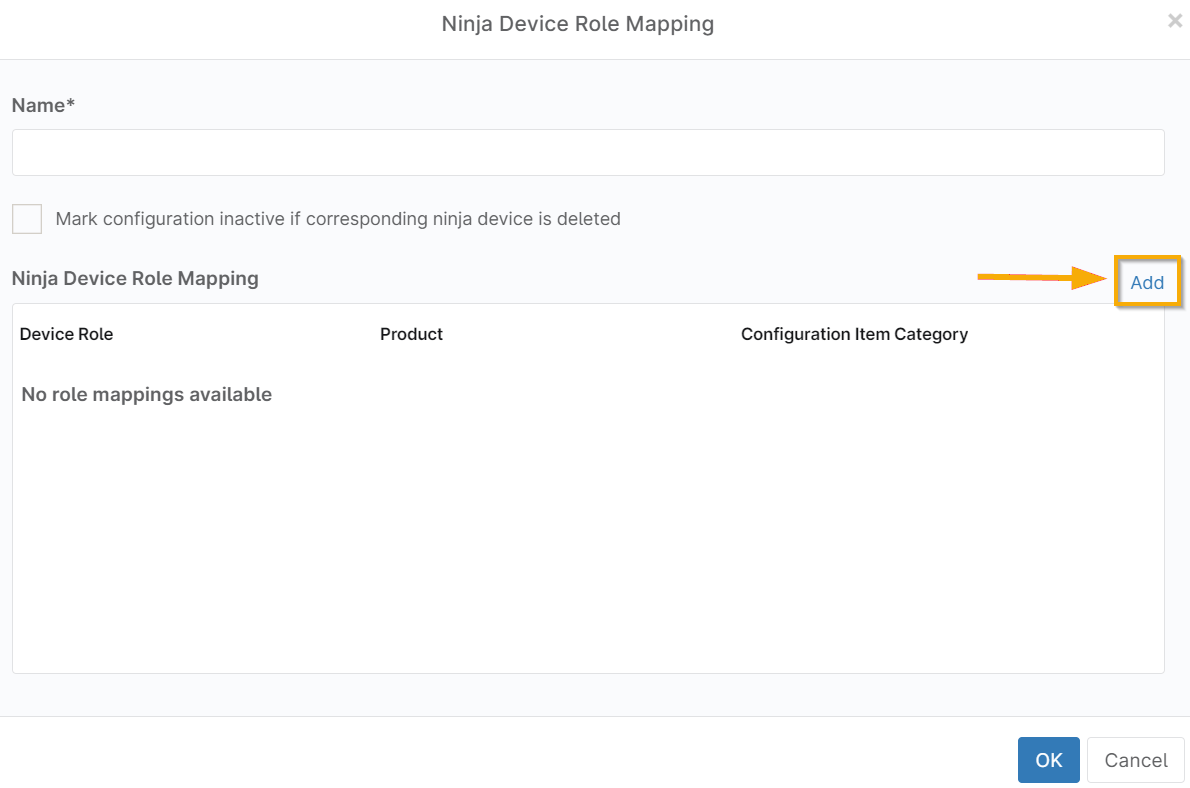
Figure 5: Mappage des rôles d'appareils NinjaOne → Ajouter (cliquez pour agrandir)
- Sélectionnez le rôle de l’appareil, le type de configuration Autotask et le produit Autotask pour le nouveau mappage. Cliquez sur OK pour enregistrer.

Figure 6: Modifier le mappage (cliquez pour agrandir)
- Cochez la case située sous le champ « Nom » pour qu’Autotask définisse automatiquement le statut de l’appareil sur « inactif » si celui-ci venait à être supprimé de NinjaOne.
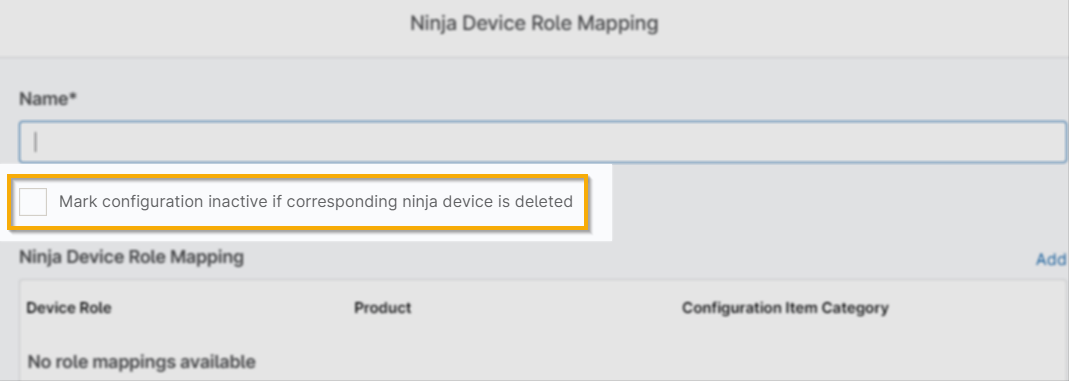
Figure 7: Marquer la configuration comme inactive… (cliquez pour agrandir)
-
Répétez les étapes 3 et 4 autant de fois que nécessaire pour les rôles d’appareils supplémentaires.
Remarque importante : vous devez ajouter plusieurs lignes dans une même configuration de rôle d'appareil pour que plusieurs types d’appareils soient synchronisés.
Activation de la synchronisation des attributs
Pour activer et configurer les attributs synchronisés entre Autotask et NinjaOne, procédez comme suit :
- Dans l’éditeur de paramètres d’Autotask, ouvrez la section « Synchroniser les attributs ».
- Sélectionnez tous les attributs qui doivent être synchronisés vers Autotask.

Figure 8: Synchroniser les attributs (cliquez pour agrandir)
Mise en correspondance des emplacements NinjaOne avec les emplacements Autotask
Pour mapper les organisations et les emplacements NinjaOne aux entreprises Autotask, procédez comme suit :
- Dans les paramètres d'Autotask, sélectionnez l'onglet « Mappage d’emplacement ».

Figure 9: Mappage d’emplacement (cliquez pour agrandir)
- Cliquez sur chaque site NinjaOne pour le mapper à un emplacement Autotask. La société affichée correspondra au mappage de compte configuré.
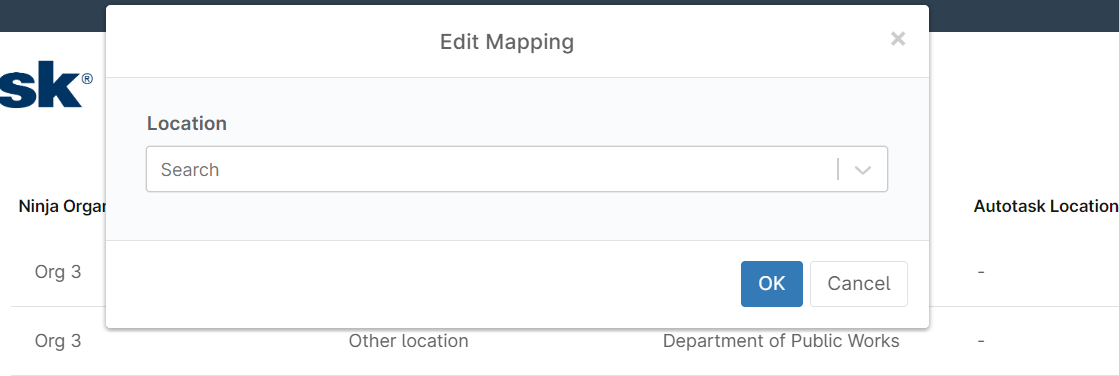
Figure 10: Modifier le mappage (cliquez pour agrandir)
Configuration des paramètres du Formulaire de demande d’assistance
Depuis les paramètres d’Autotask, sélectionnez l’onglet « Service d’assistance ».
Deux options de configuration sont disponibles pour la création de tickets à partir du formulaire de demande d’assistance accessible via l’icône de la barre d’état système. Plus précisément, vous pouvez choisir de créer un contact pour les adresses e-mail qui ne figurent pas déjà dans Autotask et d’intégrer ou non des images dans la demande.
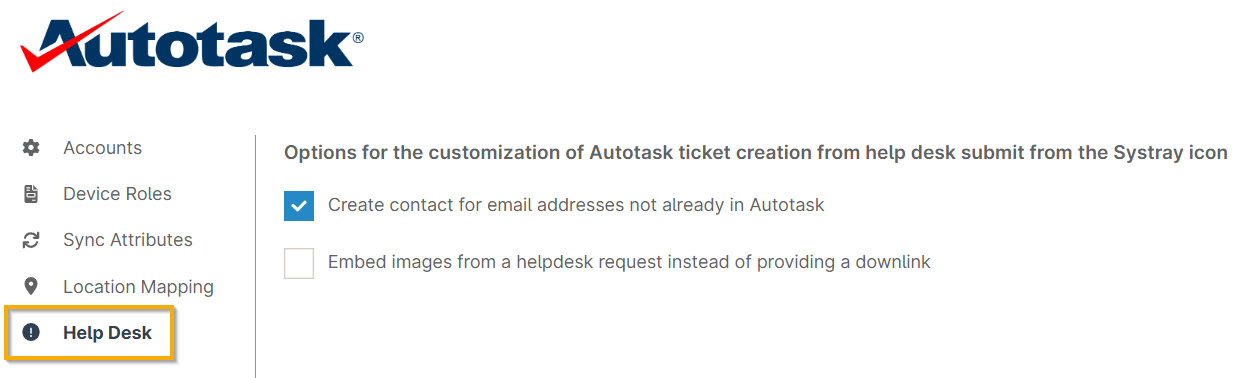
Figure 11: Service d’assistance (cliquez pour agrandir)
Consulter les journaux de synchronisation des configurations
Dans Administration →Applications →Autotask PSA, la section « État de la synchronisation » affiche la dernière synchronisation des configurations sous forme de lien hypertexte. Pour consulter les journaux de synchronisation, cliquez sur ce lien.

Figure 12: Statut de la synchronisation (cliquez pour agrandir)
Les journaux de synchronisation peuvent avoir le statut « Information », « Avertissement » ou « Erreur » et comportent un champ « Message » détaillant les actions effectuées lors de chaque synchronisation. L’intégration Autotask génère des journaux dans les cas suivants :
- Synchronisation complète: si la configuration de l’intégration change, une synchronisation complète aura lieu, ce qui entraînera la création d’entrées de journal reflétant les modifications sur l’ensemble des clients.
-
Par client: lorsque le mappage d’un client change, une entrée de journal est générée. Les actions suivantes déclenchent une activité de journalisation au niveau du client :
- Modifications du mappage d’entreprises
- Modifications du mappage des rôles des appareils
- Modifications du mappage des rôles de l’appareil utilisé par le client
- Par nœud: lorsqu'un utilisateur ou un agent met à jour un appareil reconnu, un journal d'activité est généré pour cet appareil.
Vous pouvez exporter les journaux de synchronisation vers un fichier CSV en cliquant sur le lien Exporter dans l'écran Synchronisation de la configuration des journaux.
Figure 13: Configurer la synchronisation de la configuration des journaux → Exporter (cliquez pour agrandir)
Configuration des modèles de tickets
Pour créer un modèle pour vos tickets, procédez comme suit :
- Depuis l'écran de configuration d'Autotask, accédez àAdministration → Applications → Autotask.À côté de l'en-tête « Modèles de tickets », cliquez sur « Nouveau modèle de ticket ».
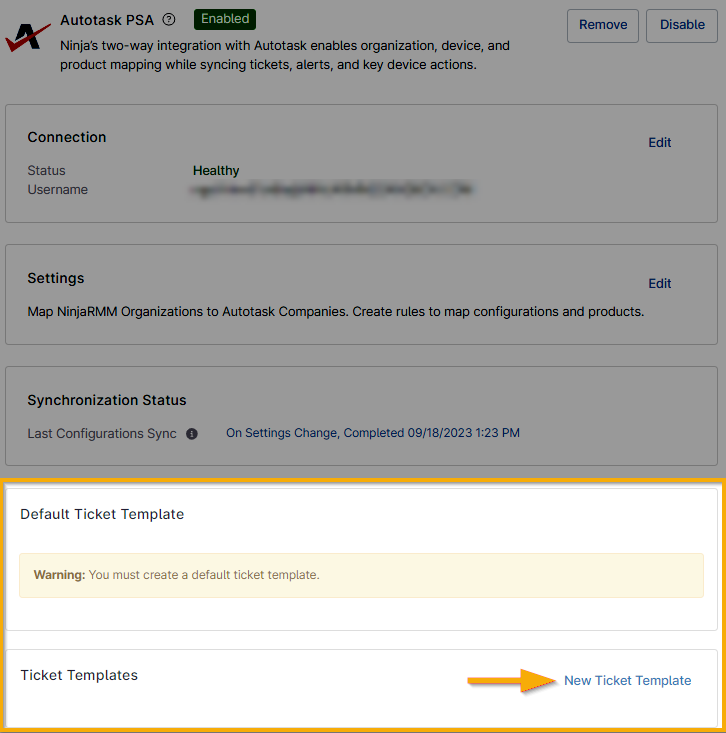
Figure 14: Modèles de tickets → Nouveau modèle de ticket (cliquez pour agrandir)
- Remplissez les champs souhaités.
- Dans le formulaire de modèle de ticket, sélectionnez la manière dont vous souhaitez que les tickets soient traités si la condition qui a généré le ticket est réinitialisée. Vous pouvez également sélectionner des options supplémentaires si la condition est à nouveau déclenchée.
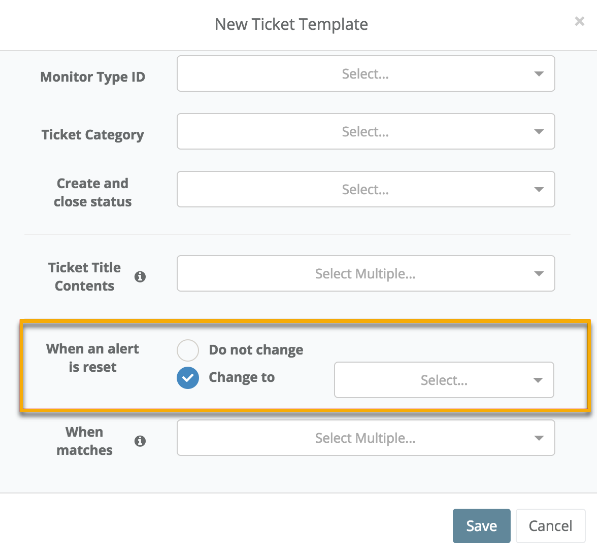
Figure 15: Lorsqu’une alerte est réinitialisée → Passer sur (cliquez pour agrandir)
- Si vous sélectionnez « Passer sur » pour la remise à zéro de la condition, deux menus déroulants supplémentaires devraient s’afficher. Le menu déroulant de droite indique le statut que prendra le nouveau ticket si le statut actuel correspond à la sélection effectuée dans le menu déroulant « Lorsque correspond à ». Si aucune option n’est sélectionnée dans le menu déroulant « Lorsque correspond à », alors n’importe lequel des statuts déclenchera le passage au statut « Passer sur » lors de la remise à zéro de la condition.
- Par exemple, lorsque « Correspond à » est défini sur « Nouveau » et que « Passer sur » est défini sur « En cours ». L’alerte est réinitialisée et le statut actuel du ticket est « Nouveau » ; il passera donc automatiquement à « En cours ».
Lorsqu’une condition est à nouveau déclenchée, vous pouvez soit créer un nouveau ticket, soit ajouter le redéclenchement au ticket ouvert existant.

Figure 16: Redéclenchement de la condition → Créer un nouveau ticket (cliquez pour agrandir)
Si vous choisissez d’ajouter la condition à un ticket existant, vous devrez remplir des champs supplémentaires pour configurer le ticket associé.
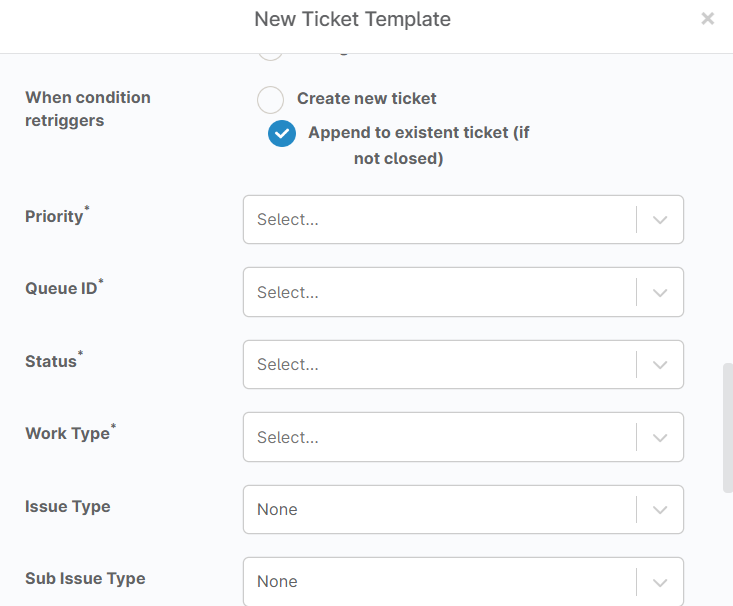
Figure 17 : Ajouter au ticket existant (cliquez pour agrandir)
De plus, si vous souhaitez que la remise à zéro des conditions NinjaOne se produise lorsque le ticket Autotask associé est fermé, créez une nouvelle extension depuis Autotask :
- Ouvrez le menu déroulant, sélectionnez « Admin », puis cliquez sur « Extensions et intégrations ».
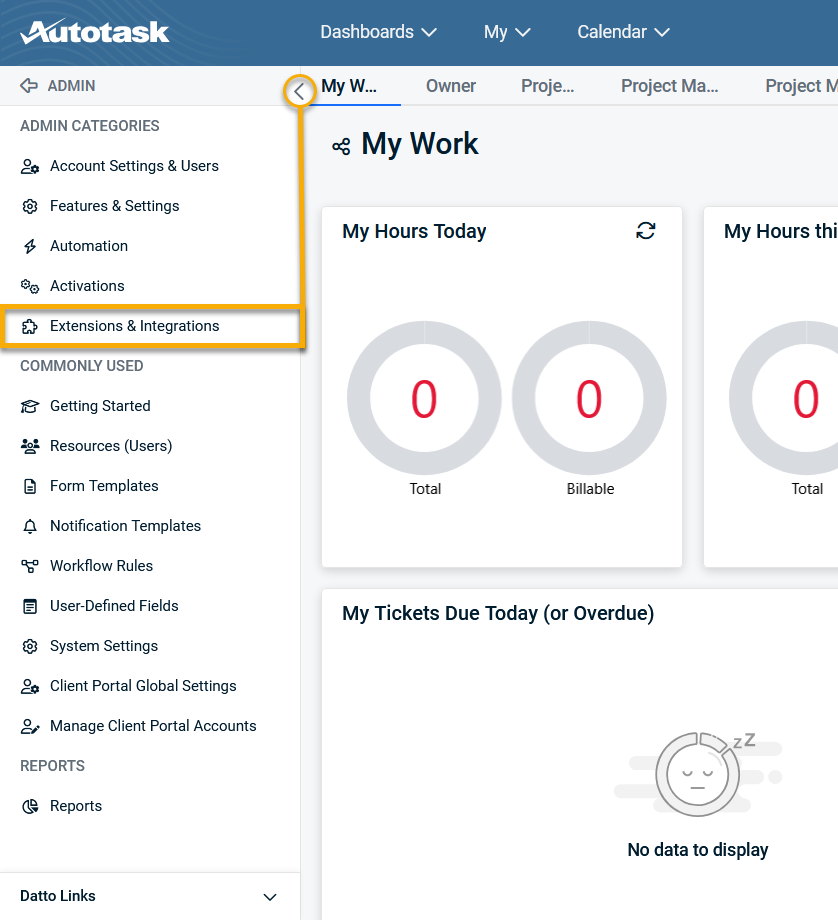
Figure 18: Admin → Extensions et Intégrations (cliquez pour agrandir)
- Ouvrez le menu déroulant « Autres extensions et outils » et cliquez sur « Extension Callout (Tickets) ».
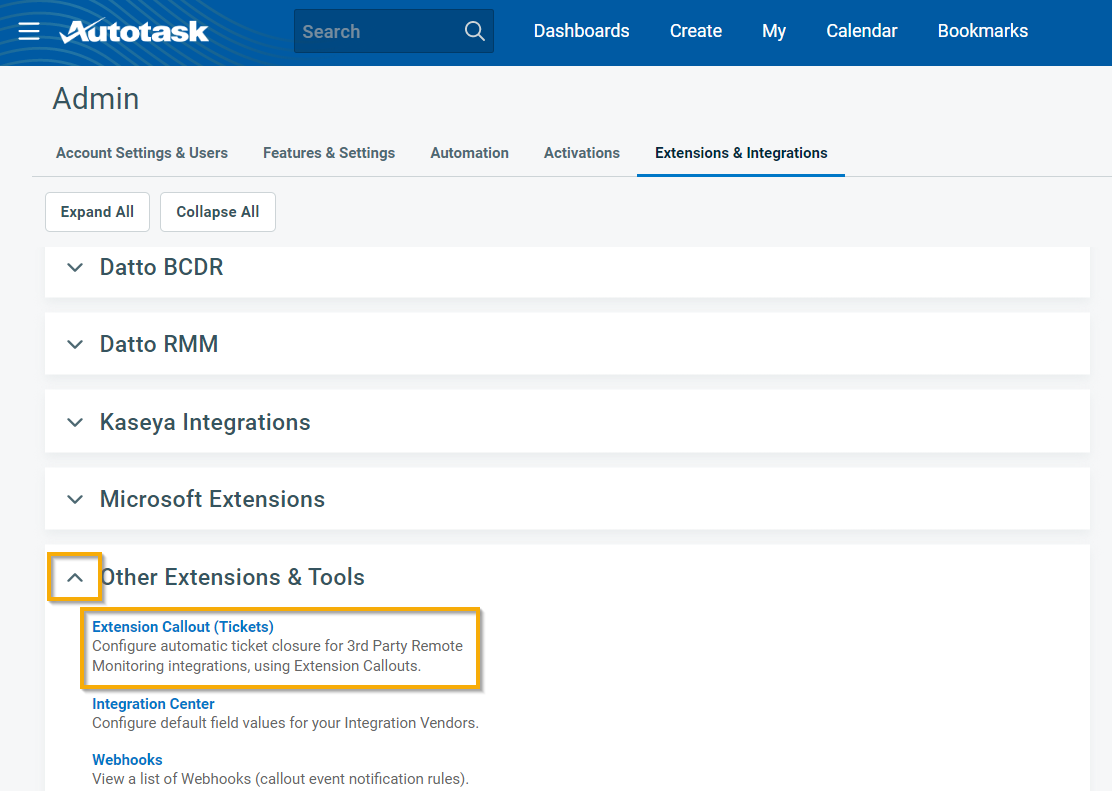
Figure 19: Autres extensions et outils → Extension Callout (Tickets) (cliquez pour agrandir)
- Cliquez sur le bouton « Nouvelle extension » et définissez la nouvelle extension comme indiqué sur la capture d’écran ci-dessous, en utilisant l’une des URL suivantes (en fonction de l’instance NinjaOne que vous utilisez) :
- US2 : https://webhook-us2.us2.ninjarmm.com/webhook/autotask/callback
- NA : https://webhook.ninjarmm.com/webhook/autotask/callback
- UE : https://webhook-eu.ninjarmm.com/webhook/autotask/callback
- OC : https://webhook-oc.ninjarmm.com/webhook/autotask/callback
- CA : https://webhook-ca.ninjarmm.com/webhook/autotask/callback

Figure 20: Légende d’extension nouvelle → Légende d’extension (cliquez pour agrandir)
- Créez ensuite un nouveau workflow. Pour ce faire, retournez à la page « Admin », ouvrez l’onglet « Automation », puis développez le menu déroulant « Règles de workflow » et cliquez sur « Règles de workflow ».
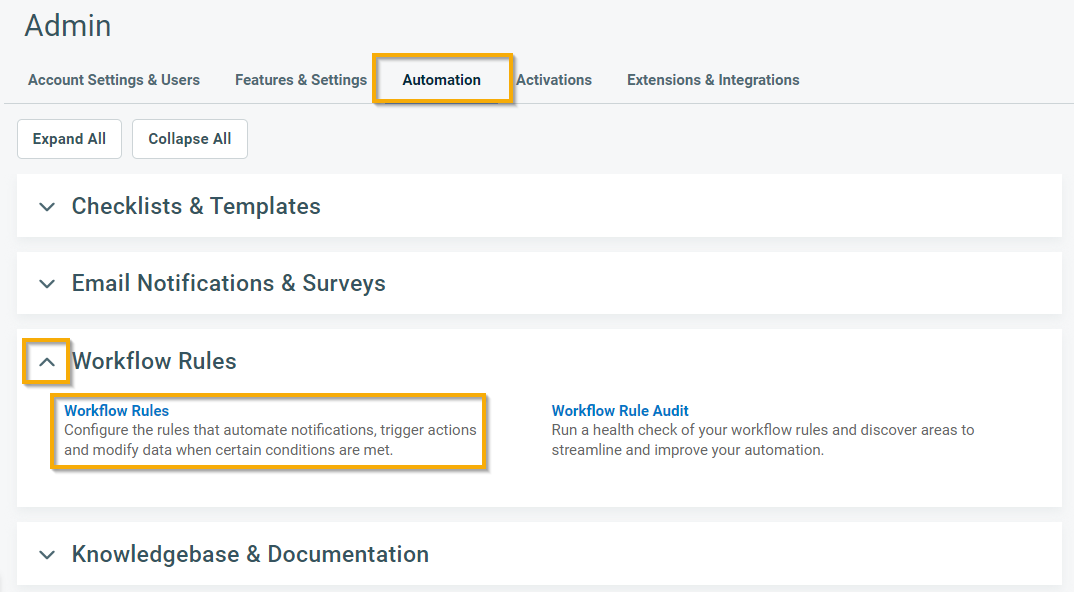
Figure 21 : Règles de workflow (cliquez pour agrandir)
- L’onglet « Service Desk » devrait être ouvert par défaut ; cliquez sur « Nouveau » pour créer un nouveau workflow.
- Configurez le workflow comme indiqué dans la capture d’écran ci-dessous.

Figure 22: Nouveau → Nom de la règle de workflow (cliquez pour agrandir)
- Faites défiler la fenêtre de dialogue « Nouvelle règle de workflow » jusqu’à ce que vous voyiez la section « Actions ». Créez une action dans le workflow qui fait référence à l’extension que vous avez créée.

Figure 23: Actions (cliquez pour agrandir)
Ressources complémentaires
Pour consulter la liste des questions fréquemment posées à propos de notre intégration Autotask, vérifiez la page « Intégration de NinjaOne avec Autotask : QUESTIONS-RÉPONSES ».