
Rubrique
Cet article explique comment créer une exception locale basée sur un fichier pour Bitdefender GravityZone.
Environnement
- Fournisseurs intégrés à NinjaOne
- Bitdefender GravityZone
Description
Vous pouvez configurer une exception locale basée sur les fichiers dans Bitdefender GravityZone afin d’empêcher le produit d’analyser certains fichiers. Si l’intégration de Bitdefender GravityZone est activée dans NinjaOne, ces paramètres seront déployés sur les appareils gérés sur lesquels l’antivirus Bitdefender GravityZone est configuré au niveau de la politique.
- Pour créer une exception locale basée sur les fichiers, connectez-vous au Centre de contrôle Bitdefender et cliquez sur « Politiques » dans le volet de navigation à gauche.
- Si vous disposez déjà d’une politique personnalisée, cliquez dessus pour la modifier. Sinon, cliquez sur le bouton « Ajouter » (+) pour créer une nouvelle stratégie.
- Accédez à l’onglet « Anti-malware » → « Exclusions ».
- Activez le bouton à bascule « Exclusions dans la stratégie ».
- Dans le menu « Type », sélectionnez « Processus ».
- Saisissez le chemin d’accès complet du fichier que vous souhaitez exclure de l’analyse dans le champ Éléments exclus.
- Depuis le menu Modules, sélectionnez « Tous les modules ».
- Cliquez sur le bouton Ajouter (+) pour ajouter le fichier à la liste des exclusions.
- Enregistrez la stratégie et attribuez-la aux postes de travail.
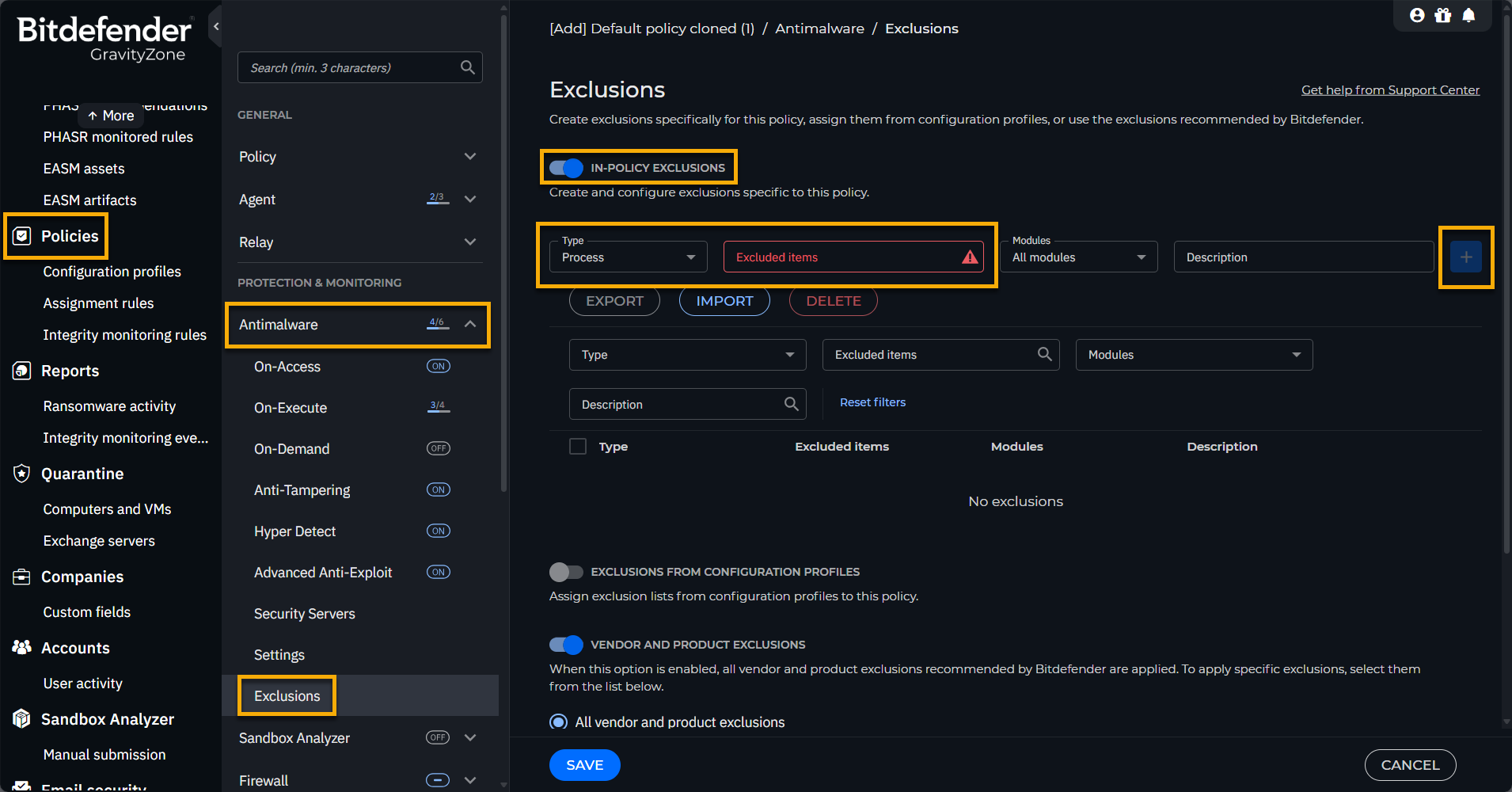
Figure 1 : Champs de configuration des exemptions basées sur les fichiers dans Bitdefender GravityZone (cliquez pour agrandir)