
Rubrique
Cet article explique comment utiliser NinjaOne Patch Caching dans le cadre de vos workflows de déploiement logiciel dans NinjaOne.
Environnement
Application de correctifs NinjaOne
Description
La mise en cache des correctifs permet d’éviter que les tâches de correction ne consomment trop de bande passante Internet et atténue les problèmes liés à des connexions limitées ou peu fiables.
Sélectionnez une catégorie ci-dessous pour en savoir plus :
- Considérations importantes
- Créer un serveur de cache
- Supprimer ou réinitialiser un serveur de cache
- Remplacer les serveurs de cache pour un seul appareil
- Ressources complémentaires
Considérations importantes
Gardez à l'esprit les considérations suivantes lors du déploiement de la mise en cache des correctifs :
- Le contenu pris en charge par le cache comprend les mises à jour du système d'exploitation (OS) Microsoft Windows, les mises à jour logicielles Windows (à l'exception de WinGet) et les programmes d'installation d'applications personnalisées.
- Les mises à jour des pilotes sont exclues de la mise en cache des correctifs. Les pilotes sont toujours téléchargés directement depuis le service Windows Update de Microsoft.
- Vous ne pouvez désigner que des appareils Windows comme serveurs de cache. Vous pouvez spécifier des serveurs pour chaque niveau : global (à l'échelle du système), organisation et emplacement.
- NinjaOne prend en charge les remplacements au niveau des appareils pour modifier la priorité du serveur de mise en cache d’un appareil. Vous pouvez ajouter jusqu’à 10 serveurs de cache à chaque niveau : global (à l’échelle du système), organisation et site. Lorsque vous ajoutez un nouveau serveur de cache et que vous enregistrez la configuration, NinjaOne déploie le service de mise en cache sur l’appareil sélectionné.
- Les serveurs de cache ne font pas office de proxys pour les communications des agents. Chaque agent NinjaOne nécessite toujours une connexion Internet directe pour accéder au cloud NinjaOne et exécuter les analyses de correctifs Windows.
Informations sur la liste des adresses autorisées et paramètres recommandés
L’agent se connecte au listener de cache (le serveur déployé à l’emplacement où le nœud de cache est configuré) à l’aide du nom d’hôte et du port 8443. Vous devez autoriser l’établissement de cette connexion, et le serveur doit être en mesure de l’accepter. Le processus serveur associé à cette règle s’appelle CacheListener.exe. Par défaut, le pare-feu Windows autorise généralement le trafic client mais bloque le trafic serveur, ce qui nécessite la création d’une règle.
- Pour un maximum de 1 000 transferts simultanés, assurez-vous de disposer d’une bande passante réseau d’au moins 10 Gbps. Utilisez une machine de cache dotée d’au moins huit cœurs et de 32 Go de mémoire.
- Pour un maximum de 250 transferts simultanés, assurez-vous que la bande passante du Réseau est de au moins 2,5 Gbps.
- Le réseau doit être capable de gérer toutes les connexions TCP sans délai d’expiration.
Exclusions antivirus
Toute analyse antivirus (AV) en temps réel peut affecter les performances du serveur de cache. Si vous utilisez une analyse antivirus en temps réel sur votre serveur de cache ou sur les terminaux clients, vous devez ajouter des exclusions pour les répertoires et les processus NinjaOne. Sans ces exclusions, l’analyse antivirus peut considérablement réduire les performances de téléchargement lorsque les terminaux récupèrent des paquets depuis le serveur de cache. Ajoutez les exclusions suivantes sur le serveur de cache :
Exclusions de répertoires
C:ProgramDataNinjaRMMAgentE:Cache(ou le chemin d’accès où sont stockés vos paquets mis en cache)
Exclusions de processus
C:Fichiers programme (x86)NinjaOneNinjaRMMAgent.exeC:Fichiers programme (x86)NinjaOneNinjaRMMAgentPatcher.exeC:ProgramDataNinjaRMMAgentcomponentsapp-patching-orbitNinjaOrbit.exeC:ProgramDataNinjaRMMAgentninjarmm-cli.exe
Fonctionnement du déploiement
La configuration suivante est effectuée lors du déploiement :
- Le système crée un dossier de cache, qui correspond généralement à l’URL. Si aucune URL directe n’est disponible, NinjaOne recherche dans le catalogue Microsoft l’identifiant unique global (GUID) ou le titre du Correctif correspondant.
- NinjaOne définit les autorisations d'accès au dossier afin d'empêcher tout accès non autorisé.
- Le service démarre automatiquement au démarrage du système.
- NinjaOne crée une entrée dans le flux « Activités » du tableau de bord NinjaOne.
Comment les agents se connectent aux serveurs de cache
L'agent reçoit une liste de tous les serveurs de cache configurés dans NinjaOne.
- S'il y a plusieurs serveurs, l'agent utilise le premier serveur opérationnel de la liste.
- Si tous les serveurs de cache sont indisponibles, l'agent effectue un téléchargement direct depuis Internet.
- Si la taille du fichier à télécharger dépasse la capacité du serveur de cache (le serveur manque d'espace), celui-ci renvoie une erreur et l’agent effectue le téléchargement directement depuis Internet.
Créer un serveur de cache
Pour activer la mise en cache dans NinjaOne, vous devez d’abord configurer un ou plusieurs périphériques qui serviront de référentiels locaux pour n’importe lequel des fichiers téléchargés utilisés par l’agent. Consultez la section Installation agent NinjaOne : Ajouter un appareil (Windows) pour en savoir plus.
Nous vous recommandons de configurer la mise en cache dans un nouveau dossier. Le dossier par défaut %programdata%/cache en est un bon exemple. Bien que vous puissiez utiliser des dossiers existants, il existe un risque élevé que des données interfèrent avec les tailles de cache et soient supprimées lors du nettoyage complet du dossier.
Sélectionnez une option pour créer un serveur de cache :
- Créer un serveur de cache à l'échelle du Système
- Créer un serveur de cache au niveau de l’organisation
- Créer un serveur de cache au niveau d’un site
Créer un serveur de cache à l'échelle du Système
Les serveurs de cache à l'échelle du système peuvent assurer la couverture et la redondance pour les appareils distants ou itinérants, les appareils qui se déplacent d'un emplacement à l'autre, ainsi que pour les environnements plus simples où un seul cache centralisé suffit.
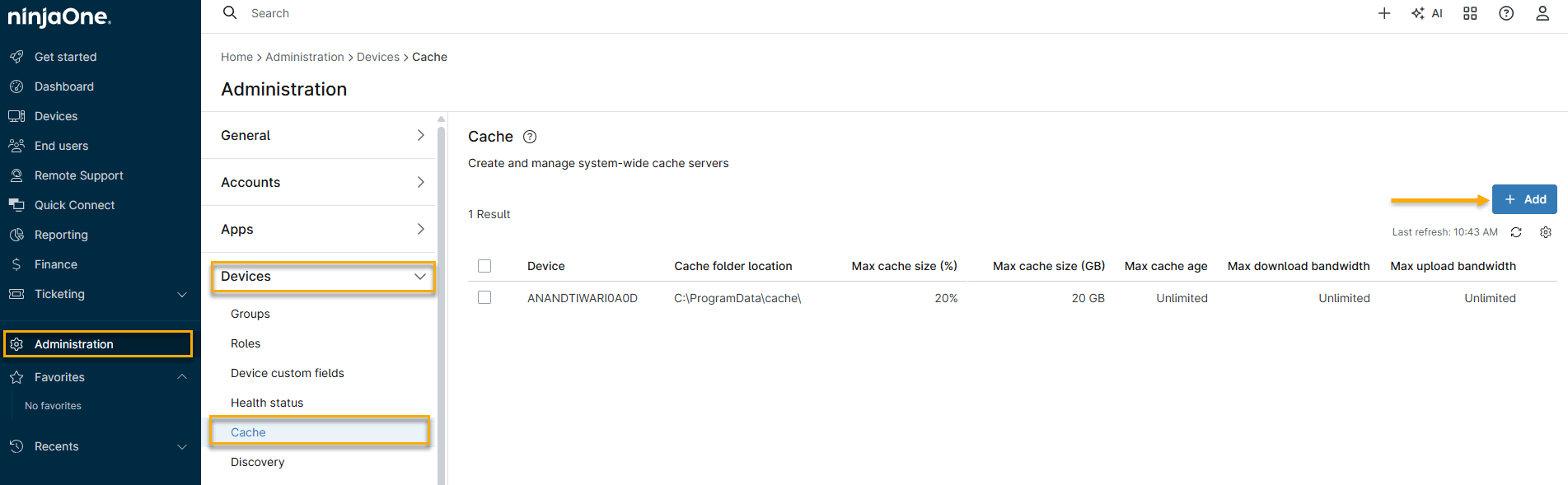
- Dans NinjaOne, accédez à Administration → Appareils → Cache, puis cliquez sur Ajouter.
- La fenêtre « Ajouter un serveur de cache » s'ouvre. Sélectionnez l'appareil qui servira de serveur de cache dans le menu déroulant « Appareil existant ».
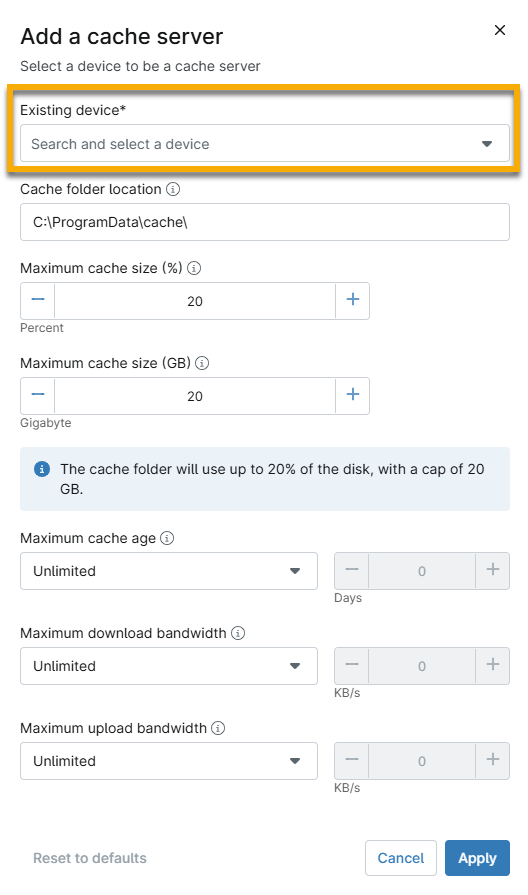
- Utilisez le tableau ci-dessous pour compléter les champs applicables, puis cliquez sur « Appliquer ».
| Champ | Description |
|---|---|
| Emplacement du dossier du cache | Spécifiez l'emplacement où les fichiers de cache sont stockés sur le serveur. Si l'emplacement du dossier change, NinjaOne crée un nouveau dossier à l'emplacement mis à jour et supprime le dossier d'origine ainsi que son contenu. |
| Taille maximale du cache (%) | Définissez le pourcentage d'espace disque à utiliser pour la mise en cache. Si la taille du cache est sur le point de dépasser la limite configurée, NinjaOne supprime d'abord les fichiers les plus anciens jusqu'à ce que la taille totale du cache soit inférieure à la limite. |
| Taille maximale du cache (Go) | Définissez la limite de stockage (en gigaoctets) à utiliser pour la mise en cache. Ce paramètre a priorité sur le paramètre « Taille maximale du cache (%) ». Si la taille du cache est sur le point de dépasser la limite configurée, NinjaOne supprime d’abord les fichiers les plus anciens jusqu’à ce que la taille totale du cache soit inférieure à la limite. |
| Ancienneté maximale du cache | Définissez la durée maximale de conservation des fichiers en cache en fonction de leur date de création. NinjaOne supprime les fichiers qui dépassent ce paramètre. |
| Bande passante maximale de téléchargement | Choisissez la valeur de bande passante pour la connexion Internet du serveur de cache. |
| Bande passante maximale de téléversement | Choisissez la valeur de bande passante pour la connexion réseau de chaque agent qui sera prise en charge par le serveur de cache. |
Créer un serveur de cache au niveau de l’organisation
Les appareils individuels utiliseront des serveurs de cache locaux au niveau de l’organisation.
- Dans NinjaOne, accédez à Administration → Organisations et sélectionnez une organisation.
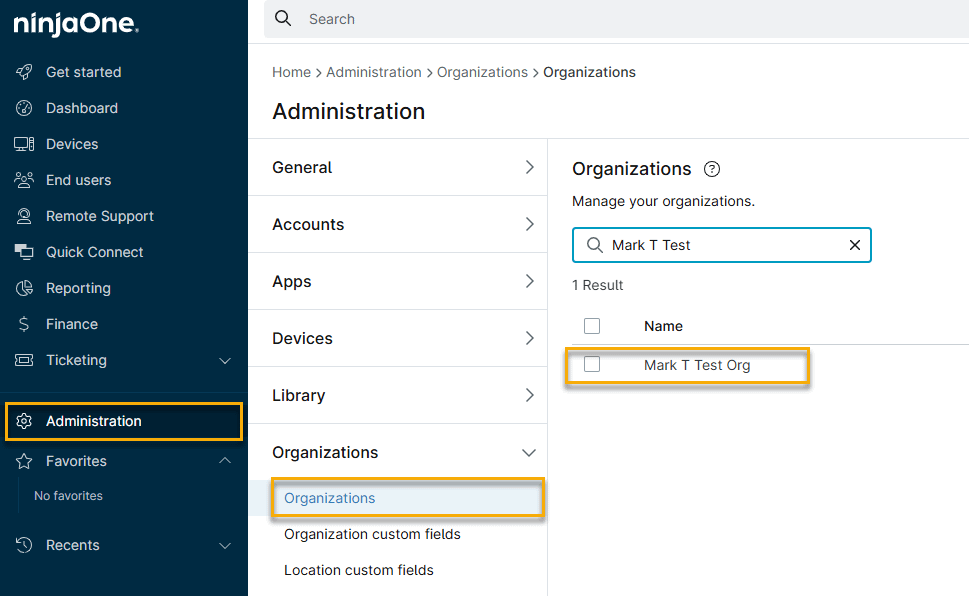
- Sur la page de configuration de l'organisation, cliquez sur Cache, puis sur Ajouter.

- La fenêtre « Ajouter un serveur de cache » s'ouvre. Sélectionnez l’appareil qui servira de serveur de cache dans le menu déroulant « Périphérique existant ».
- Utilisez le tableau de la section « Créer un serveur de cache à l’échelle du système », ci-dessus, pour configurer le serveur de cache.
Créer un serveur de cache au niveau d'un site
Pour ajouter un serveur de cache spécifique à un site, vous devez d’abord sélectionner ou créer un site. Reportez-vous à la section « Organisations : sites » pour en savoir plus sur la création de sites au sein d’une organisation.
Pour accéder à l’emplacement, procédez comme suit :
- Dans NinjaOne, accédez à Administration → Organisations et sélectionnez une organisation, comme indiqué à l'étape 1 de la section Créer une organisation de cet article.
- Sur la page de configuration de l’organisation, cliquez sur Emplacements, puis sélectionnez l’emplacement dans la liste. La fenêtre Modifier l’emplacement s’ouvre.

Ajouter un serveur de cache
- Dans la fenêtre « Modifier l’emplacement », cliquez sur « Cache », puis sur « Ajouter ».
- La fenêtre « Ajouter un serveur de cache » s'ouvre. Sélectionnez le périphérique qui servira de serveur de cache dans le menu déroulant « Périphérique existant », puis utilisez le tableau de la section « Créer un serveur de cache à l'échelle du système » ci-dessus pour configurer le serveur de cache.
Supprimer ou réinitialiser un serveur de cache
Lorsque vous supprimez un cache, NinjaOne :
- Supprime tous les fichiers de cache et les paramètres de service de l’appareil.
- Arrête et supprime le processus du service de mise en cache sur l'appareil.
- Ajoute un événement consigné au tableau de bord « Activités ».
Lorsque vous effectuez la réinitialisation d'un cache, NinjaOne :
- Supprime tous les fichiers mis en cache de l'appareil.
- Ajoute un événement consigné au tableau de bord des activités .
Procédure
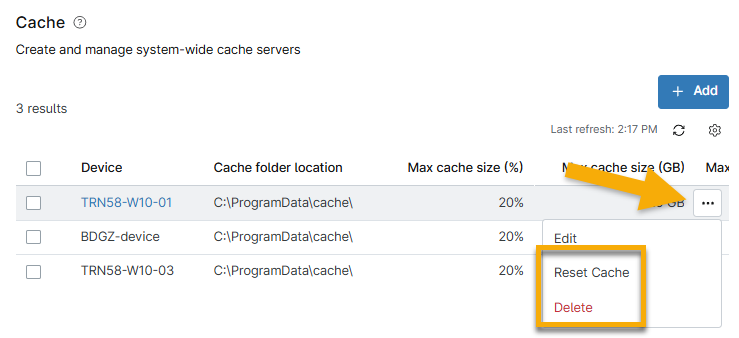
Pour supprimer ou réinitialiser un serveur de cache, placez votre curseur sur l’appareil, cliquez sur le bouton représentant trois points, puis cliquez sur « Supprimer » ou « Réinitialiser le cache ».
Remplacer les serveurs de cache pour un seul appareil
Vous pouvez ajouter des serveurs de cache existants, mais vous ne pouvez pas en créer de nouveaux sur cette page.
- Accédez au tableau de bord d’un périphérique Windows qui n’est pas défini en tant que serveur de cache, puis cliquez sur l’onglet « Paramètres ».
- Dans la section Cache, cliquez sur Modifier.
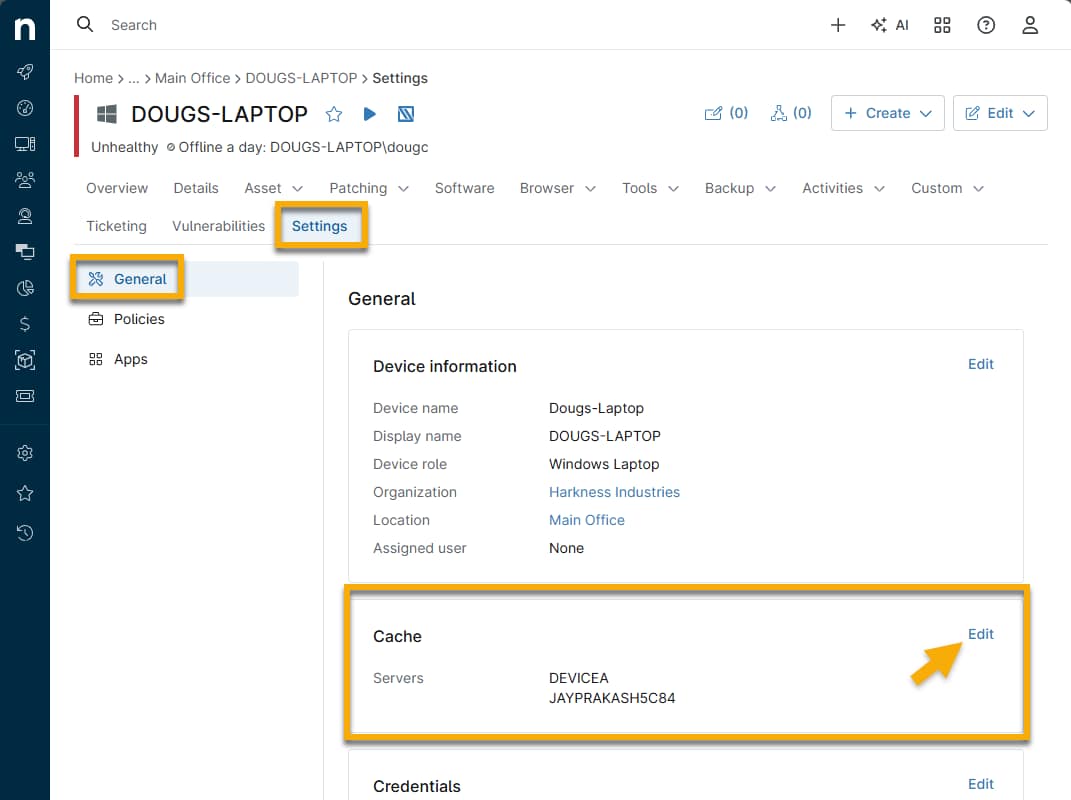
- La fenêtre de configuration « L’appareil remplace les paramètres » s'ouvre. Cliquez sur « Ajouter un serveur de cache » et sélectionnez l'appareil.
- Pour supprimer un serveur de cache, placez votre curseur au-dessus de celui-ci et cliquez sur l’icône X lorsqu’elle apparaît.
- Vous pouvez réorganiser l'ordre de priorité en cliquant sur un nœud et en le faisant glisser vers le haut ou vers le bas dans la liste.
- Seuls les serveurs de cache au niveau du système apparaissent sur le Tableau de bord de l’appareil, sauf si celui-ci appartient à une organisation pour laquelle un serveur de cache est activé.

- Cliquez sur « Appliquer » pour enregistrer vos paramètres.
Ressources complémentaires
Consultez la section « Correctifs : catalogue de ressources » pour en savoir plus sur la fonctionnalité Correctifs de NinjaOne.