
Rubrique
Cet article explique comment utiliser la fonctionnalité Patch Intelligence AI de NinjaOne.
Cette fonctionnalité est distincte de l'IA Katana, sur laquelle vous pouvez en savoir plus dans l'article « NinjaOne Katana Agentic AI : Pour commencer ».
Environnement
- NinjaOne Correctifs
- Microsoft Windows
Description
Patch Intelligence AI vous fournit instantanément des explications générées par l’IA sur les correctifs et met en évidence tous les problèmes connus, qu’ils aient été signalés par Microsoft, par la communauté ou détectés via les données télémétriques anonymisées de NinjaOne relatives aux échecs et aux annulations, afin que vous puissiez prendre des décisions plus sûres et mieux informées en matière d’application de correctifs.
Consultez d’autres tutoriels dans notre bibliothèque vidéo.
Fonctionnement de Patch Intelligence AI
- Cette fonctionnalité génère des résumés d’analyse des correctifs du système d’exploitation Microsoft Windows à l’aide d’une IA générative, de contenus tiers et de données internes anonymisées relatives aux erreurs ou aux annulations de correctifs. Elle n’utilise aucune donnée client identifiable.
- L’IA « OS Patch Intelligence » aide les utilisateurs à déterminer s’il convient d’appliquer un correctif de système d’exploitation et à quel moment. Notez que cette analyse est destinée à compléter les recherches de l’utilisateur, et non à les remplacer. Ne prenez pas de décisions concernant l’application des correctifs en vous basant uniquement sur cette analyse.
- Une fois activée, NinjaOne tentera de synthétiser une analyse et des recommandations basiques pour chaque correctif de système d’exploitation. Vous pouvez ajouter et consulter la colonne « Analyse de la base de connaissances » dans les pages des Tableaux de bord « Correctifs ».
- Les données de l’IA relative aux correctifs sont mises à jour toutes les 6 heures pour les mises à jour du système d’exploitation Windows publiées au cours du mois dernier, puis progressivement moins fréquemment pour les correctifs plus anciens.
Activer l’IA de NinjaOne
- Pour utiliser cette fonctionnalité dans NinjaOne, accédez à Administration → Applications → Installées.
- Sélectionnez « NinjaOne Correctifs » puis cliquez sur « Modifier » dans la section « Caractéristiques ».
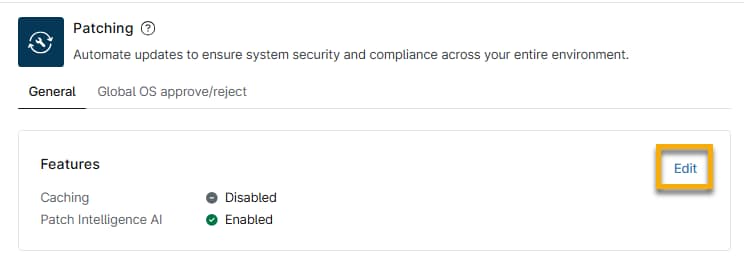
- Activez le bouton « Patch Intelligence AI » et cliquez sur « Mettre à jour ».
Consulter les données de l’IA Patch Intelligence
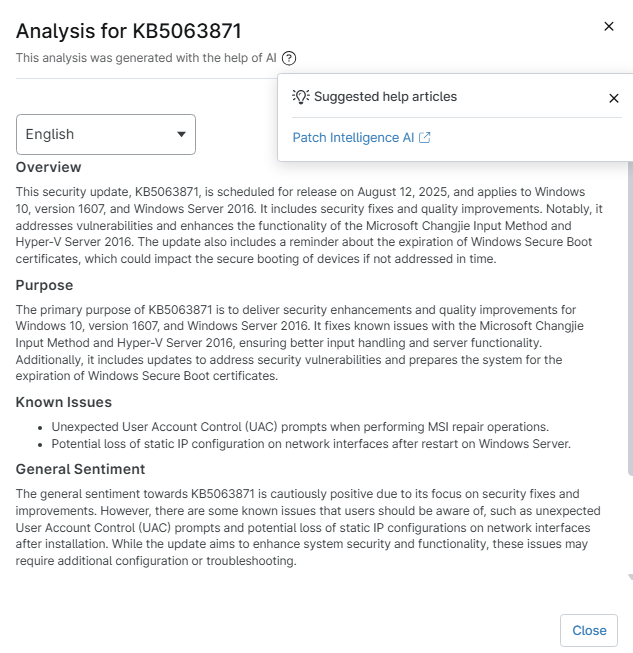
NinjaOne affichera les données de Patch Intelligence AI dans la colonne « Analyse de KB » de la page « Patches » → « Patches du système d’exploitation » sur les tableaux de bord du système et de l’organisation. Vous devrez peut-être mettre à jour les paramètres du tableau pour afficher cette colonne.

Cliquez sur le statut dans la colonne « Analyse de KB » pour afficher les détails.
Définitions des statuts d’analyse des correctifs
Ce champ ne s'affiche que pour les Correctifs du système d'exploitation Windows et peut prendre l'une des valeurs suivantes :
- « - »: pas de données disponibles.
- Semble stable: NinjaOne peut fournir une analyse et n'identifie aucun problème majeur concernant ce correctif.
- Attention : NinjaOne peut fournir une analyse et détecte un motif de préoccupation important concernant ce correctif.
- Problèmes connus: NinjaOne peut fournir une analyse, en précisant que Microsoft a signalé des problèmes, et peut proposer des solutions de contournement correspondantes.
Ressources complémentaires
Consultez le catalogue de ressources « NinjaOne Patching » pour en savoir plus sur la gestion des correctifs dans NinjaOne.