
Rubrique
Ce guide fournit des instructions pour activer et configurer l'intégration d'Autotask avec NinjaOne.
Environnement
- Intégrations NinjaOne
- Vers Autotask
Description
NinjaOne peut synchroniser automatiquement vos appareils et leurs rôles avec l'outil Autotask Professional Services Agreement (PSA), ce qui vous permet de partager les détails du matériel, les spécifications des appareils et bien plus encore entre les deux plateformes. Vous pouvez même autoriser un lien d'accès rapide vers NinjaOne depuis Autotask.
Les alertes de NinjaOne se synchronisent directement avec les tickets Autotask, et vous pouvez personnaliser votre expérience de service d'assistance en choisissant différents tableaux de service, priorités et statuts. Lorsque vous réinitialisez une alerte NinjaOne, le ticket correspondant est fermé dans Autotask ; il en va de même lorsque vous fermez des tickets dans Autotask.
Intégrations : activation de l’intégration Autotask (NinjaOne Inc. 03;08)
Sélectionnez une rubrique pour continuer.
- Exigences relatives aux champs définis par l’utilisateur dans Autotask
- Activation et connexion de l'intégration Autotask
Exigence relative au champ défini par l’utilisateur dans Autotask
Configurer le compte utilisateur
Pour intégrer Autotask à NinjaOne, vous devez d’abord créer un compte utilisateur API dans Autotask avec un identifiant de suivi API correspondant au bon fournisseur.
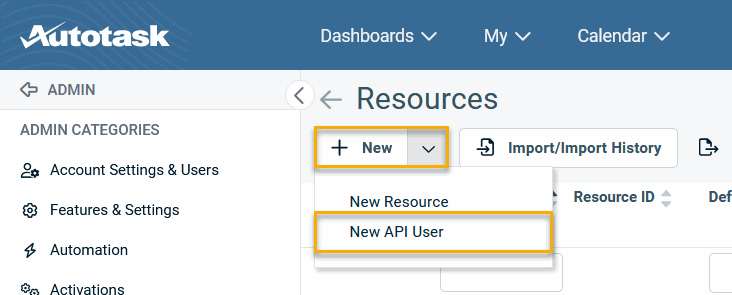
- Sur la page d’accueil de votre instance Autotask, accédez à Admin →Ressources (Utilisateurs).

- Passez la souris au-dessus du bouton « Nouveau » et sélectionnez « Nouvel utilisateur API ».
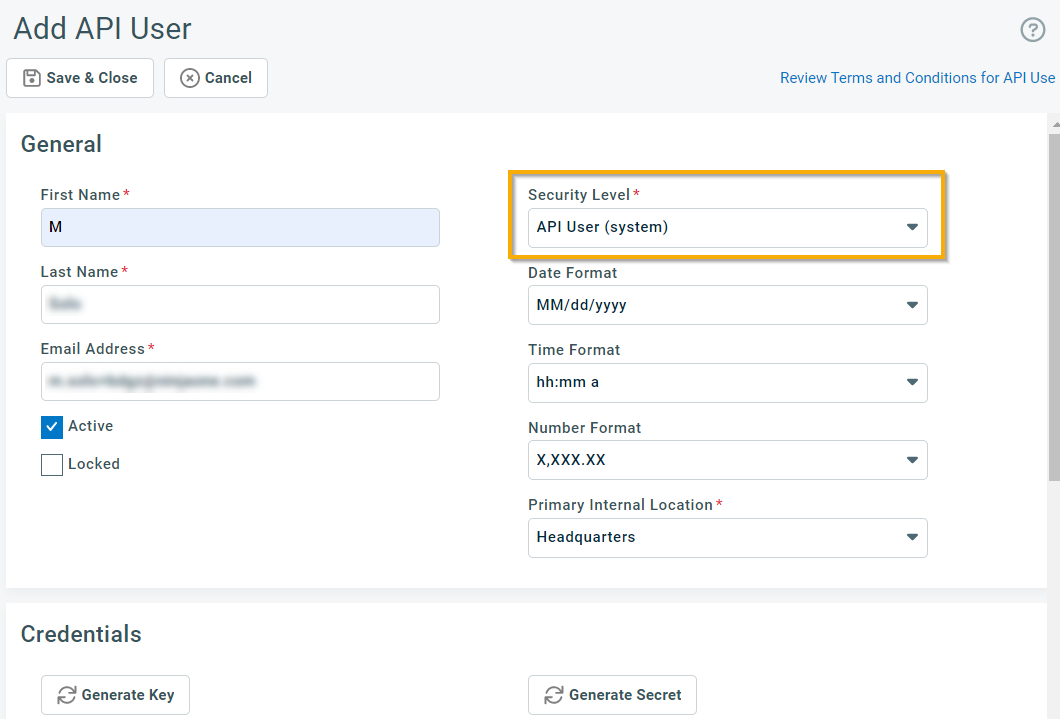
- La fenêtre « Ajouter un utilisateur API » s'ouvre. Dans le menu déroulant « Niveau de sécurité», sélectionnez « Utilisateur API (système) ». Complétez tous les champs de la section « Général» de la page.
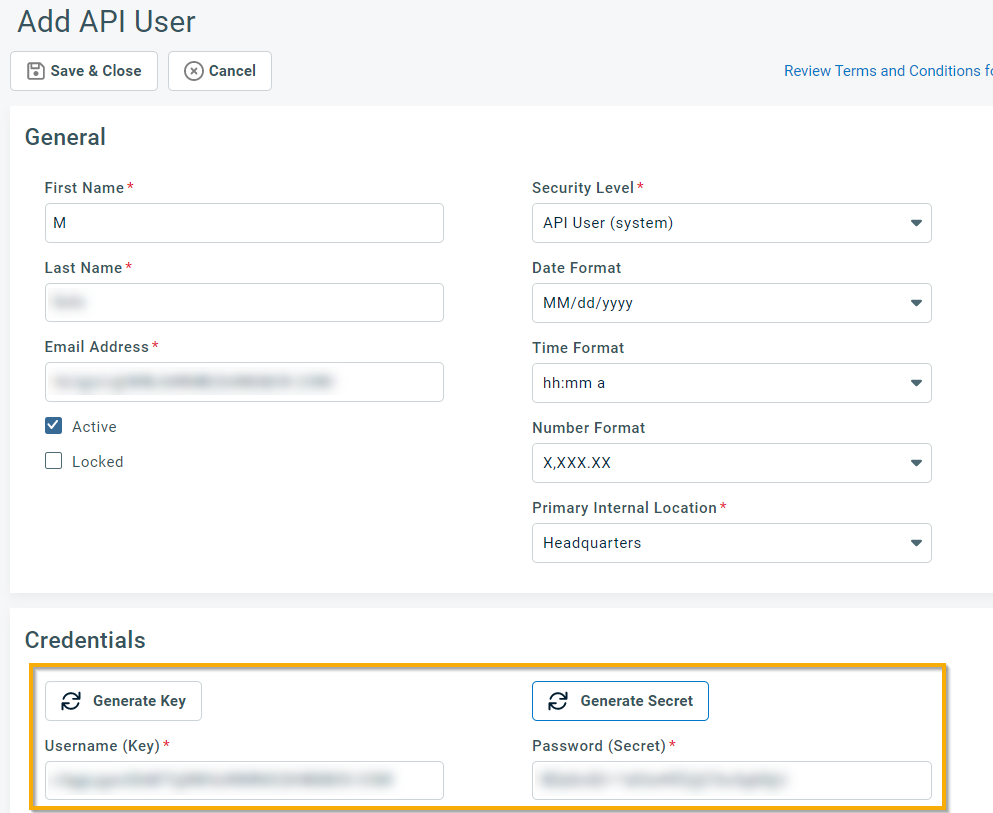
- Dans la section « Identifiants », cliquez sur « Générer une clé », puis sur « Générer un secret » et enregistrez les identifiants obtenus. Vous les saisirez dans NinjaOne dans la section « Activation de l’intégration Autotask » de cet article.
Définir l’identifiant de suivi API
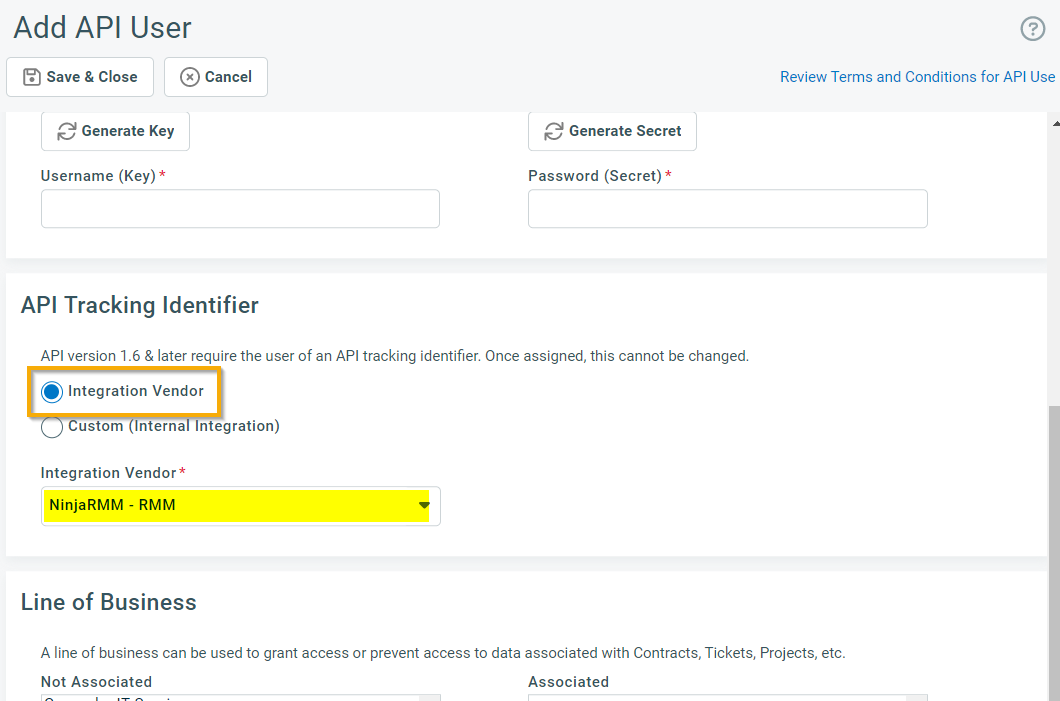
Pour configurer la section « Identifiant de suivi API », procédez comme suit :
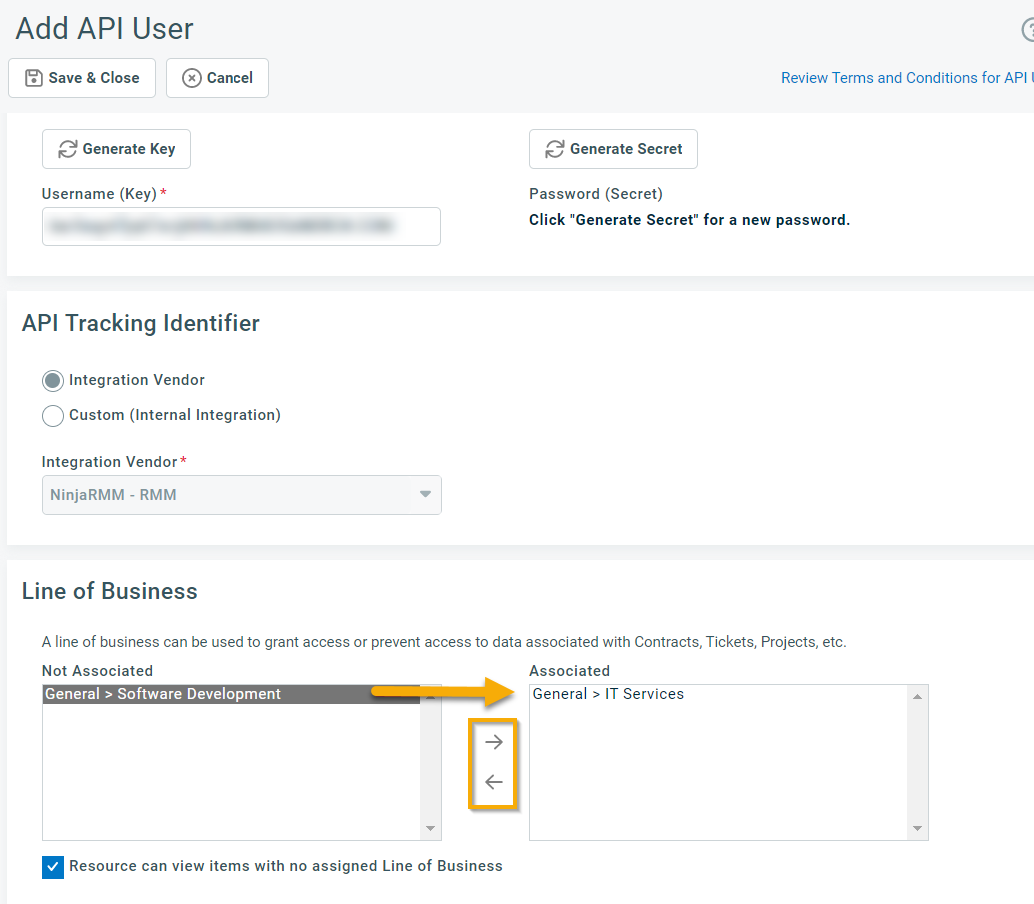
- Accédez à la section « Identifiant de suivi API » de la page et assurez-vous que le bouton radio « Fournisseur d’intégration » est sélectionné. Sélectionnez ensuite « NinjaRMM - RMM » dans le Menu déroulant « Fournisseur d’intégration ».
2. Dans la section « Secteur d’activité » de la page, sélectionnez le secteur d’activité dans le volet « Non associé », puis cliquez sur la flèche pour le déplacer vers le volet « Associé ». Une fois terminé, cliquez sur « Enregistrer et fermer ».
Autoriser les autorisations d’accès aux données
Pour ajouter des autorisations, procédez comme suit :
- Cliquez sur le bouton « Retour » situé à côté du titre de la page « Ressources » pour revenir à la page « Admin ».

- Accédez à Paramètres du compte et utilisateurs → Ressources/Utilisateurs (RH).

- Dans la section « Sécurité », cliquez sur « Autorisations relatives aux données protégées ».
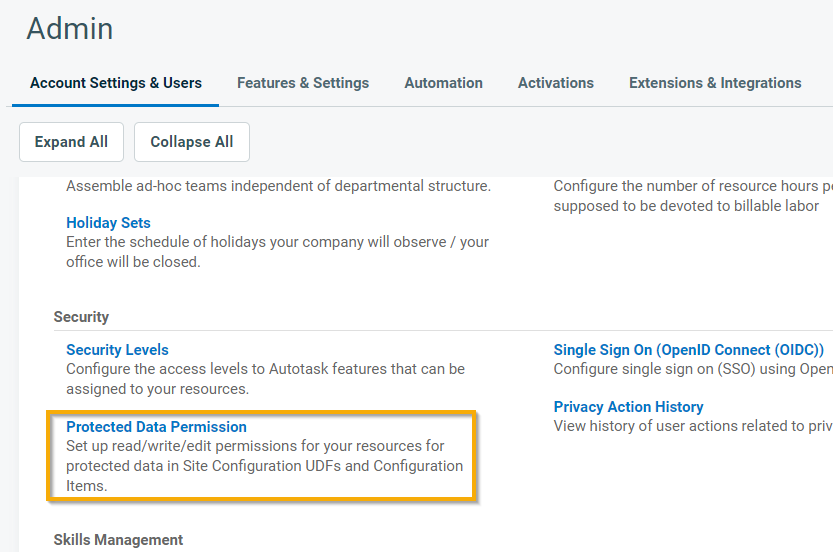
- Autorisez l'utilisateur à obtenir toutes les autorisations, puis cliquez sur « Enregistrer ».

Activation et connexion de l’intégration Autotask
Après avoir configuré le compte utilisateur, suivez ces étapes pour activer l'intégration Autotask dans NinjaOne et la connecter à Autotask.
Activation de l'intégration Autotask
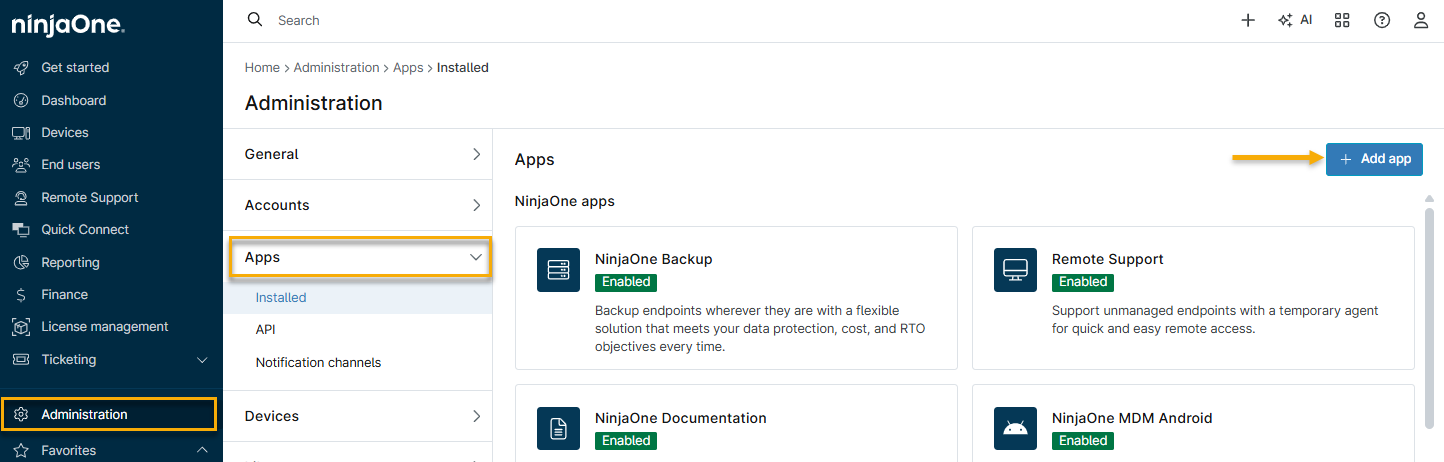
- Dans NinjaOne, accédez àAdministration→Applications, puis cliquez sur « Ajouter une application » et sélectionnez « Autotask PSA » dans la liste. NinjaOne vous invitera à confirmer l’ajout.
- L’intégration apparaîtra sur le tableau de bord, avec le statut « Non connecté ». Cliquez sur « Activer ».

- Saisissez les valeurs « Nom d’utilisateur » (Clé) et « Mot de passe » (Secret) du compte utilisateur de l’API Autotask que vous avez créé.
- Cliquez sur Testerpour vous assurer que NinjaOne peut communiquer avec votre instance Autotask. Si la configuration est réussie, vous recevrez une confirmation indiquant : « Statut : connexion avec les informations d’identification fournies a réussi ». Sur la page Connexion de l'intégration, le statut indiquera «En bon état ».

- Cliquez sur « Enregistrer » pour enregistrer la configuration.
Affichage du statut de la connexion Autotask
Lorsque l’utilisateur de l’API Autotask est en mesure de se connecter, NinjaOne affiche l’état « En bon état ». Si l’utilisateur de l’API est verrouillé ou a été désactivé après la connexion, l’état s’affiche comme « En mauvais état ». (Passez votre curseur sur l’info-bulle (i) pour obtenir des informations plus détaillées.) Lorsque votre état Autotask est « En mauvais état », l’application n’effectuera pas d’appels vers l’API ou renverra une erreur.

Dépannage d’une connexion Autotask défectueuse
Si vous rencontrez des problèmes avec la connexion Autotask, procédez comme suit pour les résoudre.
- Ouvrez le compte utilisateur API dans Autotask et vérifiez que la case « Actif » est cochée et que la case « Verrouillé » n’est pas cochée.

- Si vous n'avez pas enregistré le mot de passe (clé secrète), générez-en un nouveau et copiez-le.
- Cliquez sur « Enregistrer et fermer ».
- Dans NinjaOne, cliquez sur « Modifier » et saisissez à nouveau le nom d'utilisateur (adresse e-mail) et le mot de passe (clé secrète) de votre compte utilisateur API Autotask, puis cliquez sur « Tester »pour vous assurer que les identifiants sont correctement validés.
- Si la connexion aboutit, cliquez sur « Enregistrer ». Le statut devrait maintenant indiquer « Sain ».
Ressources complémentaires
Consultez Autotask – NinjaOne Dojo pour en savoir plus sur l’utilisation d’Autotask avec NinjaOne.