
Rubrique
Cet article explique comment configurer l'agent NinjaOne pour une utilisation via un serveur proxy.
Environnement
Gestion des terminaux NinjaOne
Description
Un serveur proxy achemine le trafic réseau entre un appareil et Internet. Les entreprises utilisent souvent un proxy pour contrôler, filtrer ou surveiller le trafic. Lorsque l’agent NinjaOne est déployé dans un environnement contrôlé par un proxy, il nécessite des paramètres de proxy précis pour se connecter à la plateforme NinjaOne. Des paramètres de proxy incorrects ou manquants empêchent l’agent de communiquer avec les services NinjaOne.
Vous devez configurer les paramètres de proxy dans les cas suivants :
- L'agent NinjaOne n'a pas de paramètres de proxy configurés.
- L'agent NinjaOne a déjà les paramètres de proxy incorrects configurés.
Reportez-vous à la section « Agent NinjaOne : fonctionnalités prises en charge via un serveur proxy » pour plus d’informations sur les fonctionnalités prises en charge via un proxy.
Indexer
Sélectionnez une rubrique pour continuer :
- Détection automatique du Proxy pour Microsoft Windows
- L'agent NinjaOne n'a pas de paramètres de proxy configurés
- L'agent NinjaOne dispose déjà de paramètres de proxy configurés
- Définir un proxy pour Ninja Remote
- Contourner les paramètres de proxy
Détection automatique du Proxy pour Microsoft Windows
La détection automatique du proxy pour Microsoft Windows offre les fonctionnalités suivantes :
- Le déploiement simplifié d'agent élimine la configuration manuelle et la création de scripts personnalisés dans les réseaux complexes. Cette automatisation réduit le temps de mise en service des parcs informatiques et permet aux fournisseurs de services gérés (MSP) de gérer des environnements spécifiques à grande échelle.
- Lorsqu’un agent s’exécute sur un système d’exploitation Windows prenant en charge une configuration de proxy native, il détecte et utilise les paramètres natifs pour la connectivité ; vous n’avez donc plus besoin de le configurer manuellement.
- Lorsque l’agent ne parvient pas à se connecter via les paramètres de proxy détectés automatiquement, il se connecte directement au serveur NinjaOne, ce qui lui permet de rester connecté au tableau de bord.
Pour activer cette fonctionnalité, ajoutez une nouvelle valeur DWORD au registre Windows. Pour la désactiver, supprimez la valeur ou définissez-la sur 0 :
[HKEY_LOCAL_MACHINESOFTWAREWOW6432NodeNinjaRMM LLCNinjaRMMAgentServeur] ProxyAutoDiscovery = 1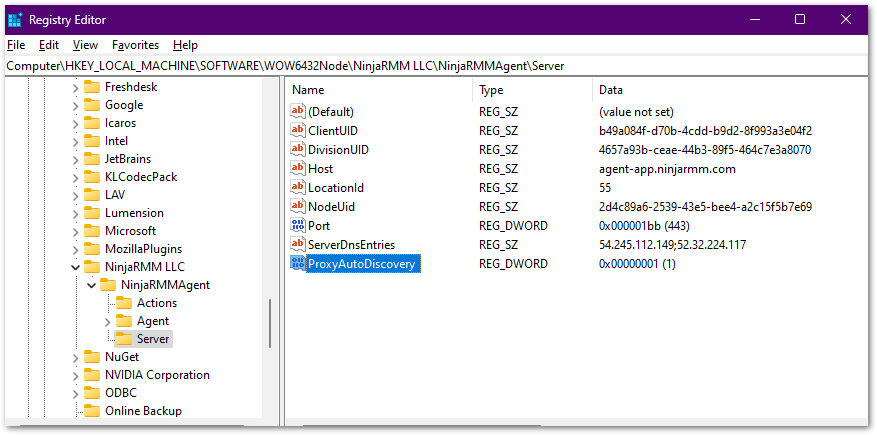
Si l’agent NinjaOne n’a pas de paramètres de proxy configurés
Dans ce cas de figure, vous avez créé une organisation pour un nouveau client et devez ajouter des paramètres de proxy aux agents NinjaOne afin qu’ils pointent vers le serveur proxy.
Solution pour le système d’exploitation Windows uniquement
Ajoutez les clés de registre suivantes sur chaque appareil.
Appareil 32 bits :
[HKEY_LOCAL_MACHINESOFTWARENinjaRMM LLCNinjaRMMAgentServeur]Appareil 64 bits :
[HKEY_LOCAL_MACHINESOFTWAREWow6432NodeNinjaRMM LLCNinjaRMMAgentServeur]L'exemple suivant montre les valeurs de registre pour un appareil 32 bits ou 64 bits :
- « ProxyHost » = « 192.168.32.144 » (ProxyHost doit être une valeur de chaîne)
- « ProxyPort » = dword:00000c38 (ProxyPort doit être de type DWORD (32 bits))
Les valeurs d'authentification suivantes sont facultatives :
- « ProxyAuthName » = « SomeUserName »
- « ProxyAuthPassword » = « aPassword »
Solution pour tous les systèmes d'exploitation
Les invites du proxy vous demanderont le type, l'hôte et le port. Le nom d'utilisateur et le mot de passe sont facultatifs.
- Exécutez la commande suivante depuis le dossier de l'agent NinjaOne :
Windows:
.NinjaRMMAgent.exe /setproxy -host [IP] -port [PORT] -user [USER] -password [PASSWORD]Exemple :
.NinjaRMMAgent.exe /setproxy -host 127.0.0.1 -port 80 -user root -motdepasse helloworldLinux:
./ninjarmm-linagent -set-proxyApple macOS :
./ninjarmm-macagent -set-proxy- Redémarrez le service NinjaOne pour appliquer les nouveaux paramètres de proxy. Suivez la procédure « Script personnalisé : redémarrer NinjaRMMAgent » pour redémarrer l’agent à partir d’un script personnalisé.
Si l'agent NinjaOne dispose déjà de paramètres de proxy configurés
Dans ce cas, vous devez supprimer ou remplacer les paramètres de proxy configurés dans l'agent NinjaOne.
Solution réservée au système d'exploitation Windows
- Suivez les étapes « Pour le système d’exploitation Windows uniquement » de la section « Si l’agent NinjaOne n’est pas configuré pour les paramètres de proxy » de cet article pour modifier les clés de registre de chaque appareil.
- Redémarrez le service NinjaOne pour appliquer les nouveaux paramètres de proxy. Suivez les étapes décrites dans « Script personnalisé : redémarrer NinjaRMMAgent » pour redémarrer l’agent à partir d’un script personnalisé.
NinjaOne masque automatiquement le mot de passe du proxy après la première connexion réussie.
Solution pour tous les systèmes d’exploitation
- Exécutez la commande suivante depuis le dossier de l’agent NinjaOne :
Windows:
.NinjaRMMAgent.exe /removeproxyLinux:
./ninjarmm-linagent -remove-proxymacOS :
./ninjarmm-macagent -supprimer-proxy- Suivez les étapes de la solution pour tous les systèmes d'exploitation décrites dans la section « Si l'agent NinjaOne n'est pas configuré pour le proxy » de cet article pour configurer le proxy via la ligne de commande.
Définir un proxy pour Ninja Remote
Établi un proxy pour un joueur ou un streamer nécessite des étapes supplémentaires.
La prise en charge des proxys par Ninja Remote inclut les éléments suivants :
- Ninja Remote prend en charge l’utilisation de proxys HTTP, HTTPS et SOCKS5 avec prise en charge réseau. Ninja Remote prend également en charge le proxy HTTP, mais nous vous recommandons vivement d’utiliser HTTPS à la place.
- Ninja Remote utilise les paramètres de configuration du proxy stockés dans une variable d’environnement du système Windows.
Procédure pour paramétrer NC_PROXY sous Windows 11
- Sous Windows 11, saisissez « Modifier les variables d'environnement de votre compte » dans la barre de recherche de Windows.
- La fenêtre « Variables d’environnement » s’ouvre. Cliquez sur « Nouveau » dans la section « Variables du Système ».
- Saisissez « NC_PROXY » comme nom de variable, puis entrez la valeur de la variable, comme indiqué dans le tableau ci-dessous.
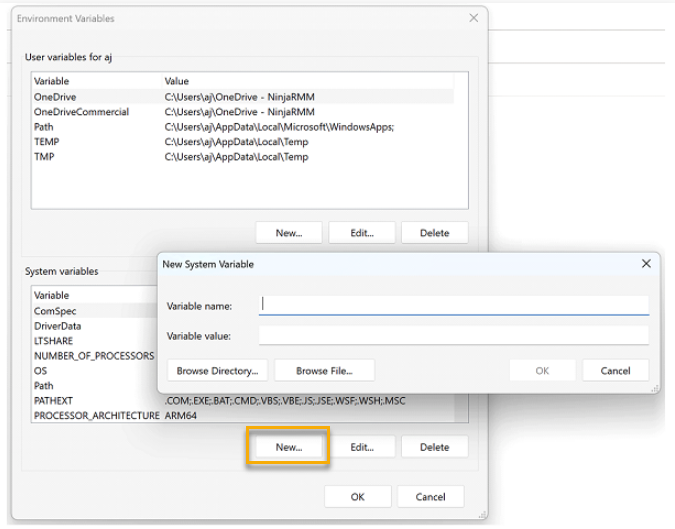
Vous devez définir la variable d'environnement système NC_PROXY selon le format suivant :
| Paramètres | Description |
|---|---|
NC_PROXY | 192.168.1.1:1080:Nom d’utilisateur:Mot de passe |
192.168.1.1 | Adresse IP du proxy SOCKS5 |
http(s)://192.168.1.1 | Adresse IP du proxy HTTP ou HTTPS.
|
1080 | Port du proxy (8080 valeur par défaut pour les proxys HTTPS) |
Utilisateur | Nom d'utilisateur pour le proxy (laisser vide s'il n'y a pas d'utilisateur) |
Mot de passe | Mot de passe pour le nom d'utilisateur (laisser vide s'il n'y a pas de mot de passe) |
Même en l'absence de nom d'utilisateur ou de mot de passe, veillez à inclure les deux points à la fin. (Par exemple : 192.168.1.1:8080:user: ou 192.168.1.1:8080:)
Au démarrage, le lecteur ou le diffuseur vérifie cette variable d'environnement et, si elle existe et est au format correct, utilise ce paramètre pour établir la connexion via ce Proxy.
Contournement des paramètres de proxy
Lorsque le proxy est configuré, mais qu’il n’y a pas d’accès à Internet via ce dernier, l’agent et le patcher peuvent détecter une connexion Internet directe et basculer de manière transparente vers cette connexion. Ce comportement de contournement du proxy est particulièrement utile dans les cas où un utilisateur passe d’un environnement disposant d’un proxy configuré et fonctionnel, tel qu’un bureau, à un autre endroit où aucun proxy n’est disponible, ou inversement.
Pour que la configuration du proxy prenne effet, redémarrez l’agent NinjaOne.
Ressources complémentaires
Pour plus d’informations sur la configuration d’un proxy pour Ninja Remote, reportez-vous à la section « Configurer un proxy pour Ninja Remote » ci-dessus.