
Rubrique
Cet article traite de l'onglet « Inventaire des logiciels » du tableau de bord NinjaOne
Environnement
NinjaOne Gestion des terminaux
Description
L'inventaire des logiciels vous permet de consulter et de gérer vos logiciels à partir d'un tableau de bord dédié. NinjaOne vérifie les modifications apportées à l'inventaire des logiciels une fois au démarrage, puis toutes les minutes par la suite.
Si vous effectuez la désinstallation du logiciel, NinjaOne attendra 10 minutes avant de supprimer l’élément ou de mettre à jour le logiciel.
Accéder à l'inventaire des logiciels
L'inventaire des logiciels se trouve sur le Tableau de bord du système.
Dans NinjaOne, cliquez sur Tableau de bord, puis sur l'onglet Logiciels. Selon l'appareil et la stratégie qui s'y applique, votre écran peut présenter un aspect légèrement différent de celui illustré à la figure 1.
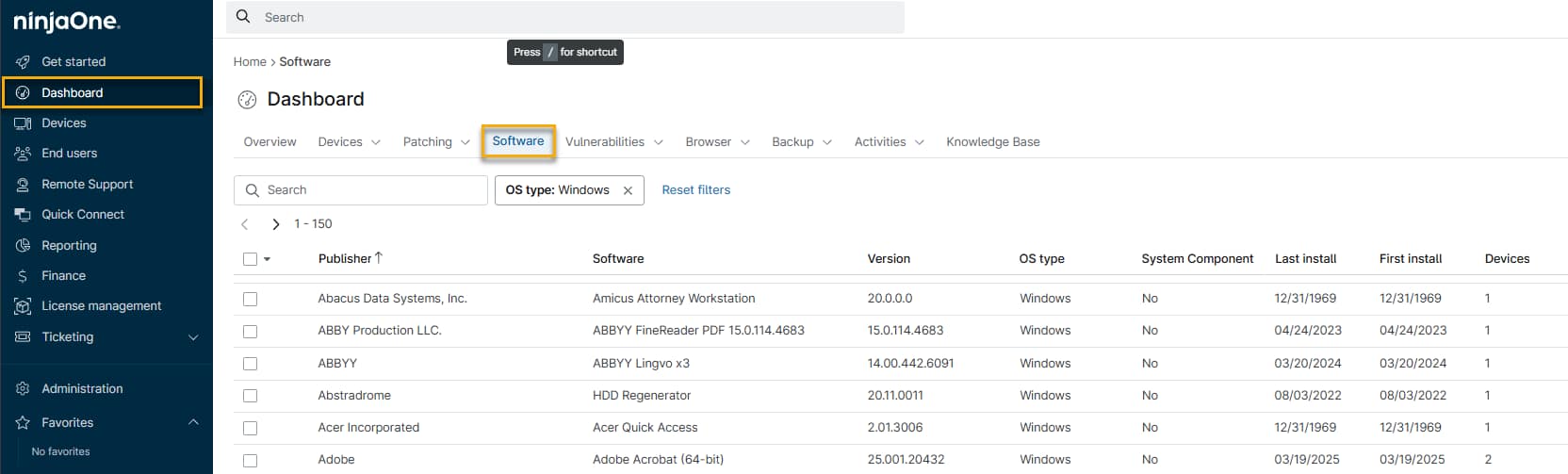
Sources d’informations de l’inventaire des logiciels
NinjaOne utilise diverses sources pour alimenter l’inventaire des logiciels, en fonction du système d’exploitation de la machine.
Microsoft Windows
Pour la plupart des applications, l’inventaire des logiciels récupère les informations (à la fois le nom du logiciel et sa date d’installation) directement à partir des clés de registre suivantes :
HKEY_LOCAL_MACHINESOFTWAREWOW6432NodeMicrosoftWindowsCurrentVersionUninstall
et
HKEY_LOCAL_MACHINESOFTWAREMicrosoftWindowsCurrentVersionUninstall
Applications du Microsoft Store
Pour les applications du Microsoft Store, qui peuvent être installées sur des postes de travail fonctionnant sous Windows 10 ou une version ultérieure, NinjaOne utilise la fonction PowerShell Get-Appx pour récupérer ces informations. Cependant, nous filtrons les paquets liés aux frameworks ou au système.
Problèmes liés à la date d’installation des logiciels
Certaines applications du Microsoft Store (telles que Calculatrice ou Photos) affichent des dates d’installation antérieures à l’âge de votre machine, ou utilisent la valeur par défaut pour la date, telle que « 01/01/1970 ». La méthode utilisée par Windows pour suivre ces applications est à l’origine de ce comportement attendu, qui peut inclure les éléments suivants :
- Suivi spécifique à l'utilisateur: les applications du Microsoft Store sont associées à des comptes utilisateur spécifiques. Lorsque vous vous connectez, Windows enregistre la « date d’installation » qui vous est propre.
- Surveillance au niveau du système: nos outils de surveillance s’exécutent en arrière-plan sous le compte « Système » (et non sous un compte utilisateur spécifique connecté). Étant donné que le compte Système ne dispose pas de ses propres applications du Store, il ne peut pas accéder à votre date d’installation spécifique.
- La date de repli: si NinjaOne ne trouve pas la date spécifique, il se base alors sur la date de création du dossier de l’application.
Pourquoi les dates semblent anciennes
Pour de nombreuses applications Windows préinstallées, cette date de dossier correspond à la date à laquelle Microsoft a initialement créé le package de l’application, et non à celle de son installation sur votre PC. C’est ce comportement qui explique pourquoi la même date statique (remontant par exemple à plusieurs années) peut apparaître sur de nombreux ordinateurs différents.

Apple macOS
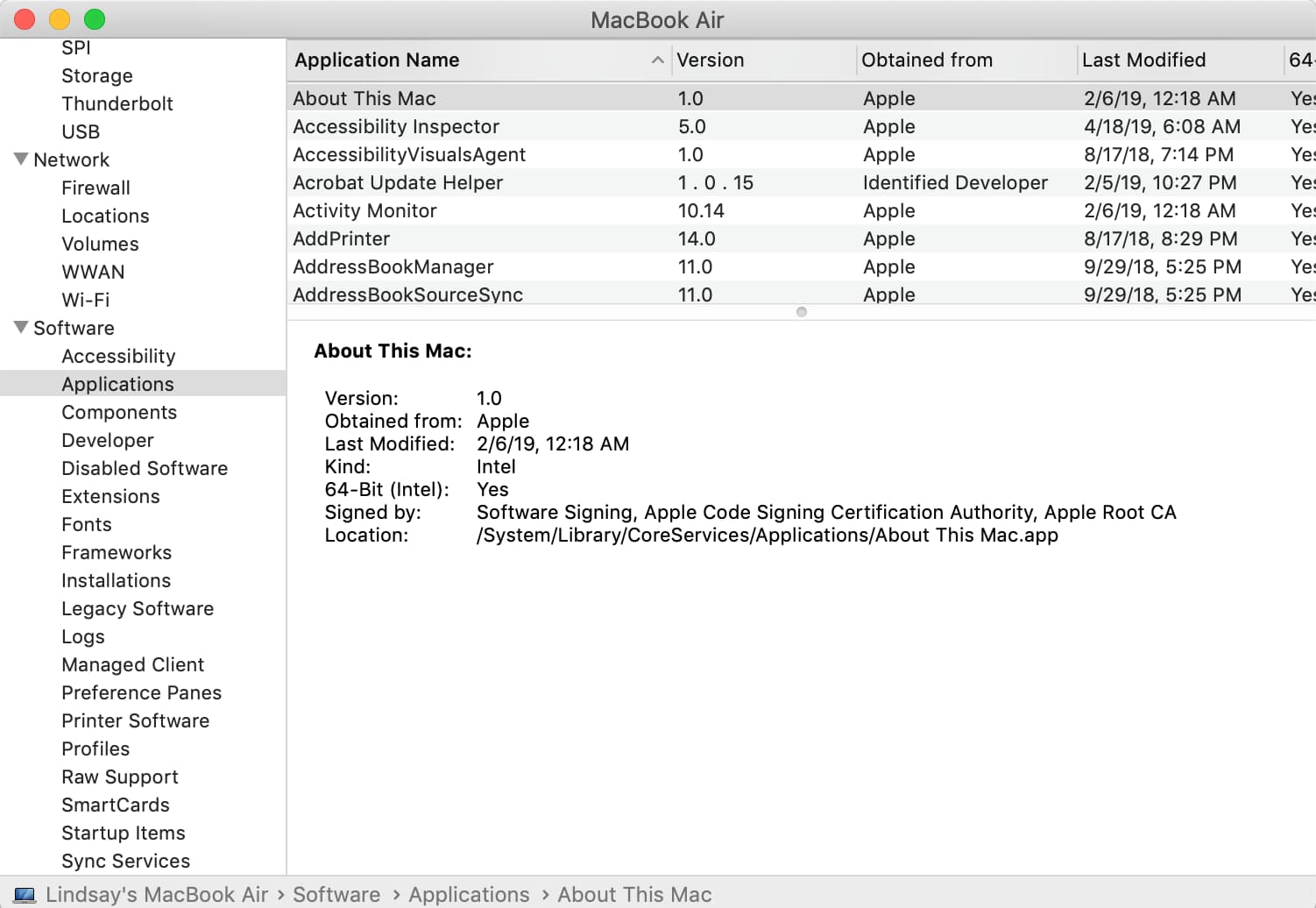
NinjaOne récupère les informations d’inventaire des logiciels depuis « Informations système » → « Logiciels » → « Applications » → « Dernière modification ».
Linux
NinjaOne récupère les informations relatives aux logiciels depuis les sources suivantes :
- Le gestionnaire de paquets local
- Advanced Package Tool (APT)
- Yellowdog Updater Modifié (YUM)
- Dandified YUM (DNF)
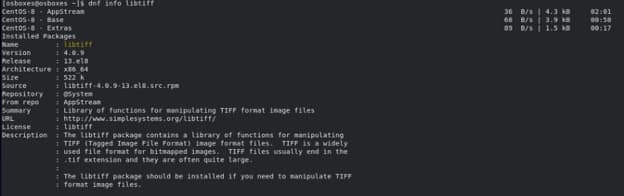
L'exemple de la figure 4 est une requête DNF pour la bibliothèque LibTIFF.
Désinstallation de logiciels sous Windows
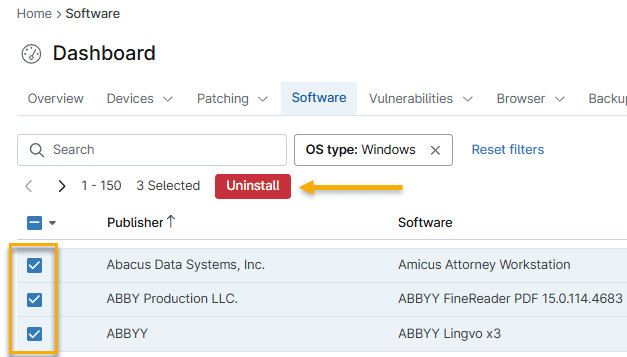
Pour les appareils Windows, vous pouvez désinstaller des logiciels directement à partir de l'inventaire des logiciels :
- Sélectionnez les cases correspondant aux logiciels à désinstaller.
- Cliquez sur Désinstaller.
Considérations relatives à la suppression de logiciels
Tenez compte des limitations et comportements suivants avant de supprimer un logiciel Windows :
- Si vous tentez de désinstaller plus de 50 logiciels en une seule opération, la désinstallation échouera et un message « Limite de sécurité dépassée » s'affichera dans le flux des activités récentes du système.
- NinjaOne ne désinstallera que les logiciels prenant en charge les désinstallations silencieuses. Si vous tentez de supprimer une application qui ne prend pas en charge les désinstallations silencieuses, la suppression échouera et un message d'erreur indiquant « Sortie NON PRISE EN CHARGE : ce programme ne prend pas en charge les désinstallations silencieuses » s'affichera dans le flux « Activités récentes du système ».
- NinjaOne détermine si la désinstallation silencieuse d’un élément est prise en charge après avoir recherché l’entrée
QuietUninstallStringdans le registre. - NinjaOne ne peut pas désinstaller quelques-unes des applications, telles que les logiciels antivirus ou l’agent NinjaOne lui-même. Les cases à cocher correspondant à ces éléments seront grisées et ne pourront pas être sélectionnées dans l’onglet « Logiciels ».