
Rubrique
Cet article explique comment configurer les paramètres de chiffrement au niveau des règles pour les appareils Apple macOS inscrits dans NinjaOne Mobile Device Management (MDM).
Environnement
- NinjaOne Gestion des appareils mobiles (MDM)
- Apple macOS
Description
La section « Chiffrement » de la page de configuration des politiques pour les appareils macOS inscrits à MDM vous permet de gérer les paramètres de chiffrement FileVault. Lorsque vous activez le chiffrement FileVault au niveau de la politique, NinjaOne déploie le profil FileVault approprié sur les appareils gérés.
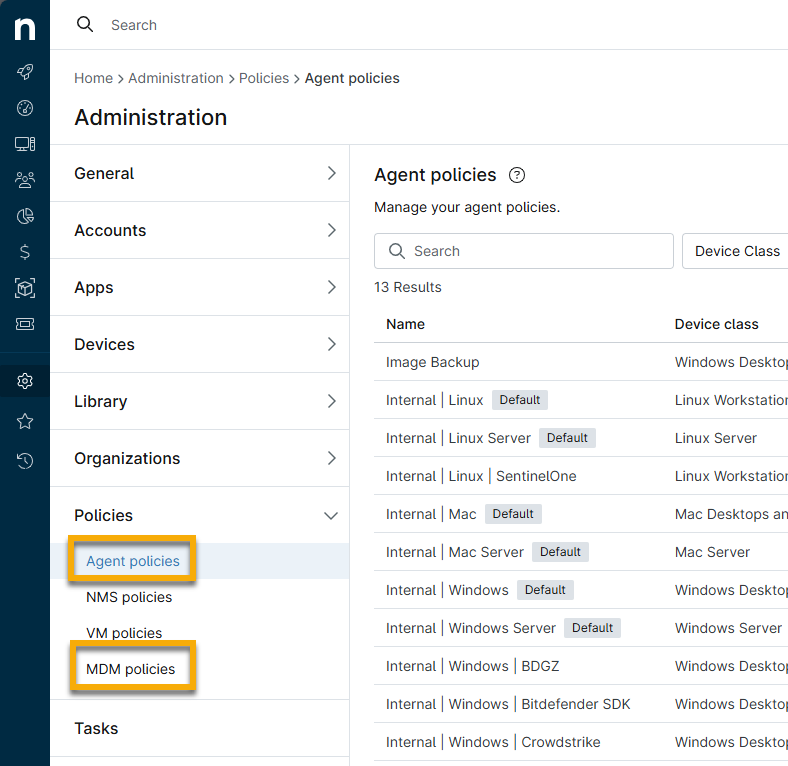
Vous pouvez accéder à la page « Chiffrement » à partir d’une politique d’agent macOS en développant le menu MDM , ou via une politique MDM.
Lorsque vous activez ces paramètres, tous les appareils nouvellement inscrits via l’inscription automatique de l’appareil (ADE) activeront automatiquement FileVault lors de la phase de l’Assistant de configuration.
Conservation de la clé de récupération FileVault
Si vous avez codé votre appareil avant de l’enregistrer dans NinjaOne MDM, la capacité de NinjaOne à recevoir la clé de récupération dépend de l’état de l’appareil au moment de l’enregistrement. Lors d’un enregistrement par lots, il est normal que certains appareils renvoient la clé et d’autres non. Cela s’explique par le fait que, lorsque vous utilisez FileVault pour la première fois en dehors de NinjaOne, la clé de récupération est codée à l’aide d’un certificat que NinjaOne ne détient pas. Le certificat de NinjaOne ne prend le relais qu’à la prochaine rotation de clé ou lorsque vous réactivez FileVault.

Le tableau suivant fournit une description de chaque paramètre :
| Paramètre de chiffrement FileVault | Description ou objectif |
|---|---|
| Le chiffrement est obligatoire | Oblige l’appareil à activer le chiffrement FileVault lors de la configuration ou de la connexion. Si ce paramètre n’est pas activé, les autres paramètres seront désactivés. |
| Clé de récupération en dépôt | Si cette option est activée, l’appareil enverra la clé de récupération à NinjaOne, où nous la stockerons et la gérerons pour chaque appareil. Vous pouvez retrouver la clé sur le tableau de bord de l’appareil, dans l’onglet « Détails ». |
| Activation forcée dans l’Assistant de configuration | Chiffrer l’appareil lors de la phase de l’Assistant de configuration pour les nouveaux enregistrements. |
| Afficher la clé de récupération | Afficher la clé de récupération une fois le chiffrement terminé. Elle ne s’affichera qu’une seule fois pour l’utilisateur final ; après, si la clé de récupération en dépôt fiduciaire est activée, vous pourrez la retrouver sur le tableau de bord de l’appareil, dans l’onglet « Détails ». |
| Nombre de reports autorisés | Définissez le nombre autorisé de tentatives de contournement. Si la valeur est définie sur 0, NinjaOne invitera l’utilisateur à activer FileVault lors de sa prochaine connexion. Définissez cette valeur sur -1 pour autoriser un nombre illimité de reports. La plage de valeurs valides va de -1 à 9999. |
Une fois la politique appliquée à l’appareil, FileVault sera activé après que l’utilisateur se sera déconnecté puis reconnecté à son compte local, ou lors de l’inscription automatique de l’appareil.
Une fois FileVault activé, il peut s'écouler jusqu’à une heure avant que l’appareil ne confirme l’état du chiffrement et que la clé de récupération n’apparaisse pour la première fois dans NinjaOne.
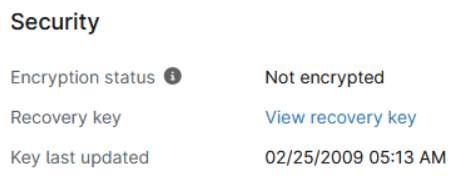
Vous pouvez confirmer si les clés sont correctement stockées en accédant au tableau de bord de l’appareil dans NinjaOne, puis en ouvrant l’onglet Détails → MDM pour vérifier les informations suivantes dans la section Sécurité :
- L'état du chiffrement doit être défini sur « Codé ».
- La clé de récupération doit comporter le lien hypertexte « Afficher la clé de récupération ».
- Cliquer sur « Afficher la clé de récupération » devrait ouvrir une fenêtre modale qui montrera la clé de récupération actuelle.
- Le champ « Dernière mise à jour de la clé » doit afficher un horodatage valide.
Remplacer la Clé de récupération
Lorsque vous activez les paramètres de chiffrement FileVault au niveau de la stratégie, vous pouvez demander la rotation de la clé de récupération après avoir cliqué sur le lien « Afficher la clé de récupération » dans le Tableau de bord de l’appareil, sous Détails → MDM.
Si le paramètre « Clé de récupération en dépôt » est désactivé ultérieurement dans la politique, les appareils déjà codés et ayant précédemment signalé leur clé de récupération ne la signaleront plus. Si ces appareils changent leur clé de récupération pour quelque raison que ce soit, NinjaOne n’en sera pas informé, sauf si vous réenregistrez l’appareil.

Ressources complémentaires
Consultez le catalogue de ressources NinjaOne MDM pour en savoir plus sur NinjaOne MDM.