
Rubrique
Cet article décrit le concept de déploiement en anneau dans NinjaOne et explique comment l'utiliser pour effectuer des mises à jour échelonnées dans votre environnement.
Environnement
Correctifs NinjaOne
Description
Le déploiement par anneaux est une stratégie de mise à jour logicielle dans laquelle les nouveaux correctifs sont d’abord diffusés à un petit groupe d’appareils à des fins de test pilote. Une fois l’évaluation initiale réussie, la portée de la mise à jour s’étend à des groupes plus importants. Le terme « déploiement par anneaux » a gagné en popularité avec le programme Windows 10 Insider (Preview) de Microsoft. Cette approche consiste à publier les nouvelles mises à jour de Microsoft Windows par phases, appelées « anneaux ». Avant, beaucoup parlaient de déploiements par étapes, par phases, par vagues ou progressifs.
Les développeurs utilisent cette méthode pour tester les modifications auprès d’un petit groupe d’utilisateurs avant d’étendre progressivement la mise à disposition à un public plus large. Les administrateurs de correctifs adoptent de plus en plus les déploiements par anneaux afin de minimiser les risques liés aux mises à jour comportant des bogues, aux problèmes de compatibilité et à d’autres problèmes imprévus.
NinjaOne met en œuvre les déploiements par anneaux en combinant les rôles d'appareils (en attribuant des rôles différents à chaque vague de publication de correctifs) avec des politiques héritées. Sélectionnez un sujet pour continuer.
- Créer des rôles de l’appareil pour les anneaux
- Configurer les stratégies de gestion des correctifs
- Surveiller le déploiement des correctifs
- Ajuster le déploiement en fonction des résultats
- Bonnes pratiques
- Ressources complémentaires
Créer des rôles de l’appareil pour les anneaux
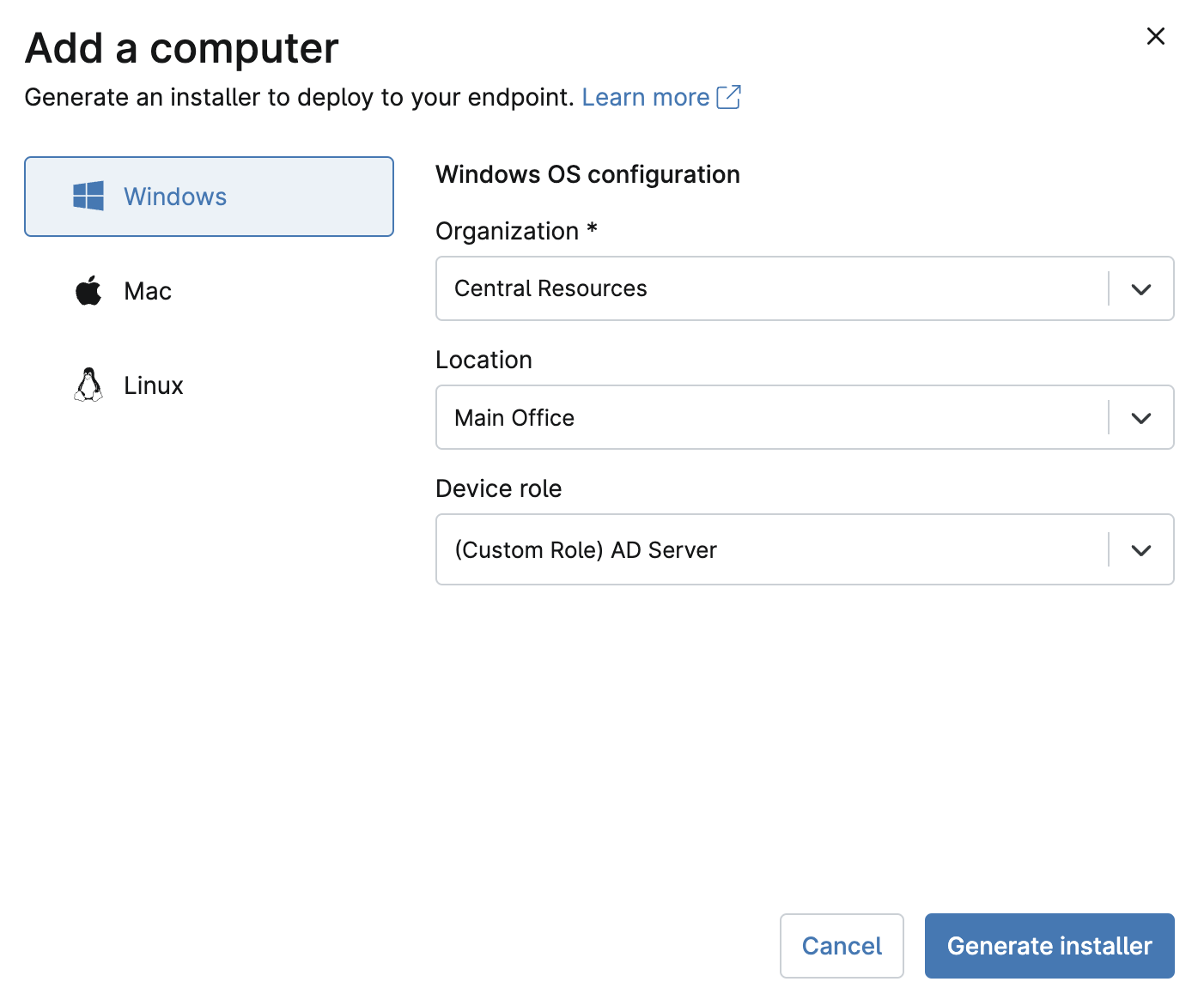
Nous vous recommandons de créer des rôles d'appareils spécifiques afin de simplifier le processus d'attribution de nouveaux appareils à un « anneau » prédéfini. NinjaOne peut gérer dynamiquement les anneaux à mesure que les appareils sont attribués au rôle correspondant à chaque anneau.
- Dans NinjaOne, accédez à Administration → Appareils → Rôles d'appareil.
- Créez des rôles distincts pour chaque anneau (par exemple, Anneau 1, Anneau 2 et Anneau 3). Reportez-vous à la section « Gestion des terminaux NinjaOne : rôles des appareils » pour plus d’informations sur la création et l’attribution des rôles.
- Attribuez des appareils à ces rôles en fonction de votre stratégie de déploiement. Par exemple, les appareils de test peuvent être placés dans l’anneau 1, tandis que d’autres appareils, plus critiques, peuvent être placés dans des anneaux suivants.
Créer et configurer des politiques de gestion des correctifs
Vous devez ensuite créer les stratégies de gestion correspondant à chaque anneau en procédant comme suit :
- Accédez à Administration → Politiques → Stratégies d’agent, puis cliquez sur Créer une nouvelle stratégie.
- Créez une stratégie parent pour regrouper vos stratégies de cercle.
- Créez des stratégies de gestion des correctifs pour chaque anneau.
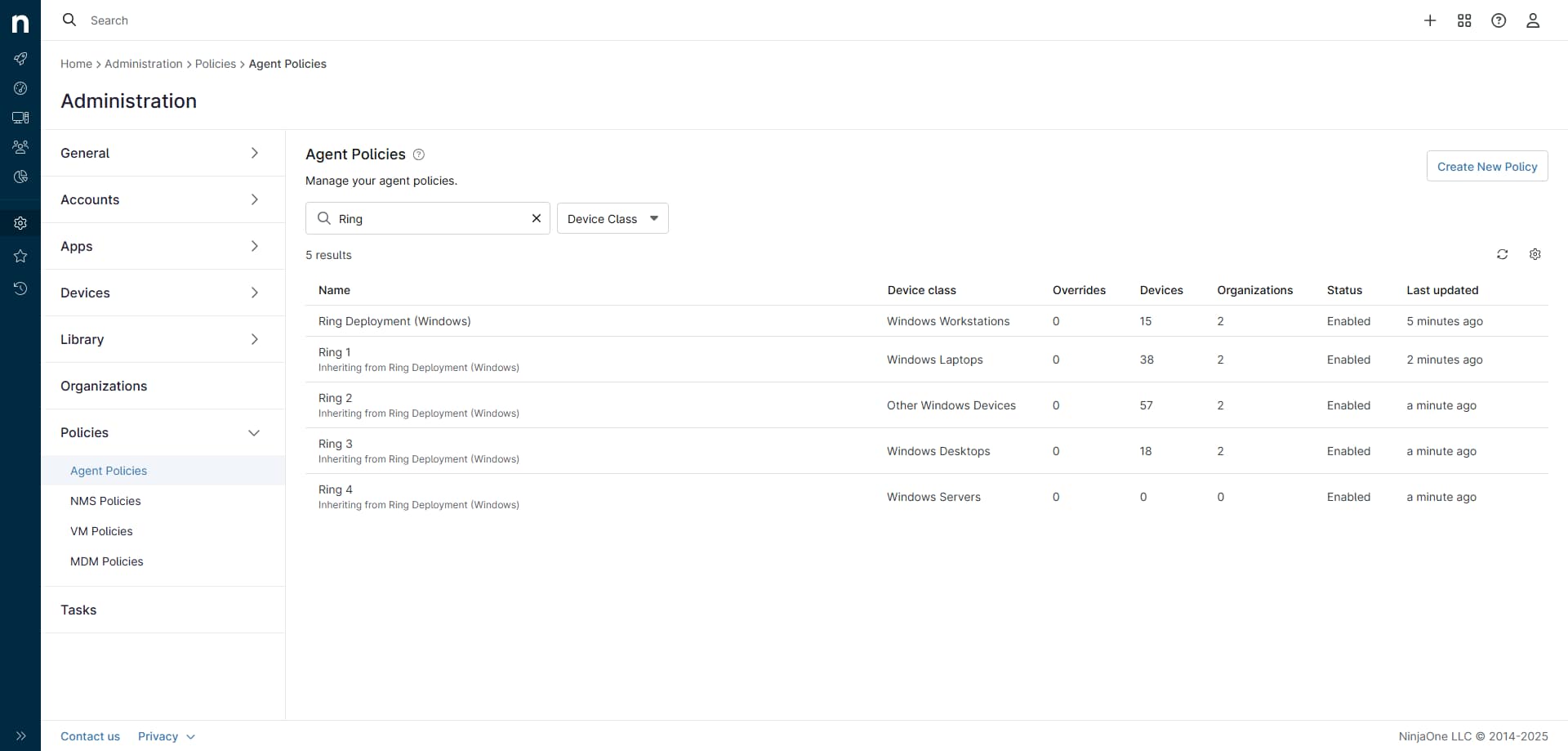
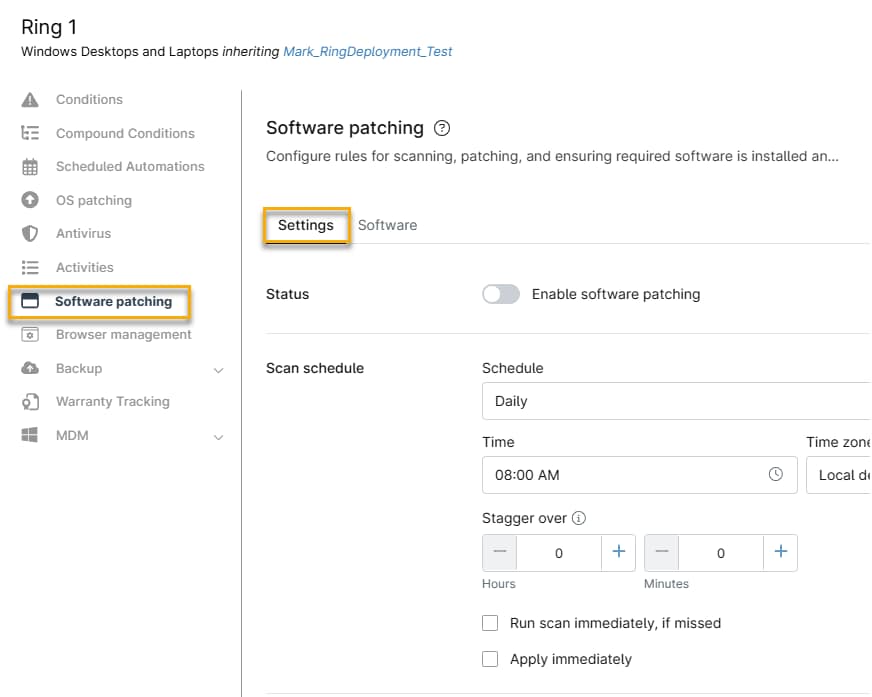
- Sur l'écran de configuration de chaque politique de niveau, cliquez sur « Application des correctifs logiciels », assurez-vous que l'onglet « Paramètres » est sélectionné, puis configurez les paramètres suivants :
- Analyse planifiée: définissez une heure précise pour les analyses de correctifs.
- Calendrier des mises à jour: définissez une heure précise pour l’application des correctifs, en prévoyant un délai suffisant entre les analyses et les mises à jour afin de garantir des performances optimales. Nous recommandons des intervalles d’au moins une heure.
- Paramètres de redémarrage: configurez le comportement de redémarrage du terminal en fonction des besoins de votre organisation.
- Paramètres d’approbation: utilisez les options « Automatique », « Manuel » ou « Refuser » pour l’approbation des correctifs. Pour le déploiement par anneau, vous pouvez approuver manuellement les correctifs pour le premier anneau et surveiller les résultats avant que les déploiements planifiés ne commencent pour les anneaux suivants.
Reportez-vous à la section « NinjaOne Patching : gestion des correctifs logiciels tiers sous Windows » pour plus d’informations sur la configuration des politiques.
- Après avoir configuré les politiques, attribuez-les à chaque rôle (anneau) correspondant. Vérifiez que chaque anneau dispose de sa propre politique afin de permettre un déploiement échelonné.
Surveiller le déploiement des correctifs
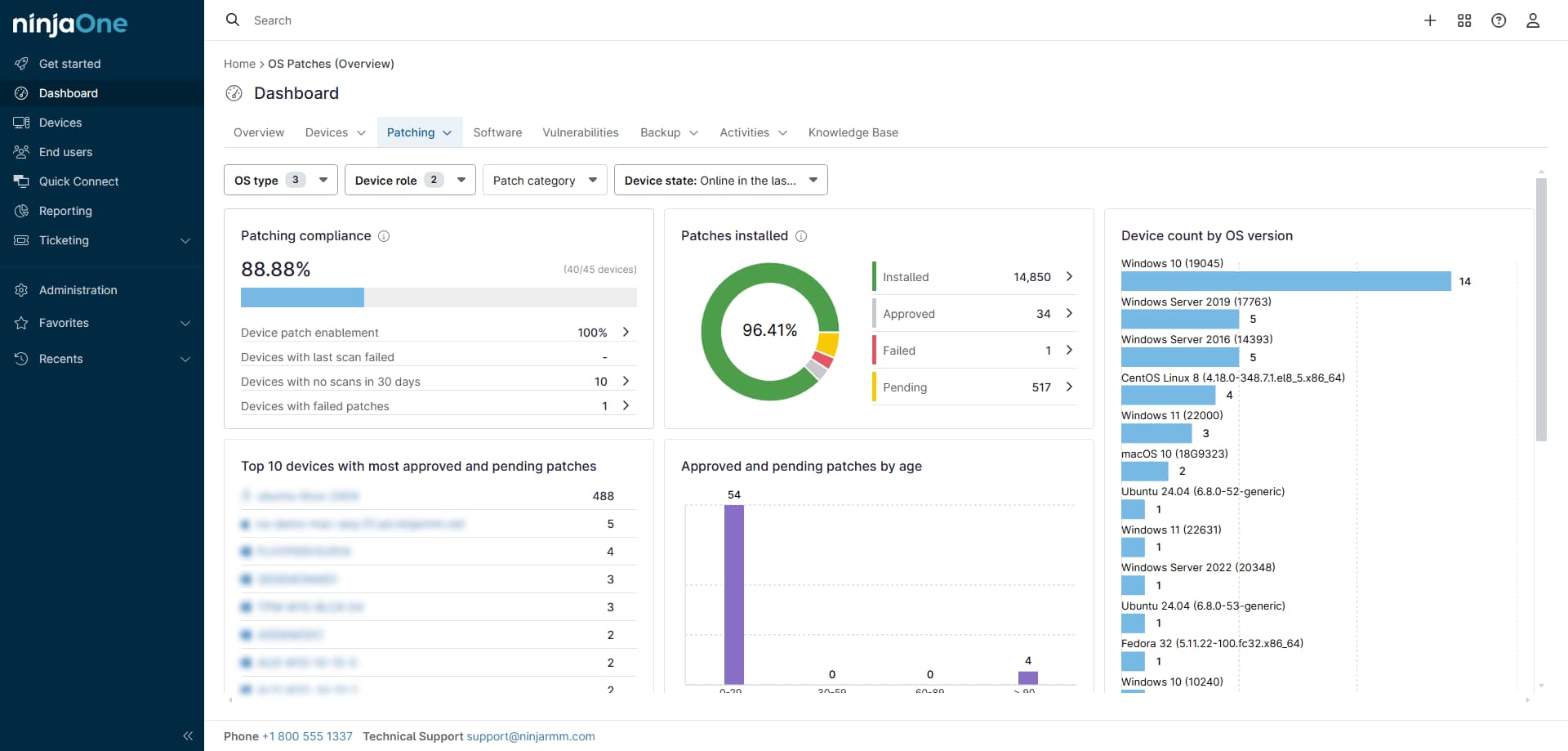
Utilisez le tableau de bord « Gestion des correctifs » pour surveiller l’état des analyses et des déploiements de correctifs. Vérifiez les correctifs en attente, approuvés, rejetés, installés et ayant échoué. Vérifiez l’état des appareils pour vous assurer qu’ils sont en ligne et communiquent correctement. Récupérez les journaux des appareils concernés pour analyser les causes des échecs de déploiement.
Ajuster le déploiement en fonction des résultats
Après avoir déployé les correctifs sur l’anneau 1, surveillez l’apparition d’éventuels problèmes ou échecs. Si vous ne détectez aucun problème, vous pouvez autoriser la poursuite des déploiements planifiés pour les anneaux suivants. Si vous détectez des problèmes, vous pouvez désactiver le calendrier d’application des correctifs pour les politiques restantes.
Bonnes pratiques
Conservez les bonnes pratiques suivantes lorsque vous effectuez des déploiements par anneaux :
- Avant de déployer à grande échelle des mises à jour importantes, testez-les sur un petit sous-ensemble d’appareils du Ring 1.
- Assurez-vous que les calendriers de redémarrage coïncident avec les heures ouvrables afin de minimiser les perturbations.
- Utilisez la fonctionnalité de rapports pour générer des synthèses de l’avancement et des résultats du déploiement des correctifs pour chaque anneau.
Ressources complémentaires
Les articles supplémentaires suivants vous aideront à tirer le meilleur parti de vos fonctionnalités de gestion des correctifs :