
Rubrique
Cet article explique comment la mise à jour va faire passer toute la gestion des profils MDM dans la politique NinjaOne des commandes MDM traditionnelles d’Apple à leur nouveau protocole de gestion déclarative des appareils (DDM).
Pour en savoir plus sur le protocole DDM d’Apple, consultez les articles « Introduction à la gestion déclarative des appareils » et « Appareils Apple » sur le site de l’assistance Apple(lien externe).
Environnement
- Gestion des appareils mobiles (MDM) NinjaOne
- Apple iOS 26 et versions ultérieures
- Apple iPadOS 26+
- Apple macOS 26+
Description
La gestion des applications via la gestion déclarative des appareils (DDM) s’applique uniquement aux applications assignées à des appareils pris en charge à l’aide de jetons d’application et de livre. Il s’agit d’une mise à jour du protocole MDM existant d’Apple. Les exigences principales (certificats de services de notifications push avancées, profils d’inscription automatisée des appareils et jetons de contenu) restent inchangées. Cependant, NinjaOne met en œuvre des changements fondamentaux dans la manière dont notre outil MDM envoie des commandes aux appareils gérés.
Veuillez prendre connaissance des modifications de comportement suivantes pour les appareils prenant en charge DDM :
- Pour n’importe lequel des appareils Apple compatibles DDM inscrits dans NinjaOne MDM : lorsque vous synchronisez une politique après la mise à jour, toutes les charges utiles MDM existantes passeront d’une charge utile MDM traditionnelle à une charge utile déployée et gérée via DDM. Pour la plupart des configurations, les utilisateurs ne remarqueront aucun impact. Pour certaines configurations définissant un compte utilisateur, il est possible que les utilisateurs soient invités à saisir à nouveau leurs identifiants, comme ce serait le cas si vous lanciez aujourd’hui une commande de resynchronisation de stratégie. Une synchronisation de stratégie peut se produire lorsque :
- Un technicien met à jour et enregistre une politique.
- Un technicien exécute l’action « Resync Policy » (Resynchroniser la stratégie) sur un appareil.
- Vous inscrivez un appareil dans NinjaOne MDM.
- Les techniciens habitués à consulter localement les profils MDM installés sur les appareils gérés constateront que ceux-ci apparaissent dans la section « Configurations » sur un appareil iOS ou iPadOS et dans la section « Déclarations de l’appareil » du profil d’inscription sur un appareil macOS. Ces informations indiquent que chaque profil est désormais géré via le protocole DDM.
- L’action « Resync Policy » (Resynchroniser la stratégie) se comporte différemment pour n’importe quel profil MDM géré via DDM. Pour les appareils compatibles DDM, NinjaOne resynchronisera le manifeste DDM. Dans la plupart des cas, l’appareil disposera déjà du manifeste le plus récent et aucune action de votre part ne sera nécessaire. Toutefois, si le manifeste contient des modifications par rapport à la configuration précédemment définie sur l’appareil, seules les configurations modifiées seront déployées sur l’appareil.
Indexer
Sélectionnez une rubrique pour continuer :
- Détails du système du Tableau de bord
- Installation d’applications et de livres
- Ressources complémentaires
Tableau de bord : détails du système
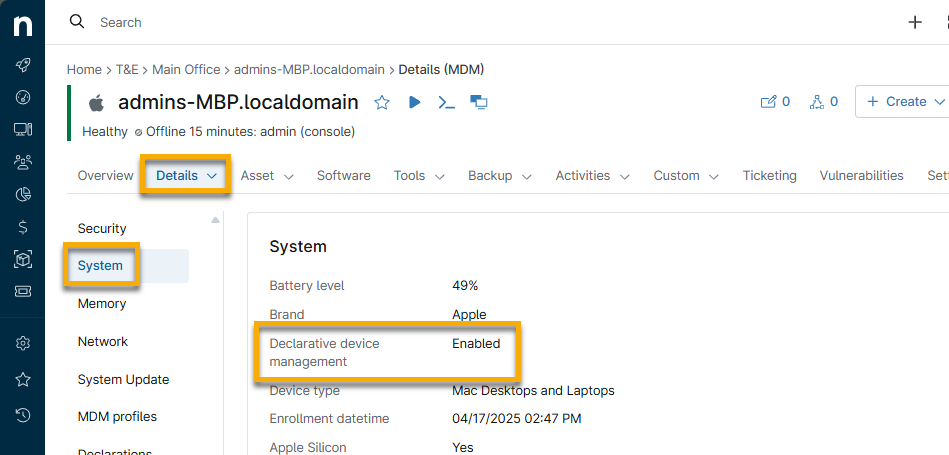
NinjaOne vérifie actuellement si DDM est actif pour n’importe lequel des appareils inscrits dans la section Système du Tableau de bord de l’appareil → Détails → MDM. NinjaOne activera automatiquement DDM pour n’importe lequel des appareils éligibles lors de son inscription.
Installation des applications et des livres
Si vous ne configurez pas votre jeton « Apps et livres », l’onglet « Apps et livres » restera vide. Pour savoir comment procéder, consultez la documentation NinjaOne MDM : Apple Apps et livres.
NinjaOne prend en charge le DDM pour la gestion des applications sous OS 26.0 et versions ultérieures. Les appareils qui ne sont pas compatibles avec le DDM ou qui ne fonctionnent pas sous OS 26+ utiliseront la méthode d’installation d’applications héritée, InstallApplication, et ne pourront pas bénéficier de la fonctionnalité de mise à jour automatique présente dans les écrans « Ajouter une application » présentés ci-dessous.
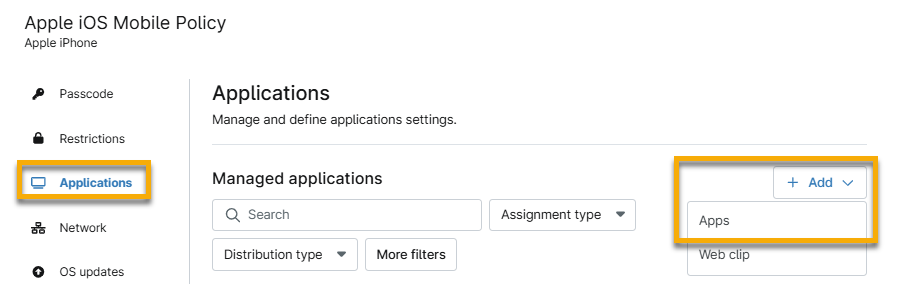
- Dans la stratégie MDM Apple, ouvrez la section Applications. Cliquez sur « Ajouter » et sélectionnez « Applications ».
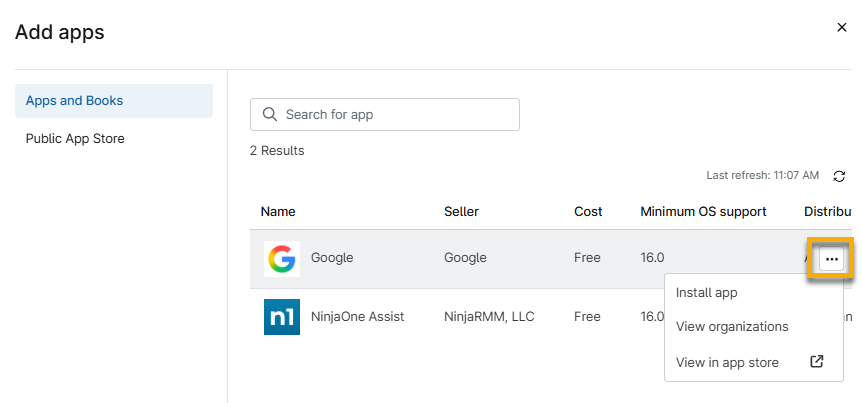
- La boîte de dialogue « Ajouter des applis » affiche par défaut la section « Apps et livres ». À partir de là, vous pouvez passer le curseur de la souris sur l’application et cliquer sur le menu d’actions pour installer l’application, afficher les organisations assignées à la politique ou consulter les informations relatives à l’application dans l’App Store d’Apple.
- Sélectionnez l’application pour configurer les options d’installation.
- Sélectionnez « Obligatoire » ou « Bloqué » dans le menu déroulant « Type d’affectation », selon que vous souhaitez ou non que l’utilisateur ait accès à l’application. Si vous sélectionnez « Obligatoire », vous pouvez gérer des autorisations supplémentaires pour l’application et l’interaction de l’utilisateur. Vous devez activer le bouton « Autoriser l’utilisateur à verrouiller l’application avec Face ID ou un code d’accès » si vous souhaitez utiliser l’autorisation « Autoriser l’utilisateur à masquer l’application de l’écran d’accueil ».

- Cliquez sur « Ajouter ».
Ressources complémentaires
Pour en savoir plus sur la gestion de vos appareils via NinjaOne MDM , consultez notre catalogue de ressources NinjaOne MDM.