
Sujet
Ce guide fournit des instructions pour activer et configurer la fonctionnalité Documentation NinjaOne. Une fois celle-ci activée, consultez de ressourcespourplus d'informations et de bonnes pratiques.
Environnement
Documentation NinjaOne
Description
NinjaOne Documentation vous permet de consigner, de normaliser et d’utiliser des informations contextuelles sur vos environnements informatiques gérés directement dans NinjaOne.
Index
Sélectionnez une catégorie pour en savoir plus :
- Activer la documentation NinjaOne
- Gérer les modèles de documentation
- Historique des importations
- Listes de contrôle de la documentation
- Historique des liens publics
- Administration des liens partagés
- Rôles des utilisateurs finaux
- TOTP
Activer la documentation NinjaOne
Pour utiliser la fonctionnalité Documentation NinjaOne, vous devez l'activer dans la console. Pour ce faire, procédez comme suit :
- Accédez à Administration → Applications → Installées, puis cliquez sur Documentation NinjaOne.
- Cliquez sur Activer.

Gérer les modèles de documentation
Vous utiliserez l’application Documentation NinjaOne pour créer et gérer des modèles, créer des listes de contrôle, consulter l’historique des importations, afficher les liens publics et partagés, gérer les droits d’accès des rôles d’utilisateurs finaux, et activer ou désactiver les mots de passe à usage unique basés sur le temps (TOTP).
Sélectionnez une catégorie pour en savoir plus sur l’onglet Documentation de l’application NinjaOne Documentation :
- Importer un ou plusieurs documents à partir d’un fichier CSV
- Importer des modèles depuis la bibliothèque
- Créer un modèle de document
- Archiver ou supprimer des modèles de document
Importer des documents depuis un fichier CSV
Vous pouvez télécharger les modèles créés dans la documentation NinjaOne, puis les importer dans d'autres environnements ou outils de documentation. Pour plus d'informations, consultez la documentation : Importation via CSV avec l'outil de migration.
Importer des modèles depuis la bibliothèque
NinjaOne fournit plusieurs modèles par défaut pour vous aider à tirer le meilleur parti de la documentation. Ces modèles sont disponibles dans NinjaOne et s'affichent dans l'application Documentation de NinjaOne.
Pour accéder aux modèles par défaut, procédez comme suit :
- Cliquez sur « Gérer les modèles », puis sélectionnez « Importer des modèles depuis la bibliothèque ».

- Dans la fenêtre contextuelle de configuration des « Modèles par défaut », cochez toutes les cases correspondant aux modèles que vous souhaitez ajouter, puis cliquez sur « Enregistrer ».
- Utilisez le champ de recherche pour trouver des modèles par mot-clé ou faites défiler la liste des modèles disponibles.
- Vous pouvez modifier un modèle avant de l'ajouter : placez votre curseur sur la ligne correspondante et cliquez sur le bouton de menu représentant trois points pour afficher l’option « Modifier ».
- Lorsque vous cliquez sur « Modifier », la fenêtre contextuelle « Créer un modèle de document » s’ouvre. Pour obtenir des instructions sur la gestion de ces données, consultez la section suivante de cet article : Créer un modèle de document.

Créer un modèle de document
Utilisez l’option « Ajouter un modèle » pour créer un document à partir de zéro.
- Accédez à Administration →Applications → Documentation. Cliquez sur Gérer les modèles, puis sélectionnez Ajouter un modèle.

Utilisez le tableau ci-dessous pour savoir comment remplir les champs.
Champ Description Nom du modèle Attribuez un identifiant unique au modèle. Description Précisez l'objectif du document. Liste des pages Le modèle prend en charge plusieurs documents, à l'instar d'un dossier. Obligatoire Exiger que le formulaire soit rempli au sein d'une organisation. Accessible à tous les techniciens Cette case doit être cochée par défaut. Si vous décochez ce champ, un nouveau menu déroulant apparaîtra ci-dessous, dans lequel vous pourrez sélectionner un ou plusieurs rôles de technicien auxquels accorder l'accès. Champs personnalisés Ajoutez des champs personnalisés et des éléments d'interface utilisateur. - Ouvrez l'onglet « Champs personnalisés » et cliquez sur «Ajouter un élément » pour ajouter des champs personnalisés et des éléments d'interface utilisateur au modèle. Pour en savoir plus sur les champs personnalisés, consultez la section « Champs personnalisés NinjaOne : Catalogue de ressources ».
- Champ: sélectionnez un type de champ dans la liste déroulante et utilisez le champ « Libellé » pour lui attribuer un nom ou une description. Le champ « Nom » se met automatiquement à jour pour refléter la saisie effectuée dans le champ « Libellé ». Lorsque vous cliquez sur « Créer », des champs supplémentaires s'affichent pour permettre une configuration plus poussée. L'ajout d'une info-bulle permet d'afficher une fenêtre contextuelle sur laquelle les utilisateurs peuvent passer la souris pour obtenir des informations utiles.
- Élément d’interface utilisateur: sélectionnez un type de champ dans la liste déroulante et utilisez le champ « Nom de référence » pour lui attribuer un identifiant unique.
- Faites glisser les éléments vers le haut ou vers le bas dans un modèle pour modifier leur ordre d'affichage.
- Cliquez sur « Enregistrer » lorsquevous avez terminé.
Le modèle de documentation est désormais visible et prêt à être utilisé.
Archiver ou supprimer des modèles de document
Pour supprimer un modèle de document, placez votre curseur sur la ligne correspondante, puis cliquez sur le bouton représentant trois points qui apparaît à droite. Vous devez d'abord archiver un document avant de pouvoir le supprimer ; cliquez donc sur « Archiver ».
Pour afficher les modèles archivés, assurez-vous que l'option de filtrage est réglée sur « Visible ». Placez votre curseur sur la ligne et cliquez sur le bouton représentant trois points pour restaurer le modèle ou le supprimer définitivement.
Lorsque vous sélectionnez « Supprimer », vous serez informé si le modèle est utilisé par des documents de l’organisation. Si vous choisissez de continuer, vérifiez votre identité via l’authentification multifactorielle (MFA) pour confirmer. Vous ne pouvez pas restaurer les modèles supprimés.
Historique des importations
L’historique des importations affiche la liste des documents qui ont été importés via un fichier CSV téléchargé.
Listes de contrôle de la documentation
Les listes de contrôle sont un type de documentation que les techniciens NinjaOne peuvent créer et gérer depuis l’application NinjaOne Documentation. Une fois ajoutées à l’application NinjaOne Documentation, les listes de contrôle peuvent être ajoutées à l’onglet Documentation > Listes de contrôle du tableau de bord de l’organisation (voir NinjaOne Documentation : Listes de contrôlepour plus d’informations).
Historique des liens publics
L'onglet « Historique des liens publics » concerne les liens publics créés à partir de la fonction Partager de la base de connaissances. La fonction Partager permet aux administrateurs système et aux techniciens disposant des autorisations appropriées « Accès global à la documentation de la base de connaissances » de créer un lien public pour des documents spécifiques. Les liens publics permettent d'accéder aux documents en dehors de NinjaOne avec l'habillage graphique configuré pour le logo personnalisé de l'application.
Pour en savoir plus, veuillez consulter l’outil de documentation NinjaOne : Liens publics et partagés.
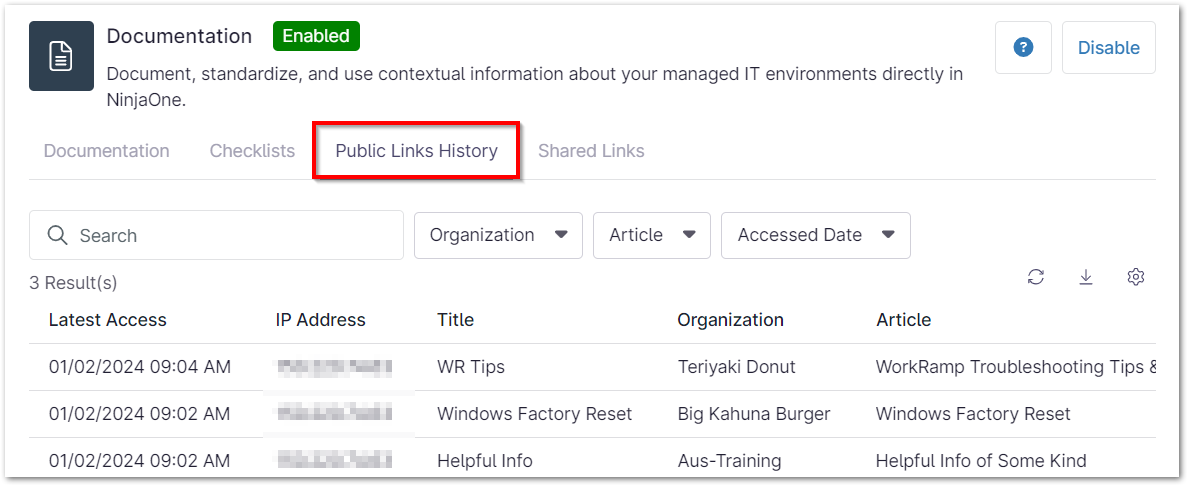
- Dernier accès— Date et heure auxquelles le lien public a été utilisé.
- Adresse IP— Adresse IP utilisée pour accéder au lien.
- Titre— Nom du lien public.
- Organisation— Organisation à laquelle appartient le document, le cas échéant (les documents non associés à une organisation affichent « GLOBAL_ORGANIZATION »).
- Article— Titre du document consulté.
- Lien de partage— URL du lien public vers le document. Passez la souris sur cette zone pour afficher une option permettant de copier le lien.
La page affiche au maximum 150 résultats ; au-delà, le texte « X résultat(s) » s’affiche pour indiquer que les résultats sont paginés et que vous pouvez naviguer entre les pages en cliquant sur les flèches.
Utilisez les menus déroulants disponibles pour filtrer votre recherche ; par défaut, les résultats affichent tous les documents mondiaux classés par date d’accès la plus récente. Vous pouvez utiliser le champ de recherche pour trouver des points d’accès par adresse IP ou par titre de lien public. Le filtre « Date d’accès » vous permet d’effectuer une recherche par jour spécifique ou par plage de dates.

Utilisez le bouton «Exporter» pour télécharger une copie au format .csv de la liste de l’historique d’accès dans un fichier zip. Utilisez le bouton «Paramètres du tableau» pour modifier les colonnes affichées sur la page.

Gestion des liens partagés
Depuis l’onglet « Liens partagés », les techniciens et les administrateurs système peuvent modifier ou supprimer tous les liens partagés actifs en un seul endroit, quelle que soit l’organisation qui les utilise.
- Pour modifier un lien partagé, cochez la case correspondante puis sélectionnez « Modifier », ou cliquez sur le bouton représentant trois points à droite et sélectionnez « Modifier ».
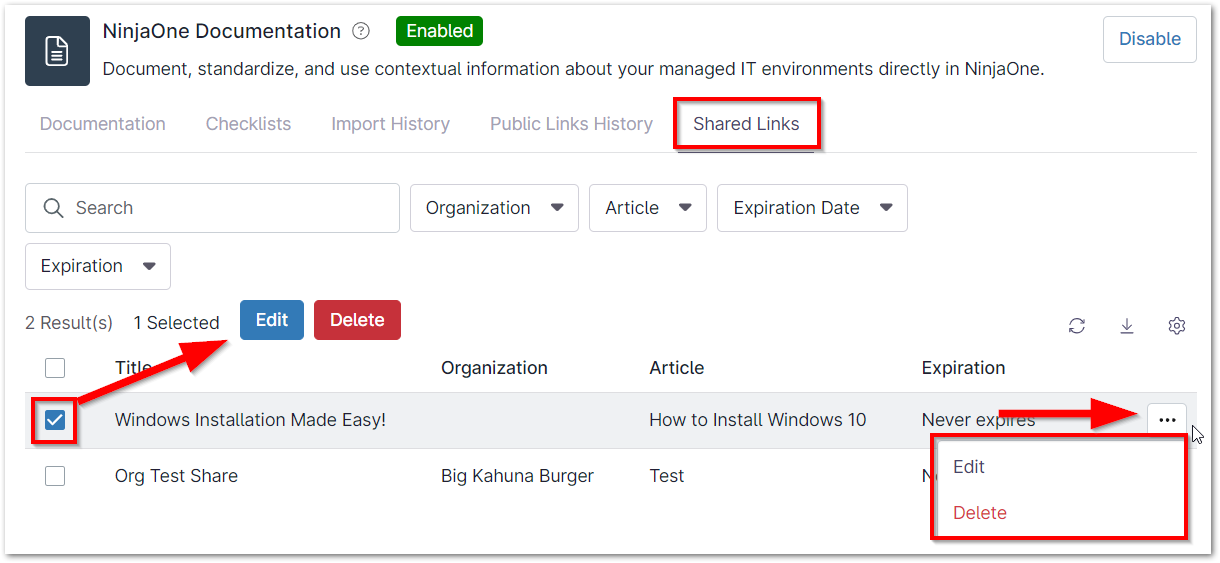
- Supprimez un ou plusieurs liens partagés en cochant la ou les cases correspondantes, puis en sélectionnant « Supprimer », ou cliquez sur le bouton représentant trois points situé à droite et sélectionnez « Supprimer ».

Rôles des utilisateurs finaux
Lorsque vous partagez un dossier avec des utilisateurs finaux, les informations s'affichent sous l'onglet « Rôles des utilisateurs finaux ». Cet onglet n'apparaîtra pas tant qu'un dossier n'aura pas été partagé avec au moins un utilisateur final.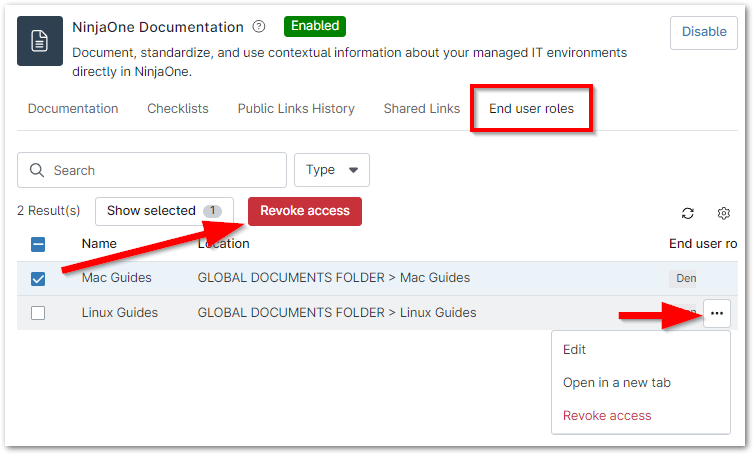
- Révoquer l’accès à un dossier. Cela supprimera la ligne de la page et révoquera l’accès pour tous les rôles d’utilisateur associés.
- Ouvrez le dossier dans un nouvel onglet. Vous serez alors redirigé vers l’onglet « Base de connaissances » du tableau de bord global, où vous pourrez consulter tous les fichiers contenus dans ce dossier.
- Modifier les droits d’accès pour ajouter ou supprimer un ou plusieurs rôles d’utilisateur, ou afficher le contenu avec ou sans le dossier.
TOTP
Les administrateurs système peuvent autoriser les techniciens à partager des codes TOTP (mots de passe à usage unique basés sur le temps) pour aux applications et services de documentation, à aux listes de contrôle.
Les codes TOTP se composent de deux parties :
- Clé secrète TOTP — elle sert à générer un code à usage unique en fonction de l’heure actuelle.
- Code TOTP: il s’agit du code généré par la clé secrète et révélé après une authentification multifactorielle (MFA). Ce code permet de partager les identifiants de connexion uniquement avec les destinataires prévus, tout en protégeant les données contre tout accès non autorisé.
Pour en savoir plus, consultez la page Codes TOTP.