
Rubrique
Cet article vous aide à résoudre les problèmes de performance liés à la journalisation des messages sur vos points de terminaison surveillés.
Environnement
Système de gestion du réseau NinjaOne (NMS)
Causes possibles et solutions
Les causes possibles de ce problème sont répertoriées ci-dessous. Si aucune des solutions proposées ne permet de résoudre le problème, veuillez collecter les journaux et les envoyer à l’assistance NinjaOne ; vous trouverez les instructions pour ce faire ici (sous « Collecter les journaux »).
- Le périphérique envoyant les informations syslog ne pointe pas vers l'adresse IP du gestionnaire NMS ou envoie les données sur un port incorrect (c'est-à-dire tout autre port que le 514).
- Le port d'écoute (514) n'est peut-être pas en écoute dans le cadre du processus nmsmanager.exe.
- Le terminal envoie un niveau de gravité (Facility) ou de sévérité (Severity) que le serveur NinjaOne abandonne par défaut
- Un pare-feu empêche le trafic syslog d’atteindre l’appareil NMS
- Le Syslog est désactivé au niveau de la stratégie dans NinjaOne
Le périphérique envoyant les informations syslog ne pointe pas vers l’adresse IP du gestionnaire NMS ou envoie les données sur un port incorrect (c’est-à-dire n’importe quel autre port que le 514).
Comment vérifier : connectez-vous à l’appareil NMS et assurez-vous que les paramètres Syslog sont corrects.
Il se peut que le port d’écoute (514) ne soit pas à l’écoute sous le processus nmsmanager.exe.
Comment vérifier : sur la machine exécutant le délégué NMS, ouvrez l'invite de commande système et exécutez la commande suivante :
netstat -anop UDP
Vérifiez que le numéro d’identification du processus (PID) correspondant au port 514 (adresse locale) correspond bien à celui associé au processus nmsmanager.exe.

Figure 1 : Comparez le PID de l’invite de commande à celui du Gestionnaire de tâches
Le terminal envoie une valeur « Facility » ou « Severity » que le serveur NinjaOne abandonne par défaut
Comment vérifier : installez et lancez Wireshark sur le périphérique exécutant le délégué NMS, puis filtrez le trafic syslog ; notez la « Facility » et la « Severity » des messages entrants.
Pour contourner ce problème et recevoir les messages dans NinjaOne, ajoutez la condition « Syslog » à la politique NMS en sélectionnant « messages de niveau utilisateur » pour les installations et « Avis » pour les niveaux de gravité. NinjaOne émet un avertissement lorsque chacun de ces niveaux d’installation et de gravité est ajouté à la condition.

Figure 2 : NinjaOne → Administration → Stratégies → Page de configuration de la stratégie NMS → Conditions
Un pare-feu empêche le trafic syslog d’atteindre l’appareil NMS
Comment vérifier : créezune règle explicite autorisant le trafic syslog à circuler du périphérique NMS vers le Délégué NMS.
Syslog est désactivé au niveau de la stratégie dans NinjaOne
Comment vérifier : accédez à la politique associée à l'appareil et consultez la section Syslog. Vérifiez que les paramètres sont corrects et que le bouton « Activé » est actif.
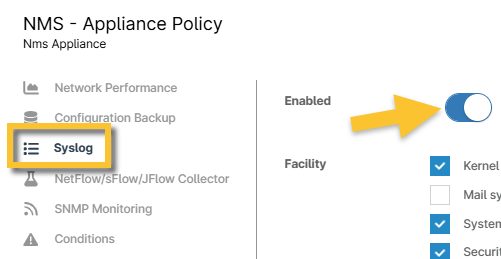
Figure 3 : NinjaOne → Administration → Stratégies → Page de configuration de la stratégie NMS → Syslog