
Rubrique
Cet article explique comment utiliser les checklists avec la documentation NinjaOne pour organiser les tâches, gérer les étapes du flux de travail ou définir les étapes à suivre pour vos techniciens et vos utilisateurs finaux.
Environnement
NinjaOne Documentation
Description
Vous pouvez créer des listes de contrôle pour attribuer des tâches à vos techniciens dans NinjaOne, et configurer des exigences ou des notifications afin de garantir le respect des procédures opérationnelles standard. La création de modèles de listes de contrôle facilite leur reproduction et permet de saisir efficacement les informations essentielles.
Avec les Checklists NinjaOne, vous pouvez garantir la réalisation des tâches grâce aux caractéristiques suivantes :
- Type de tâche: identifie la catégorie ou le domaine d’entretien (validation de sauvegarde, déploiement de correctifs, nettoyage du système).
- Étapes ou éléments de validation: une séquence de vérifications avec des cases à cocher pour confirmer l'achèvement.
- Notes du technicien: un champ de texte libre pour les observations, les anomalies ou les mesures correctives prises, permettant d’apporter un contexte supplémentaire au-delà des cases à cocher.
- Section de validation: initiales ou nom du technicien accompagnées d’un horodateur pour garantir la responsabilité et la création d’une piste d’audit.
Indexer
Sélectionnez un sujet pour en savoir plus.
- Gérer les autorisations de technicien
- Créer des modèles de listes de contrôle globaux
- Créer des listes de contrôle au niveau de l'organisation
- Gérer et attribuer les Checklists
- Ressources complémentaires
Gérer les autorisations de technicien
Un administrateur système doit gérer les autorisations permettant aux techniciens de travailler sur les éléments d'une checklist. Pour ce faire, procédez comme suit :
- Accédez à Administration → Comptes et ouvrez le compte ou le rôle d'un technicien.
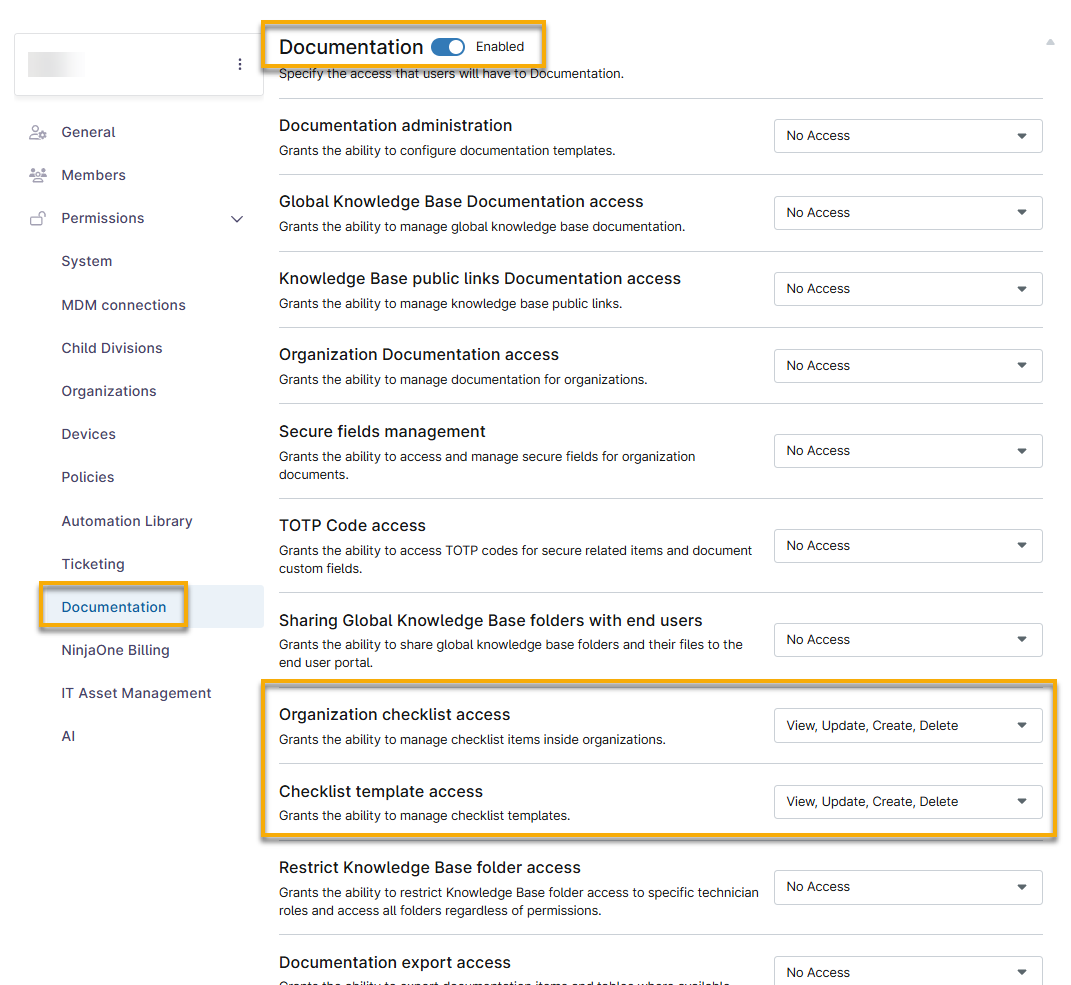
- Sélectionnez « Documentation » et assurez-vous que le bouton « Activé » est actif.
- Sélectionnez un niveau d’autorisation dans les menus déroulants suivants :
- Accès à la check-list de l'organisation
- Accès au modèle de check-list
- Cliquez sur « Enregistrer les modifications ».
Créer des modèles de listes de contrôle globaux
Les techniciens disposant des autorisations appropriées peuvent créer et gérer des listes de contrôle à partir de l’application NinjaOne Documentation.
La création d’une checklist à partir de la page de l’application NinjaOne Documentation rend cette checklist disponible pour toutes les organisations. Pour créer une checklist disponible uniquement pour une seule organisation, reportez-vous à la section de cet article intitulée « Créer des listes de contrôle au niveau de l’organisation ».
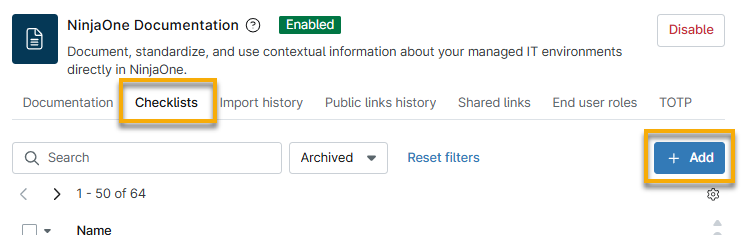
- Pour ajouter un modèle global, accédez à Administration → Applications → puis sélectionnez Ninja Documentation.
- L'onglet « Checklists » est ouvert et cliquez sur « + Ajouter ».
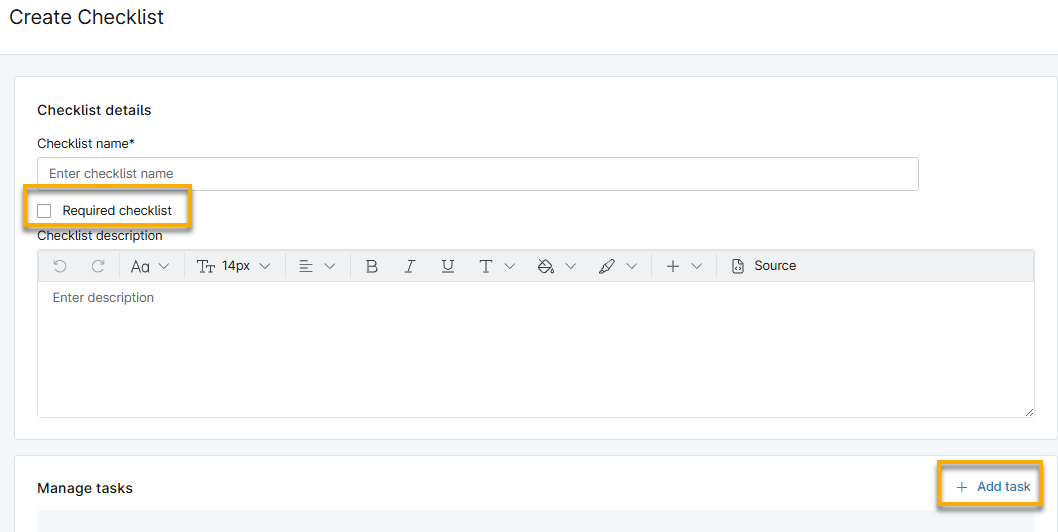
- Donnez un titre à votre modèle et, si vous le souhaitez, ajoutez une description facultative.
- Pour obliger les techniciens à compléter ce champ, cochez la case à cocher « Liste de contrôle obligatoire ».
- Cliquez sur « Ajouter une tâche » pour remplir la Checklist.
- Dans la boîte de dialogue « Ajouter une tâche », saisissez un identifiant unique dans le champ « Nom de la tâche » et ajoutez une description si vous le souhaitez.
- Cliquez sur « Enregistrer la tâche ».
- Cliquez à nouveau sur « Ajouter une tâche » pour continuer à enrichir la Checklist.
- Vous pouvez gérer vos tâches en plaçant le curseur de la souris sur la ligne de la tâche et en sélectionnant l'icône « Modifier » ou « Supprimer ». Cliquez sur la poignée de déplacement horizontale et faites glisser la ligne vers le haut ou vers le bas pour modifier l'ordre des tâches.

- Cliquez sur « Enregistrer les modifications ».
- Affichez ou modifiez vos listes de contrôle en les sélectionnant dans l’onglet « Checklists » de la Documentation NinjaOne. Cochez la case située à côté du nom de la liste de contrôle pour l’archiver.
Importer la Checklist dans le tableau de bord de l’organisation
La page « Listes de contrôle » du tableau de bord de l’organisation restera vide tant que vous n’aurez pas importé le modèle global. Pour ajouter la liste de contrôle au tableau de bord, procédez comme suit.
- Accédez au tableau de bord de l’organisation. Cliquez sur « Documentation », puis sélectionnez « Checklists ».
- Cliquez sur « Ajouter une checklist » puis sélectionnez « Importer une checklist ».
- Dans la boîte de dialogue « Importer un modèle », cochez la case correspondant à une ou plusieurs Checklists, puis cliquez sur « Importer ».

Supprimer un modèle de check-list
Vous pouvez supprimer une liste de contrôle personnalisée après l'avoir archivée. Pour ce faire, procédez comme suit.
- Sélectionnez la case à cocher en regard du nom de la check-list, puis cliquez sur « Archiver ».
- Sélectionnez « Visible » dans le menu déroulant du filtre « Archivé ».
- Cochez la case à côté du nom de la liste de contrôle, puis cliquez sur « Supprimer ».

Créer des listes de contrôle au niveau de l'organisation
Pour créer une checklist disponible pour une organisation spécifique, procédez comme suit.
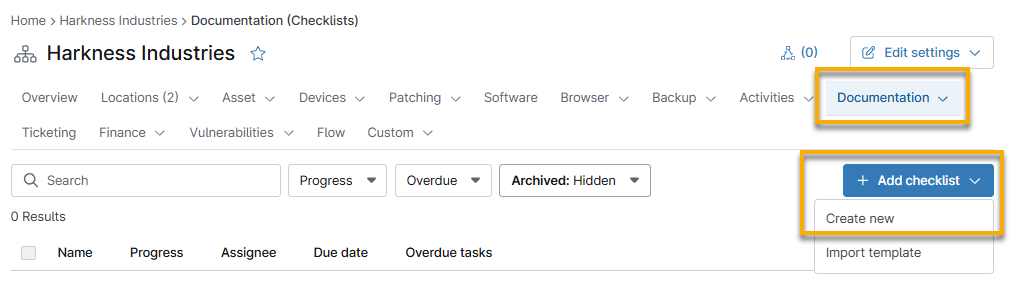
- Accédez au tableau de bord de l’organisation. Cliquez sur « Documentation », puis sélectionnez « Checklists ».
- Cliquez sur « Ajouter une checklist » puis sélectionnez « Créer un nouveau ».
- Répétez la procédure en suivant les étapes décrites dans la section « Créer et gérer des modèles de listes de contrôle globales » de cet article.
Gérer et attribuer les Checklists
Une fois que vous avez créé ou importé une liste de contrôle dans le tableau de bord de l’organisation, vous pouvez effectuer les actions suivantes :
- Modifier la checklist : cliquez sur le nom de la checklist pour ouvrir la page des détails, puis cliquez sur « Modifier la checklist ». Vous pouvez modifier le nom de la checklist, la marquer comme obligatoire, mettre à jour la description, ainsi qu’ajouter, modifier, supprimer ou réorganiser les tâches.
- Afficher la progression : la colonne « Progression » vous indique le nombre de tâches terminées et celui des tâches restant à effectuer.
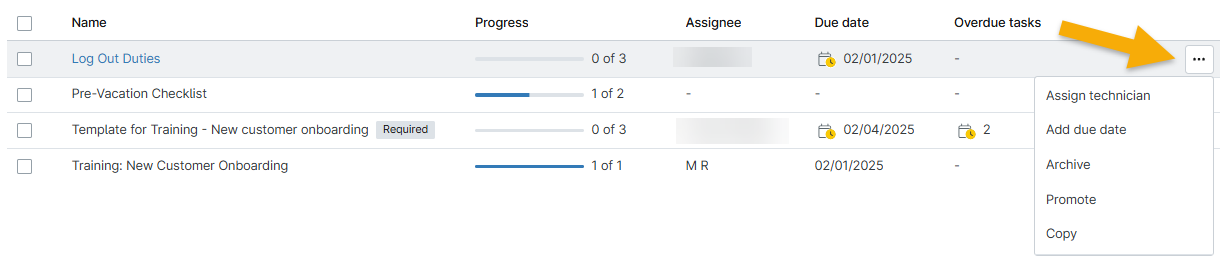
- Attribuer la liste de contrôle à un technicien : déplacez le curseur de votre souris sur la ligne de la liste de contrôle, puis cliquez sur le menu « Actions » pour sélectionner « Assigner un technicien ».
- Vous ne pouvez attribuer la checklist qu’à un seul technicien.
- Vous pouvez attribuer chaque tâche d’une liste de contrôle à un technicien différent. Reportez-vous à la section « Attribuer une liste de contrôle ou une tâche » pour les détails.
- Attribuer une date butoir à la liste de contrôle : placez le curseur de votre souris sur la ligne de la liste de contrôle et cliquez sur le menu « Actions » pour sélectionner « Ajouter le délai ».
- Si la date butoir est dépassée et que la progression n’est pas terminée, la colonne « Tâches en retard » affichera une icône d’alerte indiquant le nombre de tâches requises nécessitant une attention requise.
- Archivez, promouvez ou copiez la liste de contrôle. Placez le curseur de votre souris sur la ligne de la liste de contrôle et cliquez sur le menu Actions pour utiliser ces options.
- Reportez-vous à la section « Promouvoir la check-list vers le Tableau de bord du système » pour savoir ce qui se passe lorsque vous promouvez la check-list.
- L’archivage d’une liste de contrôle depuis le tableau de bord de l’organisation n’entraîne pas l’archivage de la liste de contrôle dans les autres organisations ayant importé le modèle.
Détails de la Checklist
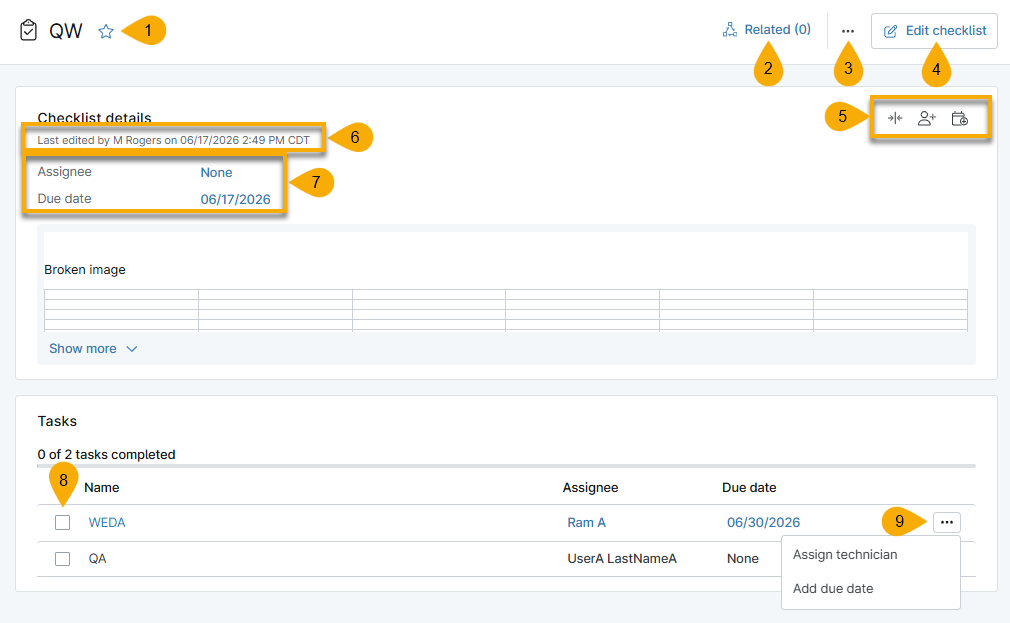
Cliquer sur le titre d’une liste de contrôle ouvre la vue détaillée où les techniciens peuvent effectuer des actions sur les tâches ou apporter des modifications. Reportez-vous au tableau suivant pour une description des outils disponibles sur cette page.
| Nombre | Description |
|---|---|
| 1 | Cliquez sur l'icône en forme d'étoile pour ajouter la Checklist à votre liste de favoris. |
| 2 | Ajoutez des éléments connexes à la checklist. |
| 3 | Archivez la check-list. |
| 4 | Modifier le nom, la description et les tâches de la liste de contrôle. |
| 5 | Déplacez votre curseur sur ces icônes pour consulter leur description. |
| 6 | Consultez qui a apporté les dernières modifications à la liste de contrôle. |
| 7 | Cliquez sur les données pour modifier le responsable ou la date butoir de la checklist. |
| 8 | Effectuez des actions sur les tâches de check-list. Cliquez sur le nom d'une tâche pour afficher sa description. |
| 9 | Attribuez une tâche à un technicien ou définissez une date butoir. |
Attribuer une Checklist ou une Tâche
Vous pouvez attribuer une checklist entière à un technicien, ou attribuer chaque tâche de la checklist à des techniciens différents. De plus, vous pouvez attribuer une date butoir à l'ensemble de la checklist ou à chaque tâche.
N’importe quel technicien peut compléter une tâche qui lui a été attribuée. La rubrique « Dernière modification par » sera mise à jour pour indiquer le dernier compte ayant effectué une action sur une tâche.
Lorsque vous attribuez une liste de contrôle ou une tâche et que vous sélectionnez l’option « Envoyer une notification par e-mail au technicien », celui-ci recevra un e-mail contenant les informations suivantes :
- Nom de la Checklist
- Date butoir de la check-list, si elle a été définie
- Un lien pour consulter la Checklist
- L'organisation dans laquelle la liste de contrôle a été créée
- Une liste de toutes les tâches de la liste de contrôle
Diffuser la check-list
Lorsque vous diffusez une liste de contrôle depuis le tableau de bord de l’organisation, une copie de celle-ci est créée dans l’onglet « Listes de contrôle » de la page de configuration de la documentation NinjaOne. Cette action est destinée aux listes de contrôle créées à partir du tableau de bord de l’organisation afin de les rendre disponibles à l’importation par d’autres organisations.
- De Documentation → Checklists du tableau de bord de l'organisation, sélectionnez une checklist et cliquez sur Promouvoir.
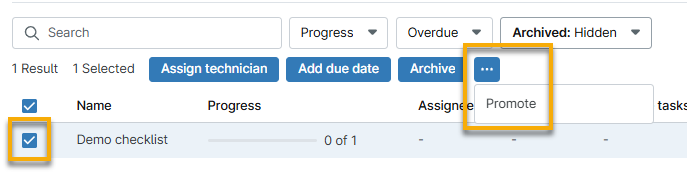
- Saisissez un nouveau nom pour la copie, puis cliquez sur « Confirmer ».
Ressources complémentaires
Consultez la NinjaOne Documentation : Catalogue de ressources pour en savoir plus sur les autres caractéristiques de la NinjaOne Documentation.