
Rubrique
Cet article explique comment gérer vos incidents ServiceNow dans NinjaOne.
Si vous n'avez pas encore activé l'intégration de ServiceNow, consultez la section « Intégrations NinjaOne : Premiers pas avec ServiceNow » pour savoir comment procéder.
Environnement
- Intégrations NinjaOne
- ServiceNow
Description
Une fois la synchronisation avec NinjaOne effectuée, vous pouvez utiliser les modèles d’incident ServiceNow pour résoudre les alertes d’état de santé et les conditions déclenchées. Vous devez d’abord créer le modèle de ticket dans ServiceNow en utilisant « Incident [Incident] » dans le champ Table , puis configurer le mappage dans NinjaOne.
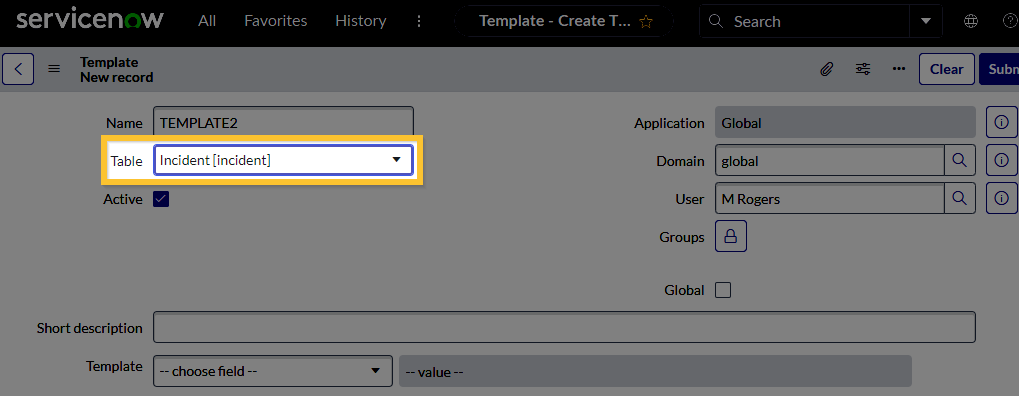
Figure 1 :ServiceNow → Enregistrement de modèle de ticket → Table = Incident
Si vous ne trouvez pas votre modèle d’incident dans NinjaOne, cela peut être dû au fait que l’utilisateur de l’API NinjaOne ne dispose pas des autorisations nécessaires pour utiliser ce modèle ou qu’il n’appartient pas au domaine auquel vous lui avez accordé l’accès. Les modèles disposant d’un accès global se synchronisent toujours avec l’intégration NinjaOne.
Pour en savoir plus sur la création de modèles d’incident dans ServiceNow, consultez la page Créer un modèle d’incident | Documentation ServiceNow (lien externe). NinjaOne utilise des requêtes API pour récupérer des données en fonction du nom ou de l’ID de l’incident.
Si vous désactivez un modèle ajouté à NinjaOne, celui-ci restera désactivé ou supprimé dans ServiceNow, mais continuera à s’afficher comme « Actif » jusqu’à ce qu’ une condition utilisant ce modèle désactivé ou supprimé soit déclenchée. À ce moment-là, NinjaOne déterminera si le modèle est « Inactif » ou « Supprimé » dans ServiceNow et mettra à jour l’interface utilisateur en conséquence. La condition utilisera alors le modèle par défaut ou le prochain modèle disponible ; s’il n’en existe aucun, ServiceNow créera le ticket sans modèle.
Indexer
Sélectionnez une catégorie pour en savoir plus :
- Ajouter des modèles d’incidents
- Gérer les modèles d’incidents
- Utiliser des modèles d’incident pour créer des tickets à partir de conditions de politique déclenchées
- Ressources complémentaires
Ajouter des modèles d'incidents
Pour créer un nouveau modèle d’incident, procédez comme suit.
- En NinjaOne, ouvrez la page de configuration ServiceNow et sélectionnez l'onglet « Modèles d'incidents ».
- Cliquez sur « Ajouter ».
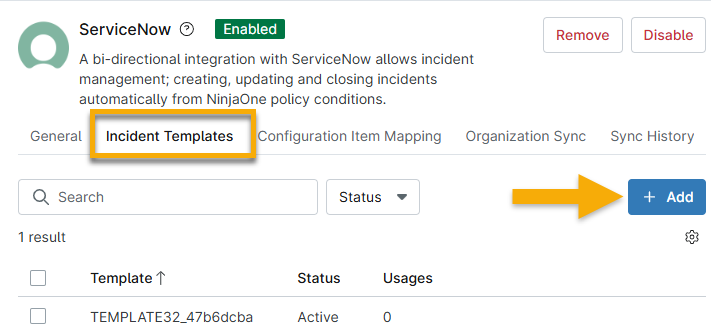
Figure 2 : Ajouter un modèle d'incident ServiceNow dans NinjaOne
La boîte de dialogue de configuration « Ajouter un modèle de ticket » s'affiche.
- Reportez-vous aux tableaux et listes à puces suivants pour vous aider à compléter les champs applicables dans toutes les sections. Parcourez chaque section de la boîte de dialogue pour vous assurer d’avoir saisi toutes les données nécessaires.
Général:
Le modèle d’incident ServiceNow doit inclure une valeur par défaut pour tous les champs obligatoires, tels que «Auteur »; sinon, la création de l’incident dans NinjaOne risque d’échouer.Champ Données Nom Fournissez un identifiant unique. Modèle d’incident ServiceNow Sélectionnez le modèle de ticket que vous avez créé dans ServiceNow ou un modèle par défaut. Afficher les notes sous forme de Définissez si les mises à jour des activités du ticket s'affichent sous forme de commentaire public ou de note de travail interne. Création de ticket:
Champ Données Impact Définissez ces valeurs selon vos préférences. Vous pouvez utiliser l'impact pour mesurer la gravité ou décrire le niveau d'importance d'un incident. Urgence Définissez ces valeurs selon vos préférences. Vous pouvez utiliser l'urgence pour décrire la priorité ou la rapidité avec laquelle un technicien doit intervenir sur un incident. Remise à zéro de la condition:
Champ Données Action L'option que vous sélectionnez dans ce menu déroulant détermine si les champs suivants sont éditables. Si le statut est Sélectionnez un ou plusieurs statuts sur lesquels effectuer une action. Changement vers un nouveau statut Vous pouvez également choisir de modifier le statut d’un incident si la remise à zéro de la condition a lieu. Passer sur un nouvel impact Vous pouvez également choisir de remplacer l’impact d’un incident si la remise à zéro de la condition a lieu. Passer sur un nouveau niveau d'urgence Vous pouvez, si vous le souhaitez, choisir de remplacer l'urgence d'un incident si la remise à zéro de la condition a lieu. - Redéclenchement de la condition: sélectionnez ce qui se passera si une alerte se reproduit dans NinjaOne et que le ticket ServiceNow n’est pas en statut « fermé ».
- Clôture du ticket: sélectionnez un code de clôture ou une description de la résolution lorsqu'un ticket d'incident est clôturé.

Figure 3 : Parcourez les sections du modèle de ticket dans la boîte de dialogue de configuration
- Cliquez sur Créer.
Gérer les modèles d’incidents
Cochez la case à cocher en regard du nom du modèle pour afficher les options de gestion, ou déplacez votre curseur sur la ligne et cliquez sur le menu d’actions.
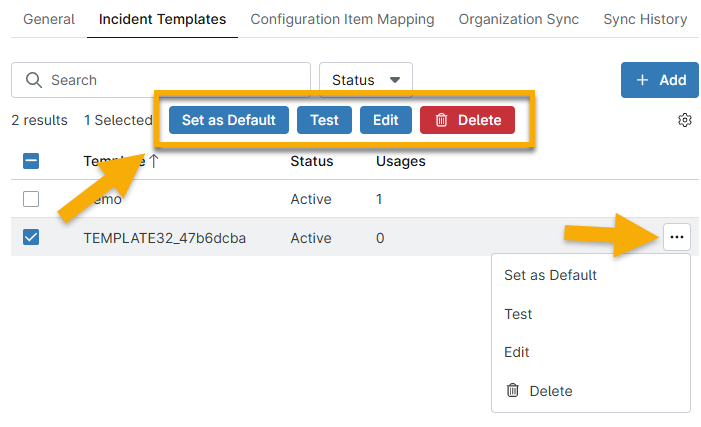
Figure 4 : Gérer les modèles d'incident pour ServiceNow
Cliquer sur le bouton « Tester » crée une activité de test qui vous permet de prévisualiser le modèle pour une organisation mappée dans ServiceNow.
Vous ne pouvez pas supprimer un modèle si la colonne « Utilisation » affiche un nombre supérieur à zéro. La colonne « Utilisation » indique que le modèle est actuellement utilisé dans le cadre d'une condition de politique pour créer des tickets (reportez-vous à la section suivante pour plus d'informations). Cliquez sur le nombre dans la colonne « Utilisation » pour voir où vous utilisez le modèle.
Utiliser les modèles d’incident pour créer des tickets à partir de conditions de politique déclenchées
Utilisez les modèles d’incident pour créer des tickets lorsqu’une condition est déclenchée. Pour savoir comment définir une condition, consultez la section « NinjaOne Gestion des terminaux : Configuration des conditions de politique ».
Les tickets créés dans NinjaOne se synchronisent avec ServiceNow, et les données apparaissent dans un tableau des tâches sur la page Incident de ServiceNow. Une fois la condition sélectionnée, choisissez le modèle dans le menu déroulant ServiceNow. Le statut de l’incident s’affiche entre parenthèses à côté du nom du modèle.
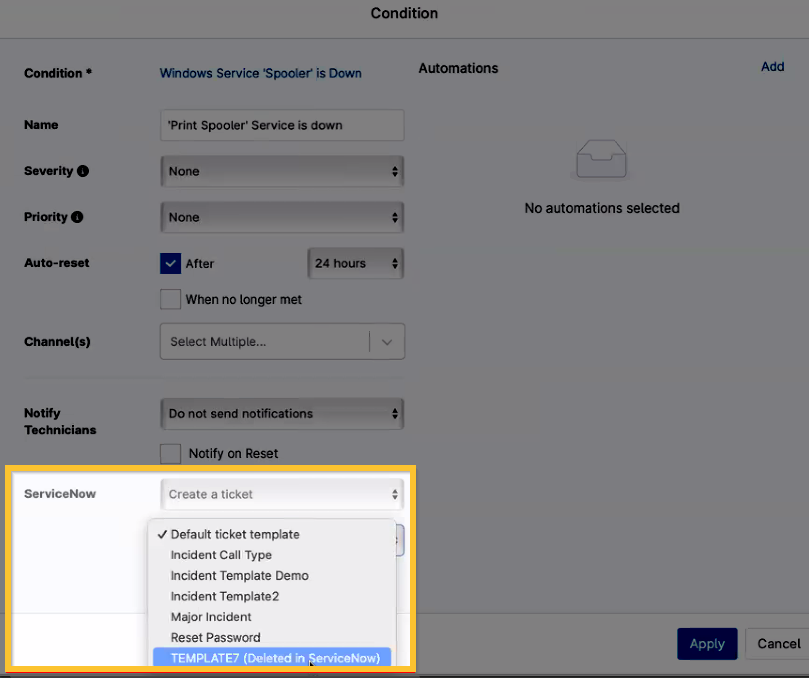
Figure 5 : Configuration des conditions NinjaOne → Créer un ticket ServiceNow
Ressources complémentaires
L'article de la base de connaissances suivant vous aidera à tirer le meilleur parti de l’intégration de NinjaOne avec ServiceNow : Documentation sur l’intégration de ServiceNow dans NinjaOne.
Consultez les articles suivants pour en savoir plus sur la configuration des paramètres d’intégration de ServiceNow dans NinjaOne :