
Rubrique
Cet article traite des alertes du module VSS Writer concernant les tâches de sauvegarde réussies dans NinjaOne Device Backup.
Environnement
NinjaOne Sauvegarde de l'appareil
Description
NinjaOne Device Backup avertit les utilisateurs s'il détecte des problèmes liés au VSS Writer lors d'une tâche de sauvegarde réussie.
À propos des erreurs du module d'écriture VSS
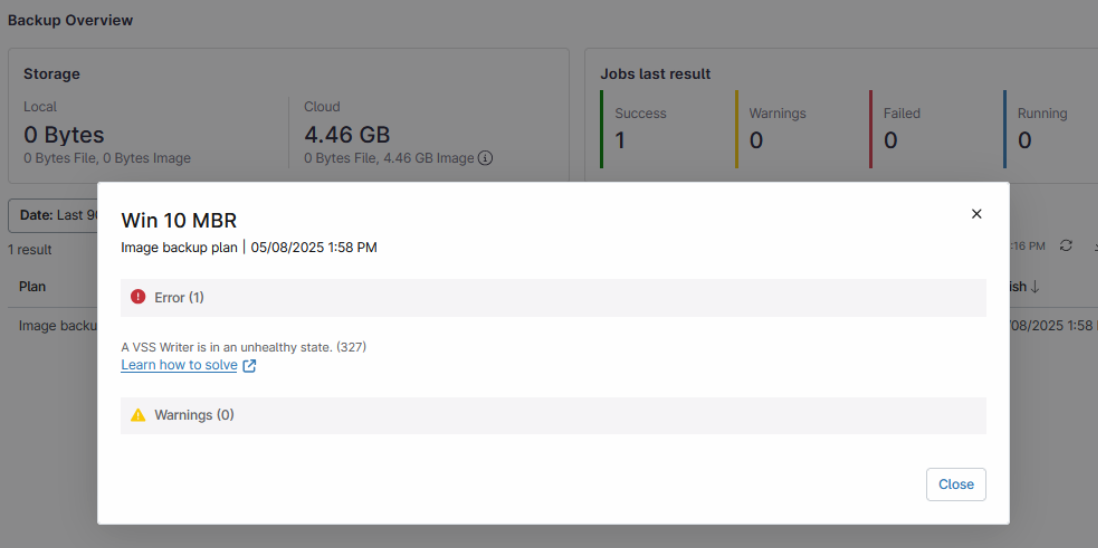
Lorsque NinjaOne Device Backup tente de sauvegarder un disque Microsoft Windows, il crée un instantané VSS (Volume Shadow Copy) pour le volume. Si l'un des rédacteurs VSS associés à cette sauvegarde rencontre une erreur, la tâche de sauvegarde peut tout de même aboutir, mais cette instabilité pourrait entraîner des problèmes de cohérence lors d'une restauration ultérieure. La figure 1 montre un exemple de l'erreur « Un rédacteur VSS est dans un état non valide. (327) » s’affiche dans l’interface utilisateur de NinjaOne.
Dépannage des rédacteurs VSS instables
Le redémarrage du système peut résoudre de nombreuses erreurs liées à l’instabilité des rédacteurs. Si vous ne pouvez pas redémarrer la machine ou si le rédacteur reste instable, redémarrez son service Windows. Un message d’erreur 132 indiquera le rédacteur VSS qui pose problème. Pour d’autres types d’erreurs VSS, qui ne mentionnent pas nécessairement les rédacteurs défaillants, vous pouvez identifier le rédacteur comme suit.
-
Ouvrez une invite de commande en mode administrateur et tapez la commande suivante :
vssadmin liste der AutorenCette commande affiche tous les writers VSS du système, leur état actuel (Stable ou Échec), ainsi que les codes d’erreur générés lorsqu’un writer est en état d’échec. Vous pouvez consulter les codes d’erreur et leurs solutions dans notre article NinjaOne Backup : Dépannage des codes d’erreur.

- Repérez le module d’écriture VSS dans le tableau ci-dessous et notez le service correspondant.
| Écrivain VSS | Nom du service | Service associé |
|---|---|---|
| Rédacteur ASR | VSS | Copie fantôme de volume |
| Écriture Bits | Bits | Service de transfert intelligent en arrière-plan |
| Autorité de certification | CertSvc | Services de certificats Active Directory |
| Écrivain REGDB COM+ | VSS | Copie fantôme de volume |
| Écrivain du service de réplication DFS | DFSR | Réplication DFS |
| Écrivain Jet DHCP | Serveur DHCP | Serveur DHCP |
| Écrivain FRS | NtFrs | Réplication de fichiers |
| Écriture FSRM | srmsvc | Gestionnaire des ressources du serveur de fichiers |
| Écriture de la configuration IIS | AppHostSvc | Service d'assistance à l'hébergement d'applications |
| Écrivain de la métabase IIS | IISADMIN | Service d'administration IIS |
| Écrivain de répliques Microsoft Exchange | MSExchangeRepl | Service de réplication Microsoft Exchange |
| Écrivain Microsoft Exchange | MSExchangeIS | Magasin d'informations Microsoft Exchange |
| Écrivain VSS Microsoft Hyper-V | vmms | Gestion des machines virtuelles Hyper-V |
| Écrivain MSMQ (MSMQ) | MSMQ | File d'attente de messages |
| Rédacteur du service MSSearch | WSearch | Recherche Windows |
| NPS Écrivain VSS | Système d'événements | Système d'événements COM+ |
| NTDS | NTDS |
des services de domaine Active Directory (redémarre également la réplication DFS) |
| OSearch Rédacteur VSS | OSearch | Recherche Office SharePoint Server |
| OSearch14 – Écrivain VSS | OSearch14 | Recherche SharePoint Server 14 |
| Écriture dans le Registre | VSS | Copie fantôme de volume |
| Écriture d'optimisation des copies fantômes | VSS | Copie fantôme de volume |
| Rédacteur SMS | SMS_SITE_VSS_WRITER | SMS_SITE_VSS_WRITER |
| SPSearch Écrivain VSS | SPSearch | Recherche Windows SharePoint Services |
| SPSearch4 VSS Writer | SPSearch4 | Recherche SharePoint Foundation V4 |
| SqlServerWriter | SQLWriter | Écrivain VSS SQL Server |
| Écrivain du Système | CryptSvc | Services cryptographiques |
| TermServLicensing | TermServLicensing | Licences de Bureau à distance |
| Écrivain VSS WDS | WDSServer | Serveur des services de déploiement Windows |
| WIDWriter | WIDWriter | Écrivain VSS de la base de données interne de Windows |
| Écrivain Jet WINS | WINS | Service de noms Internet Windows (WINS) |
| Écriture WMI | Winmgmt | Windows Management Instrumentation |
Après avoir identifié les services qui sont en cause, vous pouvez les redémarrer comme suit.
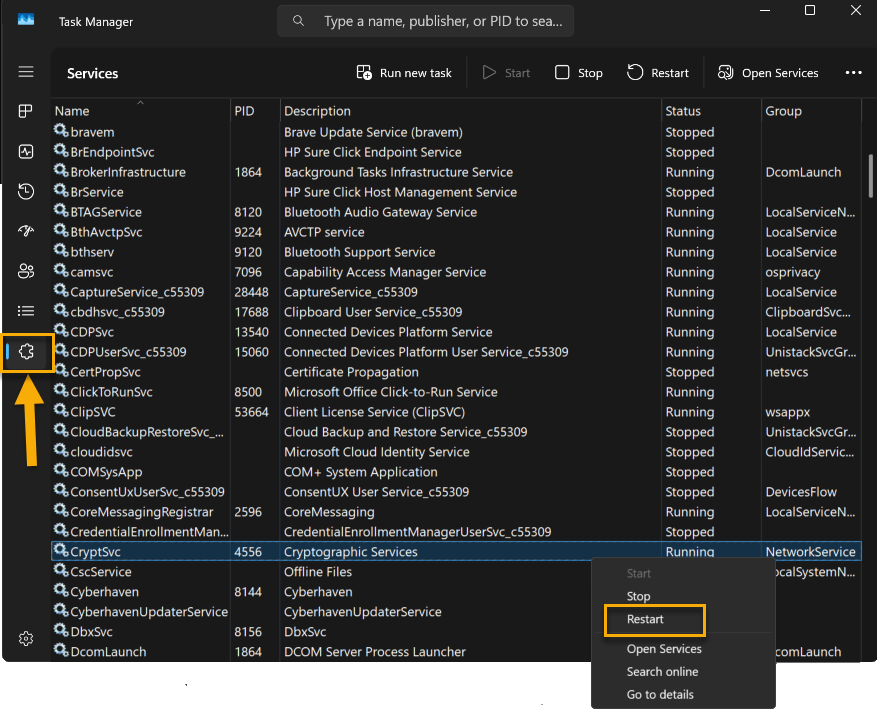
- Appuyez sur Ctrl + Alt + Suppr, sélectionnez « Gestionnaire de tâches », puis cliquez sur l'onglet « Services ».
- Cliquez avec le bouton droit sur le service correspondant au module d'écriture VSS instable et sélectionnez « Redémarrer ».
- Après avoir réparé les modules d'écriture VSS, effectuez une nouvelle sauvegarde et vérifiez si elle se termine sans instabilité des modules d'écriture VSS. Si le problème persiste, vous devrez dépanner votre ordinateur Windows.
Ressources complémentaires
Consultez les articles suivants pour plus d'informations :