
Rubrique
Cet article décrit les types d'identifiants pris en charge par NinjaOne NMS, explique comment ajouter et configurer des identifiants lors de la découverte du réseau, et explique comment surveiller l'état des identifiants de vos périphériques réseau.
Environnement
NinjaOne NMS
Description
NMS utilise des identifiants pour communiquer avec les périphériques réseau surveillés via des protocoles tels que SNMP v1/v2, SNMP v3, Telnet et SSH. Vous ajoutez et configurez les identifiants lors de la découverte du réseau, puis NMS les attribue aux périphériques qu’il détecte. Une fois attribués, NMS surveille automatiquement chaque identifiant et transmet son état de santé à NinjaOne afin que vous puissiez identifier et résoudre les défaillances directement depuis la plateforme.
Sélectionnez une rubrique pour continuer.
- Types d’identifiants
- Ajout d’identifiants
- Surveillance de l’état des identifiants
- Statut des identifiants dans les paramètres de l'appareil
- Dernière vérification des identifiants dans l'onglet « Vue d’ensemble »
- Statut des identifiants dans la liste des hôtes supervisés
- Modification d’un identifiant
- Référence sur l'état des identifiants
- Activités
- Ressources complémentaires
Types d'identifiants
NMS prend en charge plusieurs types d’identifiants. Le type que vous sélectionnez détermine les champs de configuration qui s’affichent dans la fenêtre « Nouvelles informations d’identification » lors de la découverte du réseau.
Considérations relatives au protocole SNMP
NinjaOne utilise le protocole SNMP pour détecter, profiler et surveiller vos périphériques réseau.
- Les protocoles SNMP v1 et SNMP v2c utilisent une chaîne communautaire pour accéder aux données des périphériques. NinjaOne affiche un avertissement de conformité lorsque vous créez des identifiants SNMP v1 ou SNMP v2c. Vous devez accuser réception des risques de sécurité avant de pouvoir enregistrer les identifiants.
- SNMP v3 nécessite une authentification par nom d’utilisateur et mot de passe, ainsi qu’un mot de passe de chiffrement. Il s’agit du protocole SNMP recommandé pour les déploiements FedRAMP. L’ID du moteur SNMP v3 doit être unique pour toutes les cibles du NMS ; les doublons d’ID de moteur ne sont pas autorisés.
- Les identifiants SSH ont deux fonctions : la sauvegarde des configurations des périphériques NMS pris en charge (à l’aide du mode « Enable » ou « Privileged ») et l’établissement de connexions de terminal à distance depuis le périphérique NMS.
- Les identifiants de base permettent à NinjaOne de collecter des détails supplémentaires sur les appareils et d’installer l’agent NinjaOne pour Windows. Windows Management Instrumentation (WMI) doit être activé sur l’appareil cible.
Contraintes de déploiement FedRAMP
NinjaOne NMS fonctionne conformément aux exigences cryptographiques FIPS 140-2 dans les environnements FedRAMP. Les restrictions suivantes s’appliquent lors de la configuration des identifiants :
- Les protocoles SNMP v1 et SNMP v2c sont disponibles dans les déploiements FedRAMP, mais ne sont pas recommandés. NinjaOne affiche un avertissement de conformité lorsque vous créez ces identifiants, et vous devez accuser réception des risques avant de pouvoir enregistrer les identifiants.
- SNMP V3 est préféré pour la gestion SNMP dans les déploiements FedRAMP. Dans SNMP V3, l’algorithme d’authentification MD5, l’algorithme de hachage SHA-1 et l’algorithme de chiffrement DES sont indisponibles. Utilisez uniquement l’authentification basée sur SHA et le chiffrement basé sur AES.
- Telnet est disponible mais n’est pas recommandé dans les environnements FedRAMP car il ne dispose pas de chiffrement et ne répond pas aux exigences cryptographiques des normes FIPS 140-2/140-3. NinjaOne affiche un avertissement lorsque vous créez des identifiants Telnet.
- Dans tous les déploiements, NinjaOne masque les informations d’identification dans les journaux NMS Delegate.
Ajout d’identifiants
Vous ajoutez des identifiants dans la fenêtre « Découverte du réseau ». Les identifiants que vous créez ici sont stockés pour être réutilisés d’une session de découverte à l’autre.
- Dans la fenêtre « Découverte du réseau », cliquez sur « Créer un justificatif d’identité ». La fenêtre « Nouvelles informations d’identification » s’ouvre.
- Sélectionnez un type d’identifiants : SNMP v1, SNMP v2c, SNMP V3, Basic, Telnet ou SSH. La fenêtre s’actualise pour afficher les champs de configuration correspondant au type sélectionné.
- Complétez les champs de configuration. Reportez-vous à la section « Paramètres des types d’identifiants » pour obtenir une description de chaque champ.
- Cliquez sur « Ajouter ». L'identifiant est maintenant disponible dans les menus déroulants des identifiants de la fenêtre « Découverte du réseau ».
| Type d'identifiants | Paramètres |
|---|---|
| SNMP v1 et SNMP v2c |
Disponibles, mais non recommandés dans les déploiements FedRAMP. NinjaOne affiche un avertissement de conformité lorsque vous créez ces identifiants.
|
| SNMP V3 |
|
| Telnet et SSH |
|
| Basique |
|
Vous ne pouvez pas créer plusieurs identifiants portant le même nom et du même type d'identifiants. De plus, le nom des identifiants ne peut pas correspondre à la valeur du mot de passe.
Après avoir ajouté des identifiants, vous pouvez, si vous le souhaitez, attribuer des identifiants supplémentaires dans la fenêtre « Découverte du réseau » :
- Deuxième identifiant SNMP : NinjaOne tente d'utiliser cet identifiant en plus du premier sélectionné.
- Identifiant SSH : NinjaOne utilise cet identifiant lors de la sauvegarde des configurations des appareils.
Surveillance de l’état des identifiants
La surveillance de l’état des identifiants permet au délégué NMS de tester automatiquement chaque identifiant assigné à un périphérique surveillé et de transmettre les résultats à NinjaOne. NinjaOne teste les identifiants à une fréquence maximale d’une fois par heure. Les vérifications des identifiants ont lieu même si l’interrogation est désactivée, tant que des identifiants sont assignés à l’appareil.
Chaque test tente de s’authentifier auprès de l’appareil à l’aide des identifiants assignés. NinjaOne enregistre le résultat et l’heure de la vérification, puis met à jour le statut des identifiants en conséquence. Lorsque le statut d’un identifiant change entre deux vérifications, NinjaOne génère une activité système et peut déclencher une notification en fonction de votre configuration des notifications.
Vous pouvez consulter le statut des identifiants à trois endroits : l’onglet « Paramètres » de l’appareil, son onglet « Aperçu » et la liste des hôtes surveillés des délégués NMS. Lorsqu’un identifiant échoue, vous pouvez le remplacer directement depuis l’onglet « Paramètres » sans quitter la page.
Statut des identifiants dans les paramètres de l’appareil
L’onglet « Paramètres » d’un périphérique NMS offre la vue la plus détaillée de l’état des identifiants.
- Dans NinjaOne, cliquez sur « Appareils », puis sélectionnez l’appareil dont vous souhaitez consulter les identifiants.
- Sur la page « Vue d’ensemble des appareils » de l’appareil, cliquez sur « Paramètres », sélectionnez l’onglet « Général », puis faites défiler jusqu’à la section « Identifiants ». NinjaOne affiche une liste de chaque type d’identifiants, accompagnée de son état actuel et de l’heure de sa dernière vérification.
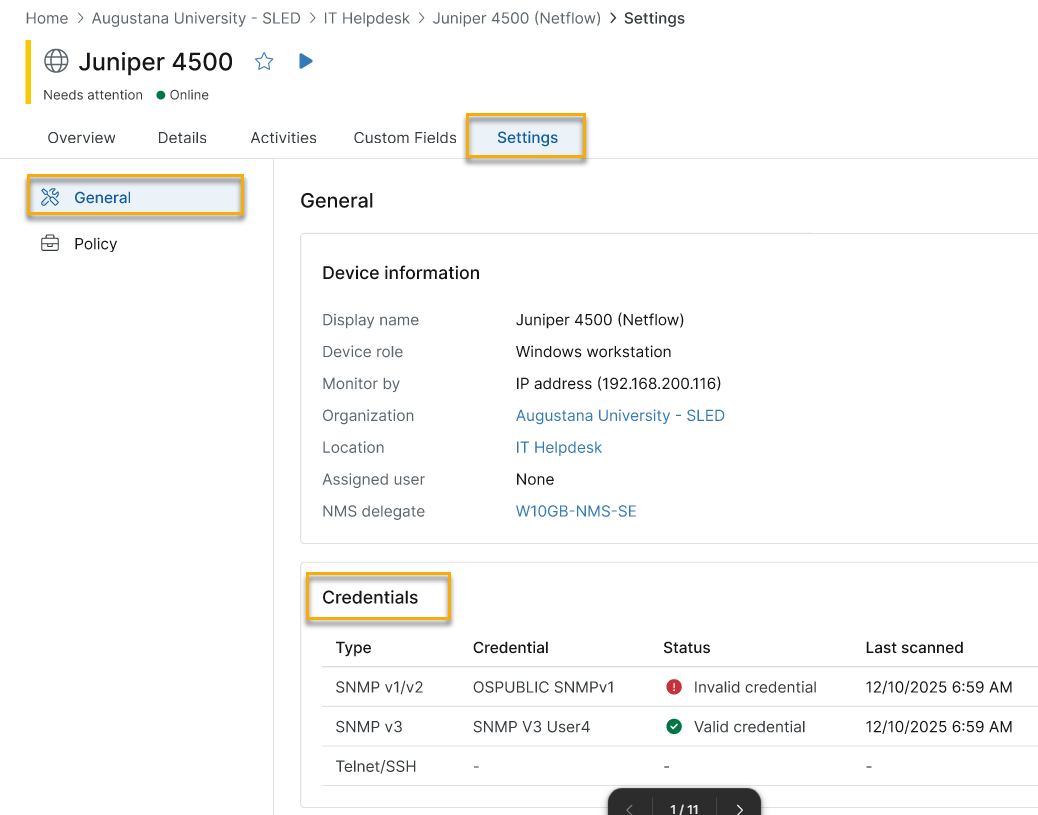
Le tableau « Identifiants » inclut les colonnes suivantes :
| Colonnes | Description |
|---|---|
| Type | Protocole d'authentification : SNMP v1/v2c, SNMP V3 ou Telnet/SSH. |
| Identifiants | Nom des identifiants assignés à ce protocole. Un tiret indique qu’il n’y a pas d’identifiants assignés. |
| Statut | Résultat du plus récent contrôle de l'état des identifiants. Un tiret indique qu'aucun contrôle n'a encore été effectué. Reportez-vous à la section « Référence sur l'état des identifiants » pour obtenir une description de chaque état. |
| Dernière analyse | Date et heure du dernier contrôle d’intégrité de ces identifiants. Un tiret indique que les identifiants n’ont pas encore été vérifiés. |
Lorsque des identifiants SNMP de différents types (SNMP v1, SNMP v2c, SNMP v3) sont attribués à un périphérique, NinjaOne utilise l’identifiant le plus sécurisé pour la surveillance active et teste les identifiants restants par ordre décroissant de sécurité. Tous les identifiants attribués sont testés, quel que soit celui utilisé pour la surveillance.
Dernière vérification des identifiants dans l’onglet « Vue d’ensemble »
L'onglet « Aperçu » d’un périphérique NMS affiche un champ « Dernière vérification des identifiants » dans la fiche d’informations du périphérique. Ce champ indique la date et l’heure de la dernière vérification de l’état des identifiants. Un indicateur d’état s’affiche lorsqu’un ou plusieurs identifiants présentent une erreur.
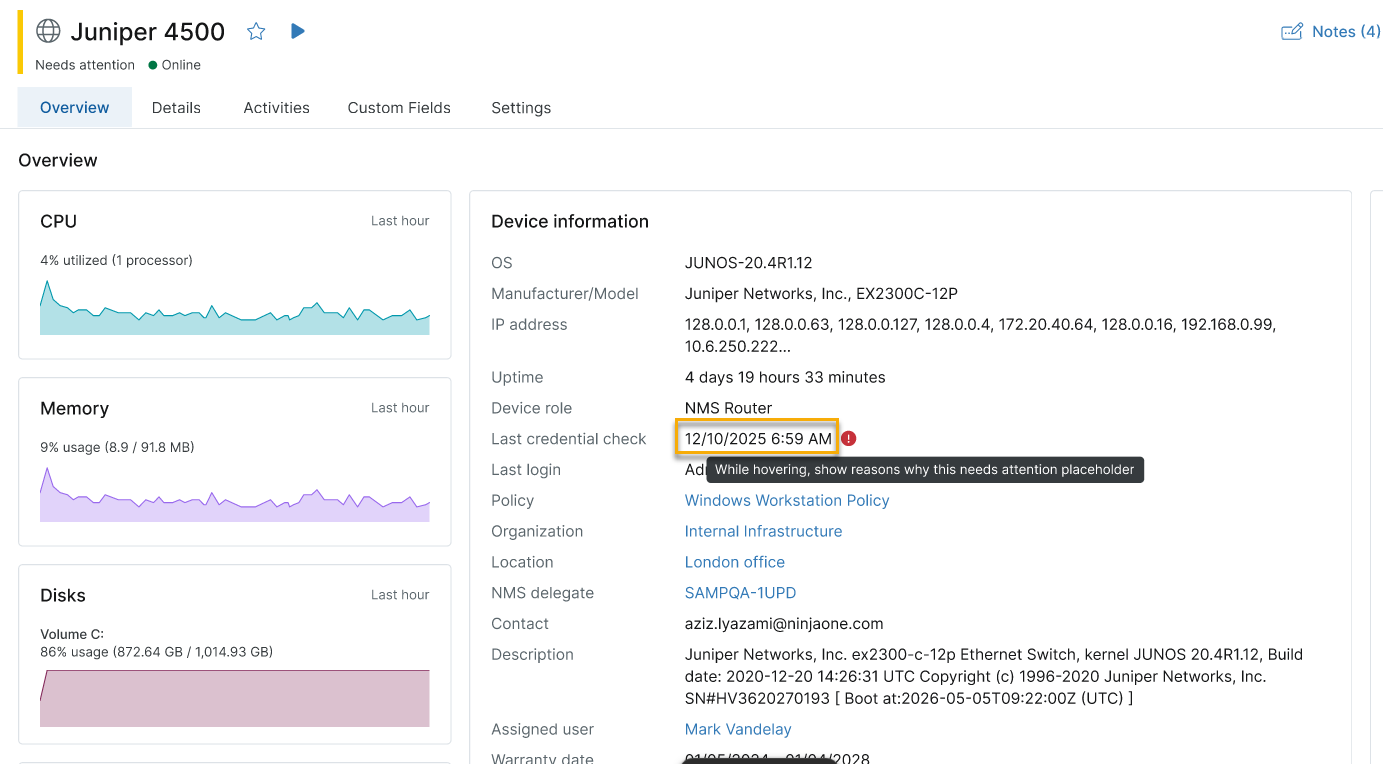
| Icône d’indicateur | Description |
|---|---|
| Non | Pas d’informations d’identification, ou NinjaOne n’a pas encore vérifié les identifiants depuis leur attribution. Cela s’affiche sous la forme d’un tiret dans l’interface utilisateur. |
| Indicateur d'erreur | Au moins un identifiant présente un statut non valide ou a échoué. |
Pour afficher les identifiants défaillants, cliquez sur « Paramètres » puis faites défiler jusqu’à la section « Identifiants ».
Statut des identifiants dans la liste des hôtes supervisés
Lorsque vous consultez un périphérique NMS Delegate, le champ « Hôtes surveillés » de la fiche d’informations du périphérique indique le nombre de périphériques réseau surveillés par le Delegate. Cliquez sur ce nombre pour ouvrir la liste des hôtes surveillés.
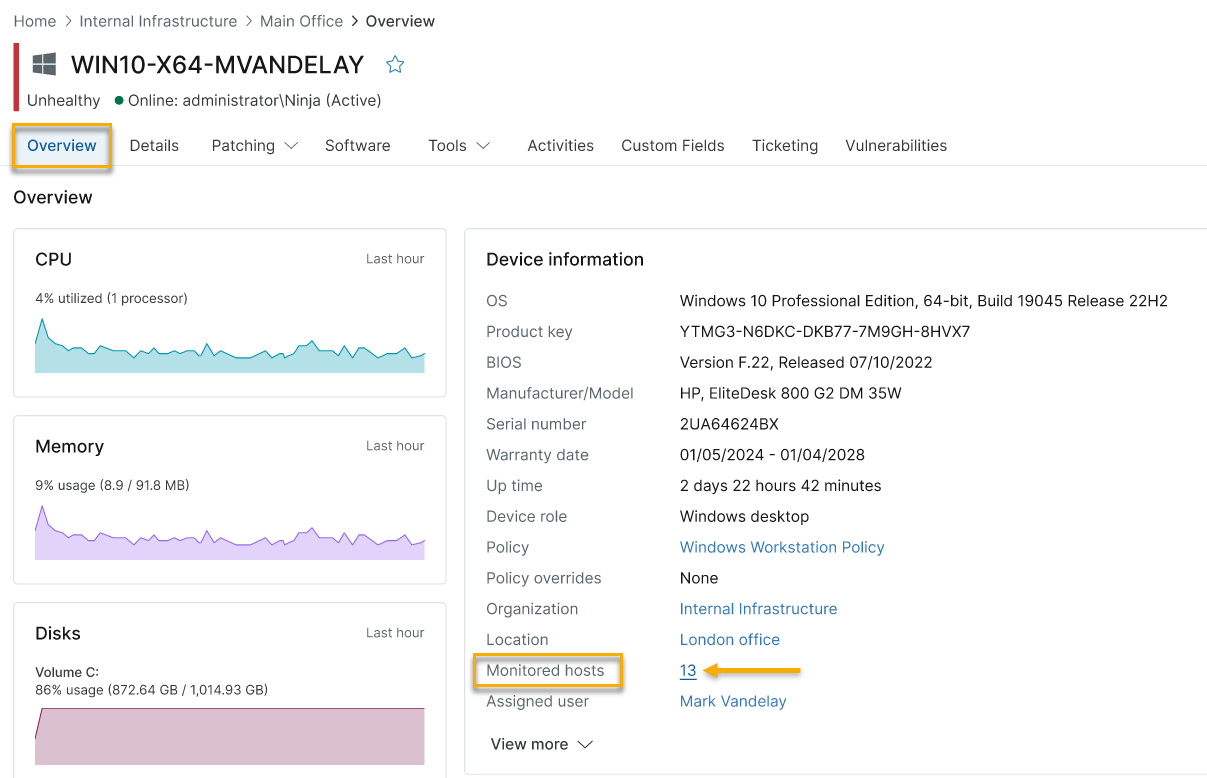
| Icône d’indicateur | Description |
|---|---|
| Non | Tous les identifiants configurés ont passé avec succès leur vérification la plus récente. |
| Indicateur d’avertissement | Au moins un identifiant nécessite une attention particulière. |
| Indicateur d'erreur | Au moins un identifiant présente un statut non valide ou a échoué. |
La liste des hôtes supervisés comprend une colonne « Statut des identifiants » indiquant le résultat de la vérification des identifiants SNMP pour chaque appareil supervisé.
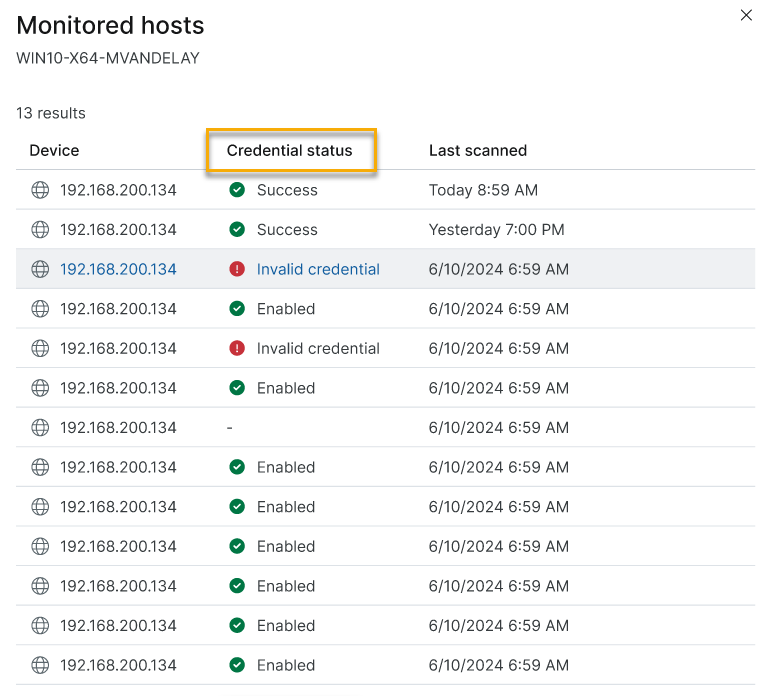
Lorsqu’un périphérique affiche un statut « Identifiants non valides », son adresse IP apparaît sous forme de lien. Sélectionnez ce lien pour accéder directement à l’onglet « Paramètres » de ce périphérique afin d’analyser et de résoudre l’erreur liée aux identifiants.
Modification d’un identifiant
Lorsqu’un contrôle de l’intégrité des identifiants identifie un identifiant non valide ou défaillant, vous pouvez le remplacer directement depuis la section « Identifiants » de l’onglet « Paramètres » du périphérique.
- Accédez à l’onglet « Paramètres » de l’appareil et faites défiler jusqu’à la section « Identifiants ».
- Dans la ligne correspondant à l’identifiant défaillant, sélectionnez le bouton « Plus d’options » (···), puis sélectionnez « Modifier ».
- Dans la boîte de dialogue ouverte, sélectionnez un identifiant de remplacement dans le menu déroulant « Identifiant ».
- Sélectionnez « Mettre à jour ».

Le NMS Delegate vérifie les identifiants mis à jour lors de son prochain cycle de surveillance, généralement dans l’heure qui suit. Les champs « Statut » et « Dernière analyse » sont mis à jour une fois la vérification terminée.
Référence sur l’état des identifiants
Le tableau suivant décrit chaque valeur du statut d’un identifiant et sa signification.
| Statut | Signification |
|---|---|
| Identifiants valides | L'identifiant a été testé et authentifié avec succès par l'appareil. |
| Informations d’identification non valides | Les identifiants ont été testés, mais l'authentification a échoué. Les causes courantes incluent une chaîne communautaire SNMP incorrecte, une clé SSH expirée ou des identifiants rejetés. Sélectionnez « Modifier » dans le menu des options supplémentaires pour remplacer les identifiants. |
| Non détecté | La vérification des identifiants n’a pas pu aboutir à un résultat. Cela peut se produire lorsque l’appareil est inaccessible pendant la vérification ou lorsque celle-ci rencontre une erreur inattendue. |
| — | Aucun identifiant de ce type n’est attribué à l’appareil. |
Activités
NinjaOne génère une activité système lorsque l'état de santé d'un identifiant change entre deux vérifications. Ces activités apparaissent dans le panneau Activités de l'onglet Aperçu de l'appareil et peuvent déclencher des notifications en fonction de votre configuration des notifications.
| Activité | Déclencheur |
|---|---|
| Changement d’état des identifiants NMS | Un identifiant passe d’un état « conforme » à un état « non conforme », ou d’un état « non conforme » à un état « conforme ». |
Ressources complémentaires
Évaluation du raisonnement Plusieurs problèmes sont à signaler ici, allant d’erreurs structurelles à des violations de style :