
Rubrique
Cet article explique comment utiliser la fonctionnalité d'IA « Katana Agentic » de NinjaOne.
Environnement
NinjaOne Katana Agentic AI
Description
Avec cette fonctionnalité, les techniciens peuvent travailler plus efficacement après avoir disposé des informations dont ils ont besoin le plus rapidement possible.
- Collecte de données en un clic
- Interaction en langage naturel
- Synthèse des alertes et des activités
- Récapitulatifs des tickets
- Analyse de l'état de l'appareil
- Triage des problèmes (recommandations sur les actions à mener ensuite)
- Identification des problèmes et des informations pertinentes dans l'ensemble de l'environnement
- Recommandations de scripts pour résoudre les problèmes
- Accédez à votre propre base de connaissances afin que Katana comprenne les processus et procédures spécifiques (et non des solutions génériques)
Activer la fonctionnalité NinjaOne
Lorsque l’assistant IA est actif, son icône s’affiche sur la plate-forme.
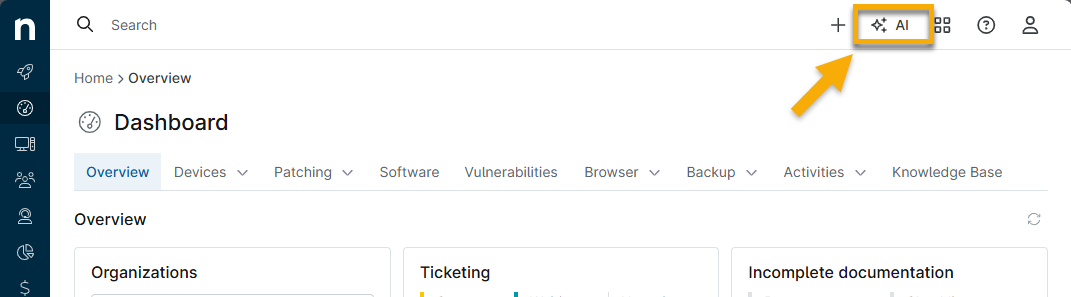
Pour activer cette icône, procédez comme suit :
- Accédez à Administration → Applications → Installées, puis sélectionnez NinjaOne Katana Agentic AI.
- Cliquez sur « Activer ».

Conditions d’accès à la fonctionnalité
Les administrateurs du système ont accès à cette fonctionnalité par défaut. Autorisez l'accès à des techniciens individuels et à des rôles de technicien en suivant les étapes ci-dessous.
- Accédez à la section NinjaOne AI sur la page de configuration du compte ou du rôle. Sélectionnez le bouton bascule de la section « Activer la configuration de l’IA ».
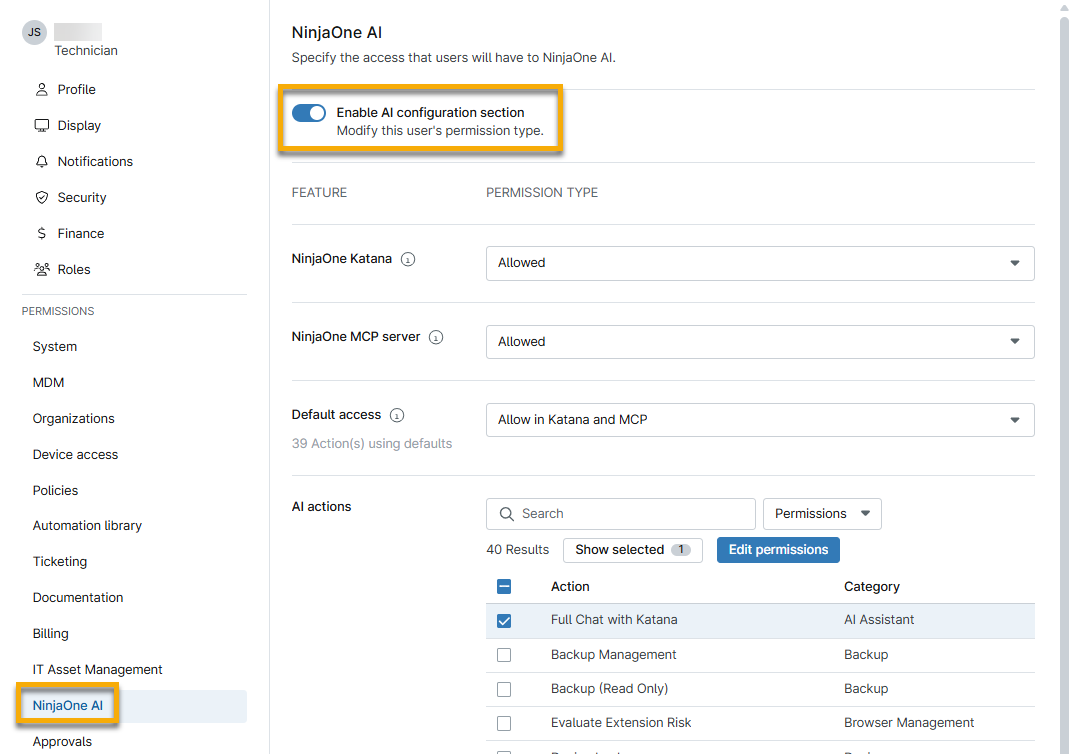
- Utilisez les menus déroulants pour spécifier si le technicien aura accès à chaque caractéristique. Passez le curseur de votre souris sur les info-bulles pour consulter les descriptions.
- Vous pouvez ajuster l’accès à des actions IA spécifiques après avoir sélectionné l’ Accès par Défaut. Sélectionnez l’ action IA, puis cliquez sur « Modifier les autorisations ».
- Cliquez sur « Enregistrer ».
Actions et récapitulatifs IA
Cette section explique comment Katana AI interagit avec les différentes pages de la plate-forme NinjaOne.
Récapitulatif global
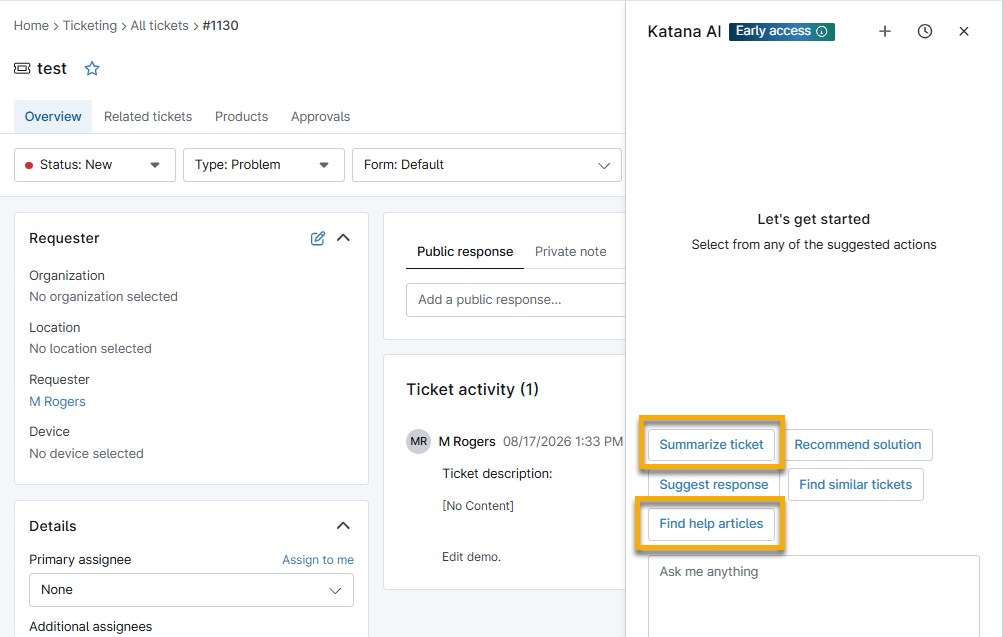
Lorsque vous ouvrez l’outil Katana AI sur n’importe quelle page de NinjaOne, celui-ci s’actualise pour fournir un récapitulatif le cas échéant. Si l’IA ne peut pas générer de récapitulatif, elle propose une ressource « Rechercher des articles d’aide ».
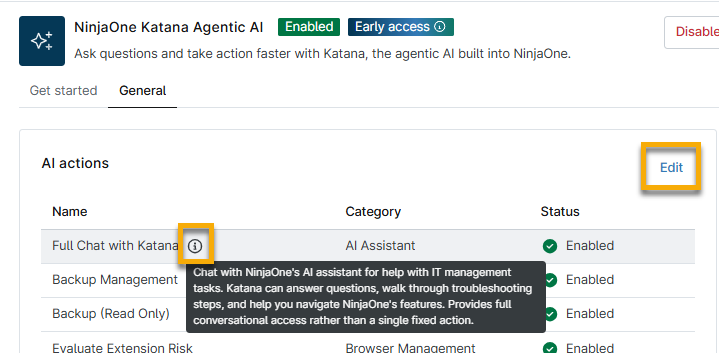
Ces résumés sont configurés sur la page de l'application NinjaOne Katana Agentic AI. Vous pouvez les activer ou les désactiver depuis l'onglet « Général ». Passez le curseur de votre souris sur l'info-bulle pour afficher une description de l'action IA, puis cliquez sur « Modifier » pour l'activer ou la désactiver. Lorsque l'action IA est désactivée, Katana AI ne fournira pas d'outil de résumé pour la page ou la fonctionnalité sélectionnée.
Demander à Katana AI
Si vous accédez à une page qui n’automatise pas les ressources via Katana AI, vous pouvez saisir une question ou un mot-clé pour obtenir des suggestions utiles. Dans la capture d’écran ci-dessous, la saisie de « actions sur les appareils » dans la fenêtre de discussion de Katana AI affiche un résumé des informations sur les appareils fournies par la page actuelle, les options de votre menu d’actions, ainsi qu’un bouton permettant de trouver des articles d’aide supplémentaires dans le NinjaOne Dojo.

Utiliser NinjaOne Katana avec les actions sur les appareils
L’assistant IA fournira des résumés lorsque le tableau de bord de l’appareil est ouvert. Sélectionnez un appareil, puis cliquez sur l’icône IA pour afficher les options permettant de résumer les données relatives à l’appareil sélectionné.

Utiliser NinjaOne Katana avec le système de création de ticket NinjaOne
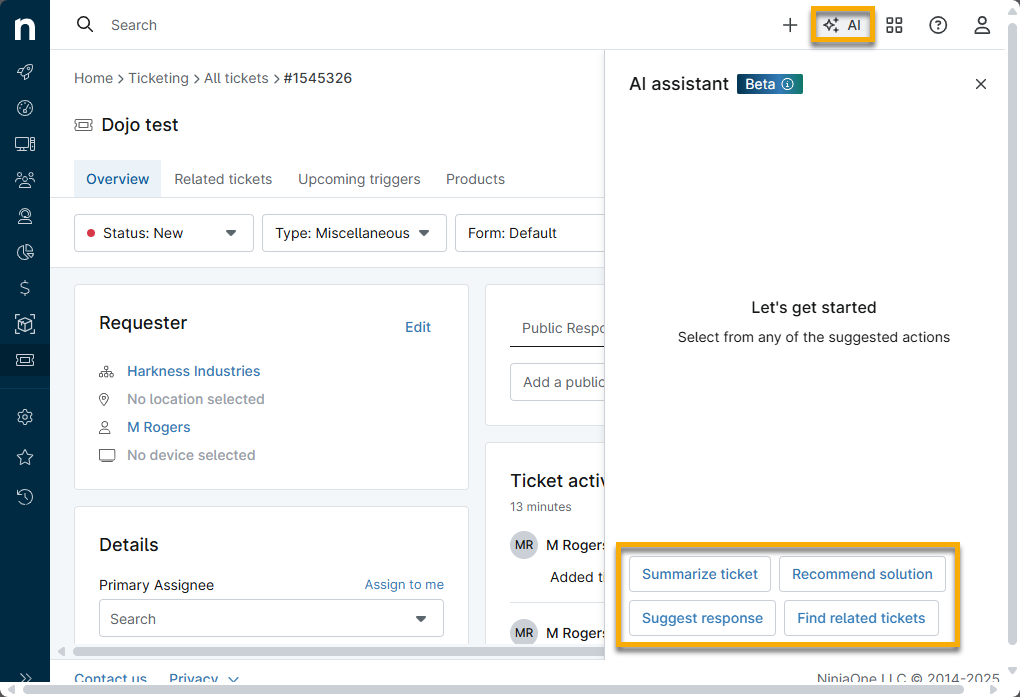
L'assistant IA est conçu pour fonctionner lorsque la page des tickets est ouverte. Sélectionnez un ticket, puis cliquez sur l'icône IA pour consulter les options suivantes (cliquez sur l'option pour vérifier les instructions d'utilisation) :
- Résumer le ticket
- Suggérer une réponse à l’auteur du ticket
- Recommander une solution pour le ticket
- Rechercher des tickets associés
Résumer le Ticket
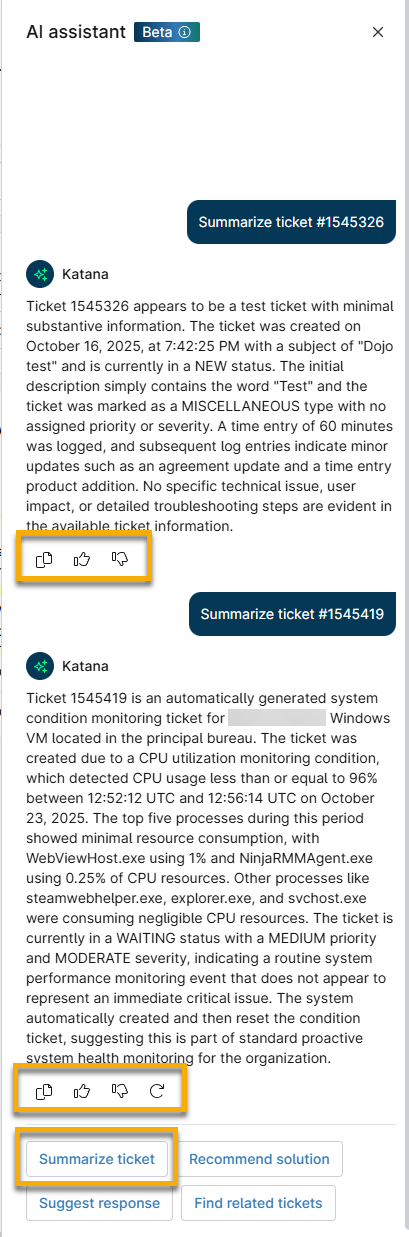
Lorsque vous cliquez sur « Résumer le ticket », Katana prend quelques instants pour collecter les données et les présenter dans la fenêtre de l’assistant IA.
Dans l'exemple suivant, la figure 4, nous avons résumé un ticket presque vierge (n° 1545326) et un ticket déclenché par une condition (n° 1545419).
Utilisez les icônes situées sous le récapitulatif pour copier les données, indiquer si les informations sont utiles ou non (ce qui nous aidera à améliorer notre produit), ou générer un nouveau récapitulatif. Déplacez le curseur de votre souris sur chaque icône pour vérifier sa fonction.
Recommander une solution pour le ticket
Le bouton « Recommander une solution » propose une marche à suivre pour résoudre ou dépanner le problème. Il s’appuie sur des informations issues de tickets similaires et d’articles Dojo, et inclut des liens vers des références.
Suggérer une réponse à l’auteur du ticket
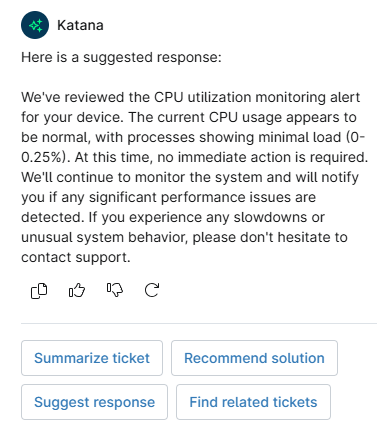
Le bouton « Suggérer une réponse » fournit un modèle de texte que vous pouvez utiliser pour répondre à la personne qui a créé le ticket. L’assistant IA peut utiliser les informations du ticket pour générer une réponse posant des questions pertinentes afin de faciliter la résolution du ticket.
Dans l’exemple suivant, la figure 5, nous avons demandé une réponse suggérée pour un ticket lié à une condition déclenchée.
Rechercher des tickets associés
Le bouton « Rechercher des tickets associés » n’est pas lié à l’onglet « Tickets associés ». L’assistant IA effectuera une recherche dans le système pour trouver des tickets similaires, des articles de la base de connaissances et des scripts en fonction des informations contenues dans le ticket. Katana affichera les contenus les plus pertinents si le technicien y a accès.
Katana répertoriera les données de tickets similaires en fonction des critères suivants :
- Cessionnaire
- Étiquettes
- Priorité
- Sévérité
Ressources complémentaires
Consultez les ressources suivantes pour obtenir des informations complémentaires :