
Tema
En este artículo se explica cómo puedes ver y gestionar las solicitudes de asistencia desde NinjaOne Dojo.
Entorno
- Plataforma NinjaOne
- NinjaOne Dojo
Descripción
Los usuarios de NinjaOne con roles de técnico pueden enviar y comentar solicitudes y incidencias con nuestros equipos de asistencia técnica y facturación por correo electrónico. Los técnicos también pueden crear, ver y gestionar solicitudes de asistencia directamente desde NinjaOne. Selecciona un tema para continuar.
- Envía una solicitud (ticket) al soporte de NinjaOne o al departamento de facturación de NinjaOne
- Categorías de solicitudes de soporte
- Cómo ver tus solicitudes
- Responder a sus solicitudes
- Estado del ticket de desarrollo
Envía una solicitud al soporte de NinjaOne o al departamento de facturación de NinjaOne
- Inicia sesión en tu instancia de NinjaOne.
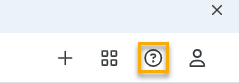
- En la barra de navegación superior, haz clic en el icono del signo de interrogación ( ? ).
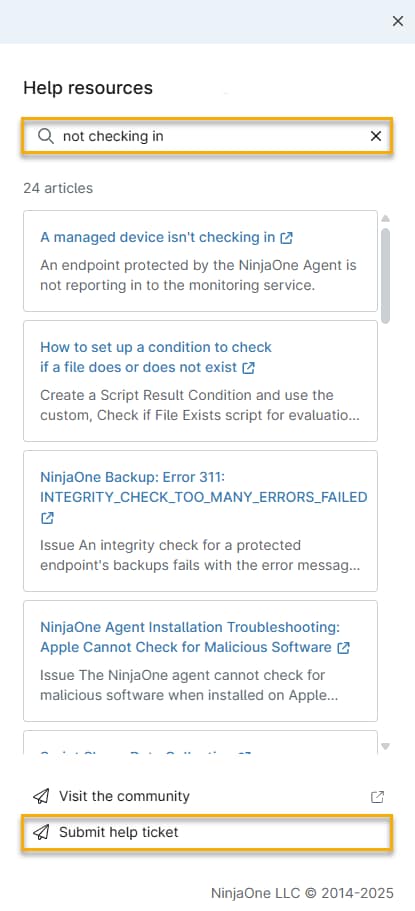
- Se abrirá el menú de recursos de soporte . En el cuadro «Buscar artículo de ayuda», introduce las palabras clave correspondientes a la consulta para la que necesitas ayuda.
- Si no aparecen resultados de ayuda relevantes, selecciona «Enviar ticket de soporte».
- Se abrirá el formulario «Enviar ticket de ayuda ». Rellena todos los campos y selecciones pertinentes. A medida que rellenes el campo «Asunto», es posible que aparezca debajo un recuento de temas sugeridos de la base de conocimientos de NinjaOne Dojo. Cuanta más información proporciones, más detalladas serán las sugerencias. Te recomendamos que revises estos artículos, ya que pueden resolver tu problema y evitar que tengas que enviar un ticket de asistencia.
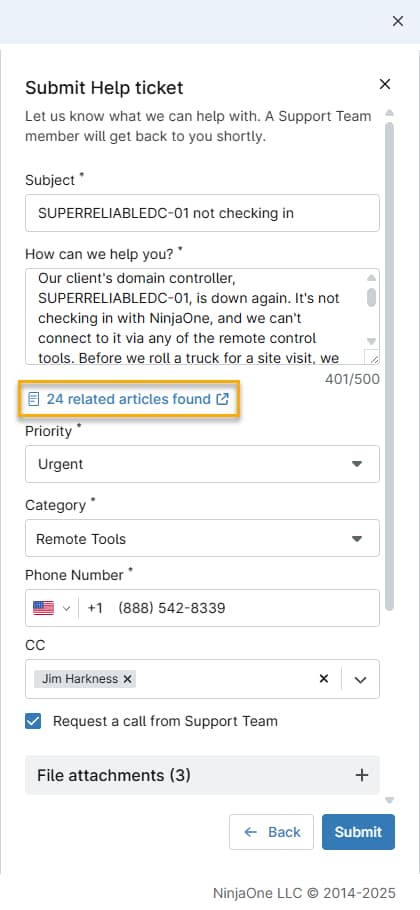
- Clasifique su solicitud seleccionando el tema más adecuado en el menú «Categoría ». Una clasificación correcta reduce los tiempos de respuesta y puede mejorar la precisión de la asistencia que reciba. Para consultar las definiciones de las categorías, consulte la sección «Categorías de solicitudes de asistencia » de este artículo.
- Si lo desea, en el campo «CC», puede designar a uno o varios usuarios adicionales de NinjaOne para que figuren como destinatarios en el ticket.
- Utilice el campo «Archivos adjuntos» para incluir archivos relacionados con su solicitud, como una captura de pantalla del problema que está experimentando. Puede adjuntar hasta cinco archivos. Para eliminar un archivo, sitúe el cursor sobre su entrada en la lista. Haga clic en el icono de los tres puntos que aparece. A continuación, haga clic en «Eliminar».
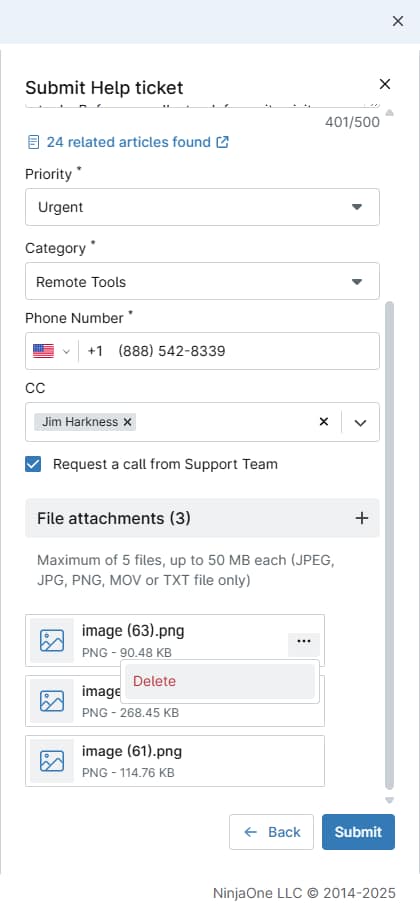
- Haz clic en «Enviar» para enviar el ticket a nuestro equipo. Al hacerlo, recibirás un correo electrónico en la dirección asociada a tu cuenta de NinjaOne, con la confirmación de la recepción del ticket y sus detalles.
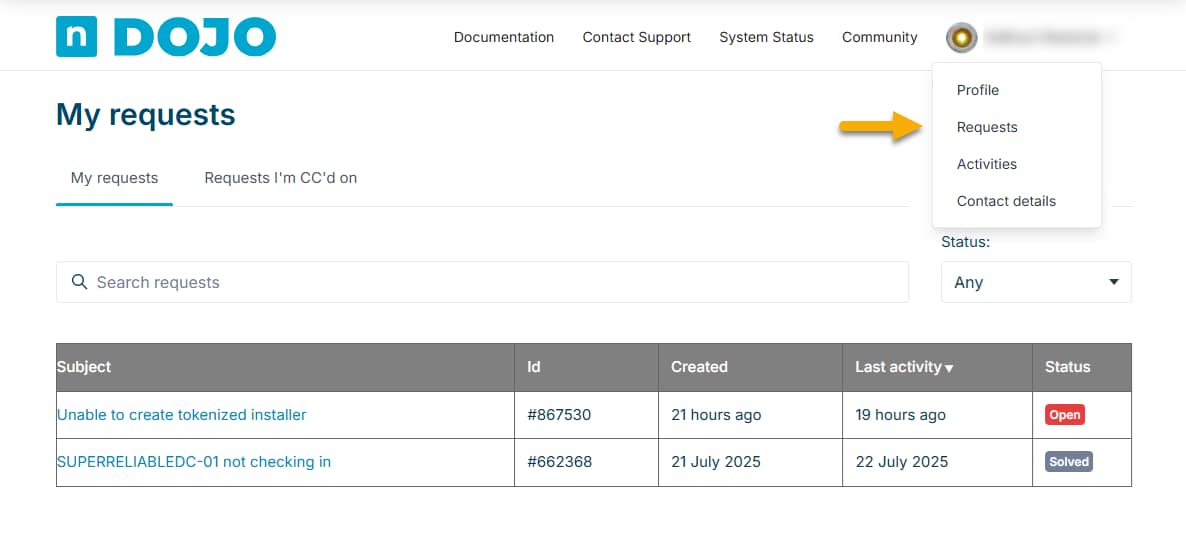
- Puedes actualizar tu ticket haciendo clic en el icono de tu perfil en la barra de navegación superior de NinjaOne Dojo y seleccionando «Solicitudes» en el menú desplegable.
- Cuando se abra la página «Mis solicitudes», haz clic en el asunto del ticket que desees actualizar.
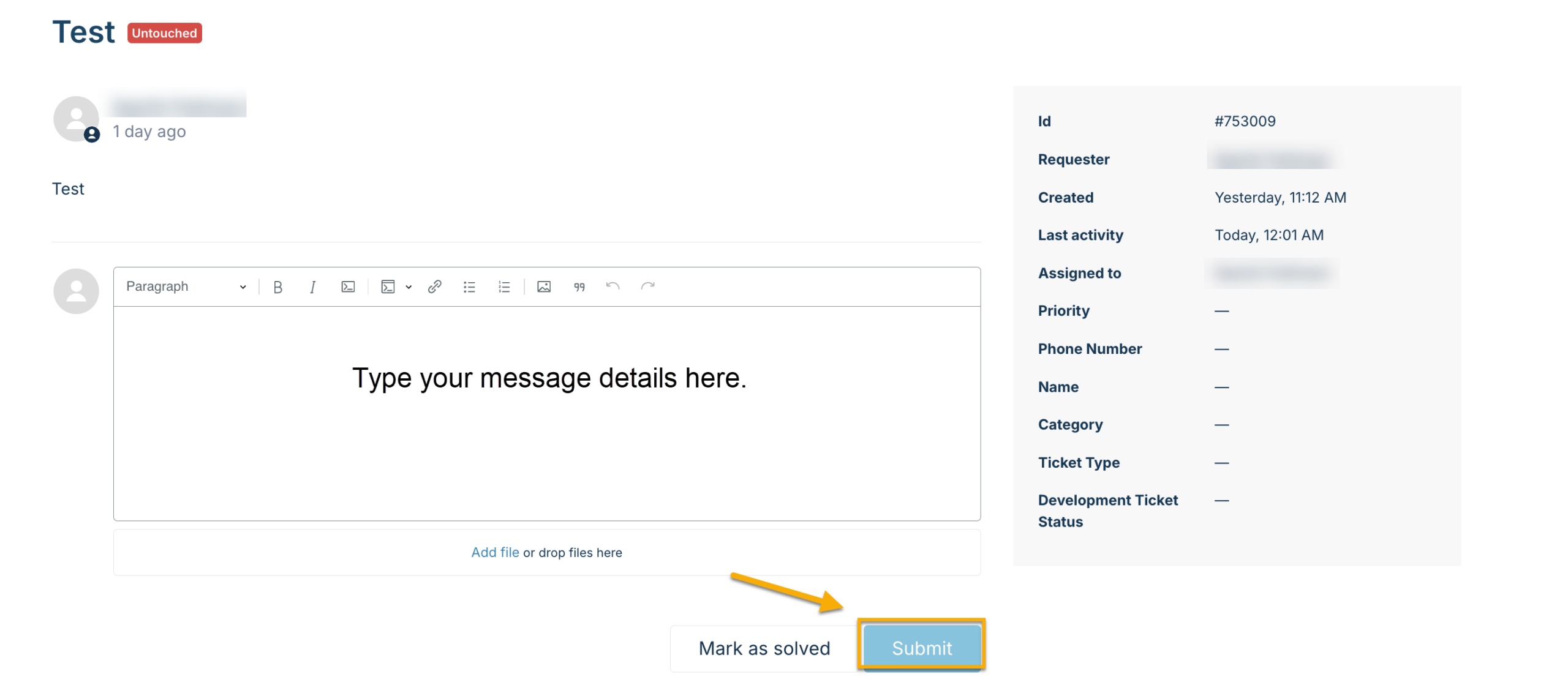
- Se abrirá el cuadro de diálogo de actualización del ticket. Agrega cualquier información adicional o archivo que desees que reciba el equipo y, a continuación, haz clic en «Enviar».
Categorías de solicitudes de soporte
La siguiente tabla enumera los valores disponibles en el menú desplegable «Categoría» para las solicitudes de tickets de soporte y sus definiciones.
| Nombres de las categorías | Descripción |
|---|---|
| Gestión de usuarios de AD | Gestión de usuarios de Active Directory, autenticación, integración de dominios y configuraciones relacionadas con AD dentro de NinjaOne Envía las solicitudes de descubrimiento de AD como «Descubrimiento de redes». |
| Actividades | Panel de control de actividades, registro de actividades y visualización del historial de acciones realizadas en la plataforma |
| Integraciones de seguridad | Integraciones y gestión de antivirus, incluyendo Bitdefender GravityZone y SDK, SentinelOne, CrowdStrike, MalwareBytes y Webroot Las vulnerabilidades específicas de antivirus se incluyen aquí. |
| API | API pública de NinjaOne, autenticación de la API, limitación de velocidad o problemas de funcionalidad de la API |
| Automatización | Todas las funciones de automatización, scripts programados, tareas programadas y creación de scripts |
| Respaldo | Soluciones de respaldo, incluidas NinjaOne Backup, NinjaOne SaaS Backup, la integración con CloudBerry, ShadowProtect e ImageManager |
| Creación de marca | Personalización de la marca, funciones de marca blanca y personalización de la interfaz de NinjaOne |
| Campos personalizados y documentación | Creación, gestión o visualización de campos personalizados y funciones de documentación |
| Dispositivos | Gestión y supervisión de dispositivos, incluyendo el cifrado con Bitlocker y FileVault, Monitores en la nube, roles del dispositivo, Agentes para Linux, Mac y Windows, iconos de la bandeja del sistema, modo de mantenimiento, supervisión de RAID, inventario de software y seguimiento de garantías |
| Grupos y búsqueda | Funcionalidad de búsqueda de dispositivos, creación de grupos de dispositivos y filtros de búsqueda |
| Integraciones de PSA/Ticketing | Integraciones con terceros, incluidas herramientas de PSA como Accelo, Autotask, ConnectWise, HaloPSA y RepairShopr, así como plataformas de documentación como IT Glue |
| Operaciones de TI | Todas las consultas relacionadas con la gestión de configuraciones de navegadores, la puntuación de riesgos y el análisis de comportamiento |
| MDM | Todas las solicitudes relacionadas con la gestión de dispositivos móviles, incluyendo el registro de dispositivos, las políticas de iOS, Android y iPadOS, y la configuración de dispositivos móviles |
| Descubrimiento de redes y gestión de redes | Funciones relacionadas con la red, incluyendo el descubrimiento automático, la supervisión SNMP personalizada y el sistema de supervisión de redes (NMS) |
| Aplicaciones Ninja Mobile | Aplicaciones móviles de NinjaOne, incluidas la aplicación móvil NinjaOne y NinjaOne Assist |
| Ninja PSA y Facturación | Funcionalidad de facturación de NinjaOne (anteriormente denominada NinjaOne PSA), excluyendo la gestión de Tickets, la Documentación y la gestión de activos de TI (ITAM). |
| Notificaciones | Canales de notificación, configuraciones de alertas, notificaciones por correo electrónico y envío de notificaciones |
| Organizaciones | Gestión de ubicaciones, Intercambio de credenciales, procesos de aprobación de nodos y estructura organizativa |
| Otros | Todas las solicitudes que no encajen en otras categorías, como solicitudes de nuevas funciones, problemas generales de la interfaz de usuario, cuestiones de localización, inquietudes sobre privacidad y solicitudes relacionadas con el departamento de ventas o los gestores de cuentas |
| Gestión de parches y vulnerabilidades | Parches y actualizaciones, incluidos los parches del sistema operativo para Windows, macOS y Linux, el parcheo de aplicaciones de terceros (3PP) y los parches independientes del dispositivo La aplicación de parches para vulnerabilidades se incluye aquí. |
| Gestión de políticas | Creación, gestión, anulaciones, políticas secundarias y condiciones de las políticas. |
| Herramientas remotas y chat | Herramientas de acceso remoto y control, entre las que se incluyen:
|
| Informes | Todas las consultas relacionadas con los informes, incluidos los resúmenes ejecutivos, los informes periódicos, los informes personalizados, la programación y la precisión de los datos |
| Tickets de Ninja | El sistema de tickets integrado en NinjaOne y las funciones de gestión de tickets |
| Gestión de identidades y usuarios | Gestión de cuentas de usuario, permisos y funciones de usuario, aprovisionamiento del SCIM, gestión de identidades |
| Virtualización | Supervisión de entornos virtuales, incluida la supervisión de VMware y la integración con Hyper-V |
| Gestión de activos de TI | Todas las consultas relacionadas con dispositivos no administrados, campos de activos, gestión de licencias de software y descubrimiento de dispositivos |
| IA con agente NinjaOne Katana | Cualquier problema relacionado con el uso de nuestro asistente de IA con agente integrado de forma nativa en NinjaOne, que transforma los datos operativos en información útil |
Cómo consultar tus solicitudes
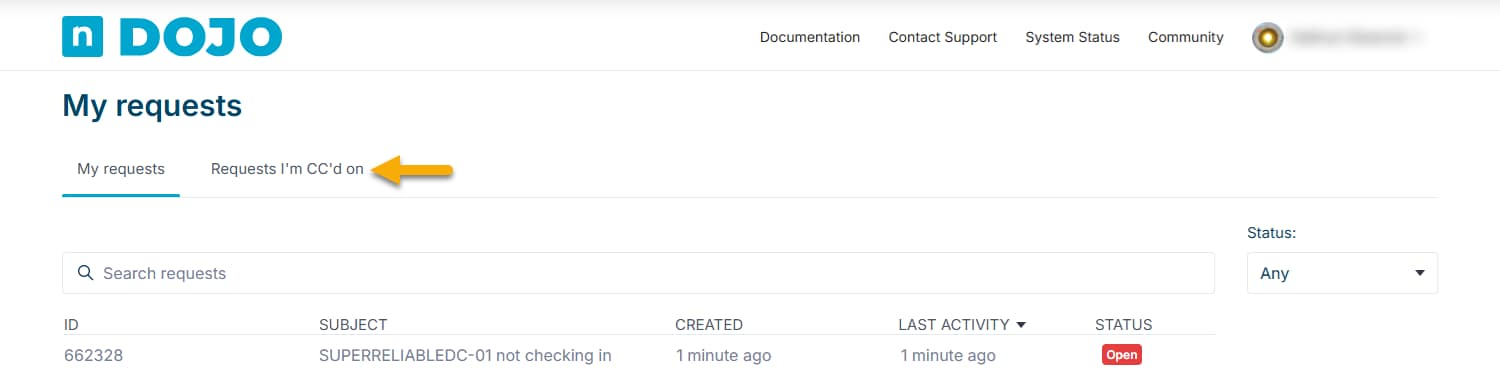
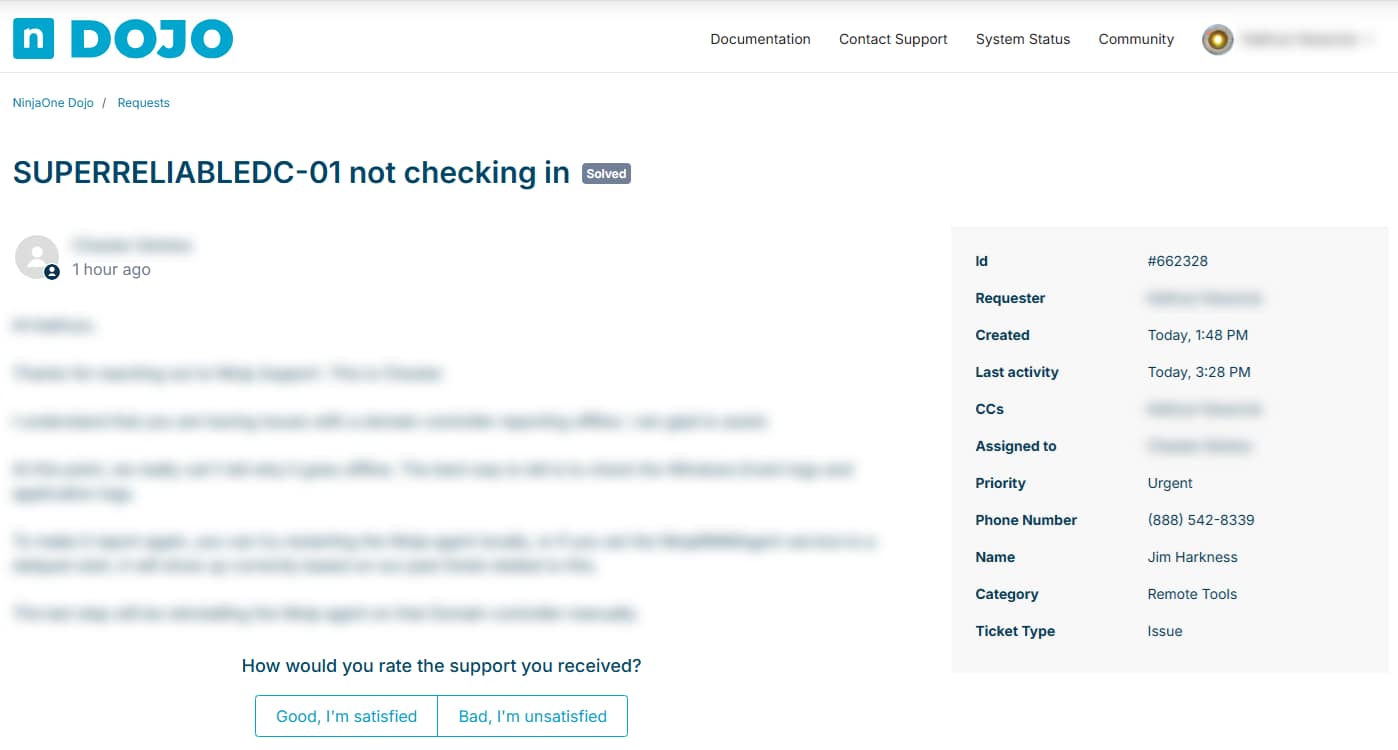
- Una vez que hayas creado un ticket o te hayamos incluido como destinatario en uno, podrás verlo haciendo clic en el icono de tu perfil en la barra de navegación superior de NinjaOne Dojo y seleccionando «Solicitudes» en el menú desplegable.

Todos los tickets en los que participas aparecerán en la página «Mis solicitudes ».
- Para ver sólo los tickets en los que te hemos incluido en copia, haz clic en «Solicitudes en las que estoy en copia».
Responder a tus solicitudes
- Para responder a un ticket activo, haz clic en su entrada en la vista seleccionada.
- Se abrirá el cuadro de diálogo de detalles del ticket. Desplázate hasta la parte inferior del ticket.
- Escribe tu respuesta en el cuadro de texto. También puedes adjuntar archivos a tu respuesta.
- Cuando hayas terminado de crear tu respuesta, haz clic en «Enviar».
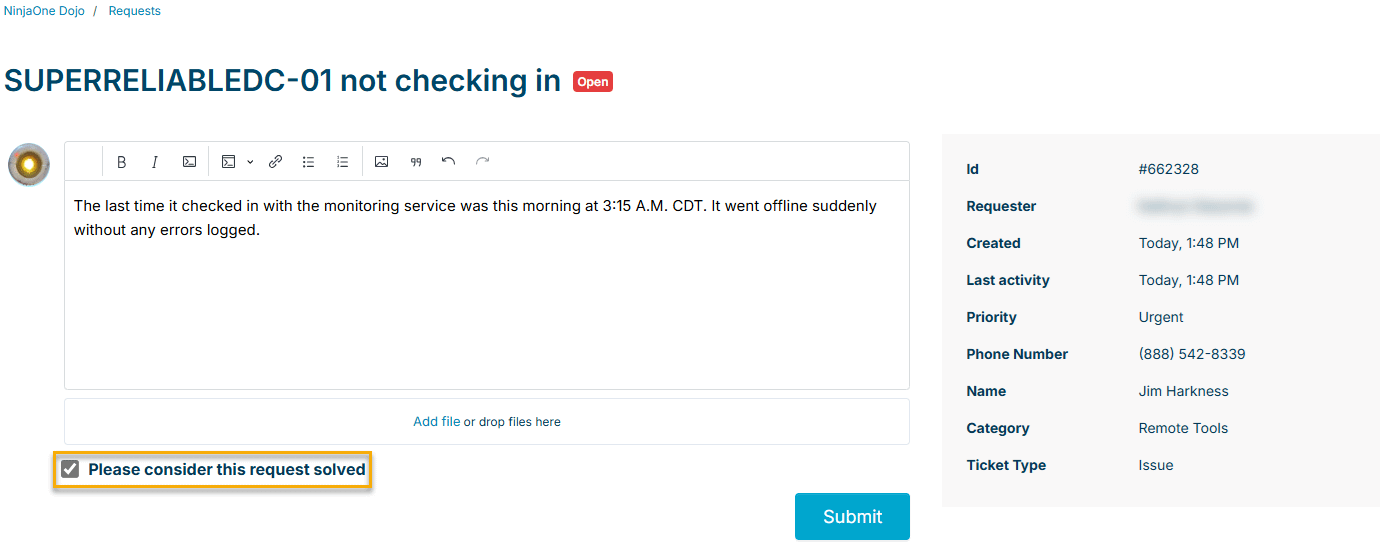
También puede marcar el ticket como resuelto seleccionando la casilla de verificación «Por favor, considere esta solicitud resuelta», situada a la izquierda del botón «Enviar ». Es posible que esta opción no aparezca inmediatamente después de crear la solicitud. Si no es así, actualice la página después de recibir un correo electrónico de confirmación de la recepción de su caso.
Después de la resolución del ticket, puedes enviar tus comentarios sobre tu experiencia con el equipo de NinjaOne y dejar un comentario.
Estado del ticket de desarrollo
Si el servicio de soporte de NinjaOne ha derivado su ticket a nuestro equipo de desarrollo para obtener más ayuda, puede seguir su progreso en el campo «Estado del ticket de desarrollo ».
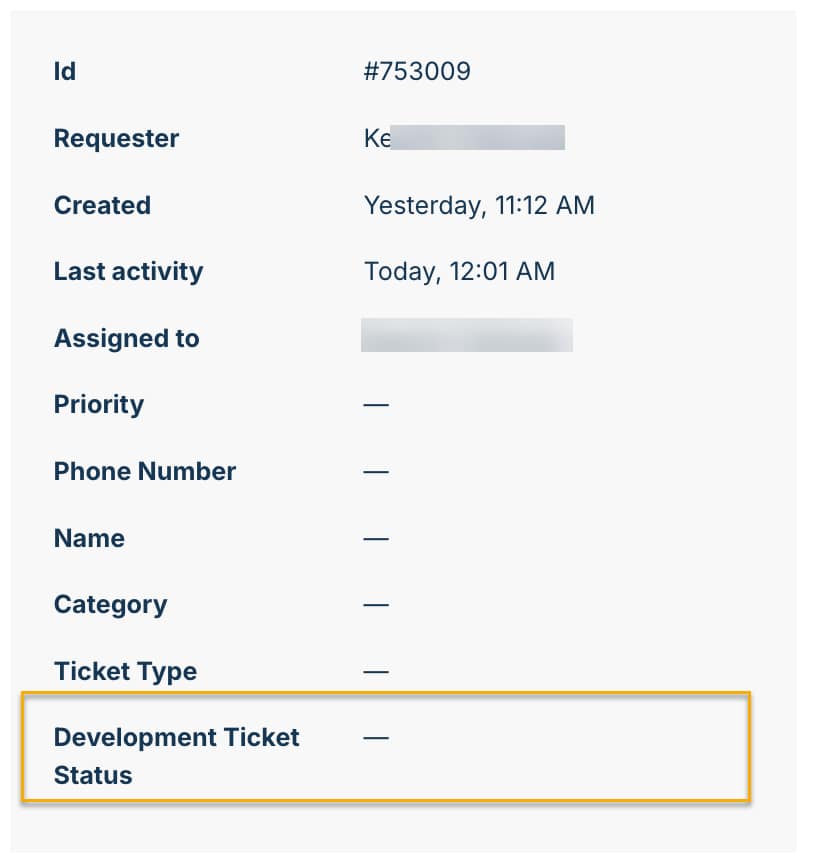
A continuación se muestra una lista de los posibles estados y sus correspondientes indicaciones.
| Estado del ticket | Qué indica el estado |
|---|---|
| Enviado | Hemos recibido tu ticket y está a la espera de una revisión inicial por parte de nuestro equipo. |
| En cola | Tu ticket está en la cola y listo para que nuestro equipo de ingeniería se ocupe de él. |
| En investigación | Estamos recopilando más información para comprender mejor el problema. |
| En progreso | Nuestro equipo está trabajando activamente para resolver tu problema. |
| Cambio de código enviado | Se ha desarrollado una posible solución y nuestros ingenieros la están realizando la revisión. |
| Cambio de código aprobado | La solución ha sido revisada y aprobada, y se está preparando para su implementación. |
| Pruebas | Se están realizando pruebas para garantizar que la solución funciona según lo previsto. |
| Lista para su lanzamiento | La solución ha superado las pruebas y está programada su publicación. |
| Se solicita información | Necesitamos más detalles desde tu parte para continuar trabajando en tu incidencia. |
| Esperando una dependencia | Estamos esperando por otro equipo, socio o Sistema antes de poder proceder. |
| Desplegada en producción | La solución ahora es activa y disponible. |
| Investigación completada | El equipo de desarrollo ha concluido su investigación y los resultados se han compartido en el ticket de soporte. |
| No se prevén más acciones | Después de la revisión, no realizaremos ningún cambio. |
Cómo te mantenemos informado
A medida que tu ticket avanza por las etapas anteriores, NinjaOne envía actualizaciones automáticas que se activan en momentos clave del proceso, para que siempre sepas cuándo cambia el estado de tu ticket. Además, en el caso de los tickets activos, enviamos ocasionalmente actualizaciones proactivas, incluso si el estado no ha cambiado, para que sepas que tu solicitud sigue siendo supervisada y se está trabajando en ella. Estas comunicaciones te mantienen informado, reducen la incertidumbre y garantizan que siempre tengas visibilidad sobre tus interacciones con el servicio de asistencia.
Si tienes cualquier pregunta sobre el estado de tu ticket, no dudes en ponerte en contacto con nuestro equipo de asistencia.