
Las Restricciones MDM son medidas de seguridad implementadas a través del software MDM, como NinjaOne MDM, para controlar y limitar la funcionalidad del dispositivo. Estas restricciones protegen los datos confidenciales, garantizan el cumplimiento de la normativa e impulsan la productividad gestionando las instalaciones de aplicaciones, aplicando políticas de contraseñas y controlando el acceso a la red.
Al adaptar la configuración y las capacidades de los dispositivos, las organizaciones pueden equilibrar la seguridad y la experiencia del usuario, pudiendo así gestionar eficazmente su flota de dispositivos.
¿Cómo aplicar restricciones MDM con NinjaOne?
NinjaOne agiliza el proceso de aplicación de restricciones MDM, proporcionando una interfaz fácil de usar para configurar y desplegar políticas granulares en tus dispositivos. Aquí tienes una guía paso a paso:
Dispositivo iOS
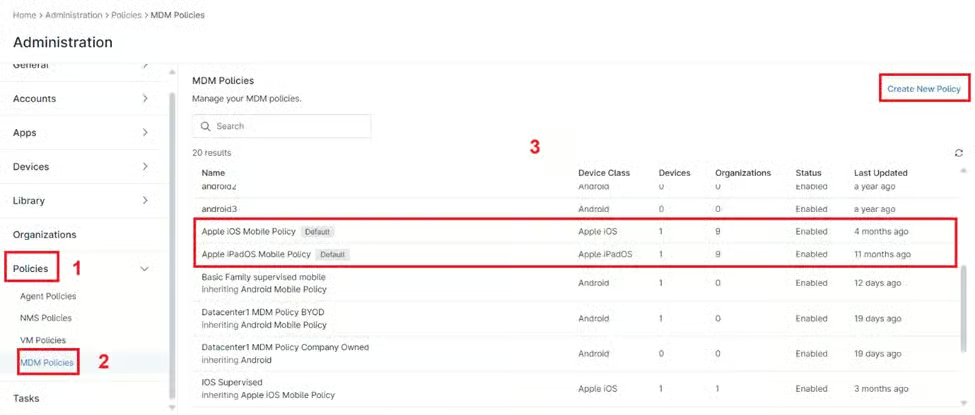
1. Políticas de acceso a iOS:
- Ve a «Administración» > «Políticas» > «Políticas MDM» en el panel de navegación de la izquierda.
2. Selecciona o crea una política:
- Nueva política: haz clic en «Crear nueva política» para empezar de cero.
- Editar existente: selecciona una política existente de la lista para modificarla.
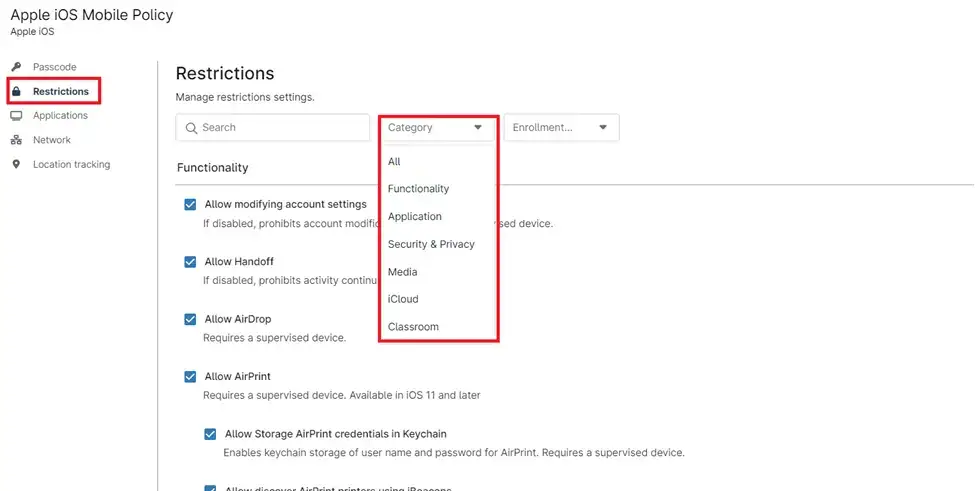
3. Establece restricciones:
- Ve a la pestaña «Restricciones» del editor de políticas.
- Personaliza ajustes como la instalación de aplicaciones, las funciones del sistema y la seguridad para adaptarlos a las necesidades de tu organización.
4. Guarda y cierra:
- Una vez configuradas las restricciones, haz clic en «Guardar».
- Después de guardar, haz clic en «Cerrar» para salir del editor de políticas.
Para obtener una guía completa sobre las restricciones de iOS, consulta este enlace: restricciones MDM de iOS
Dispositivo Android
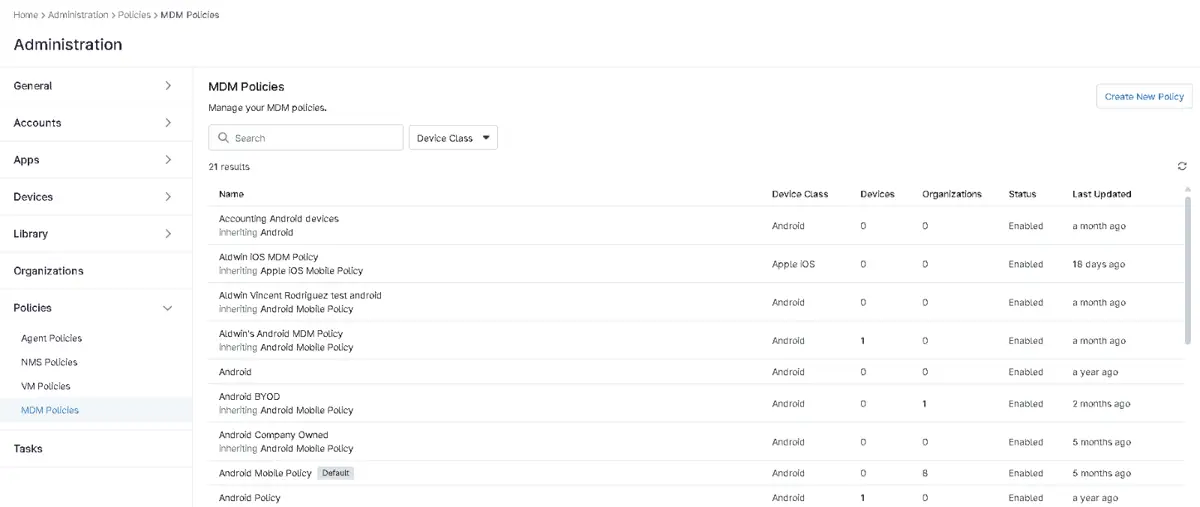
1. Accede a las políticas de Android:
- Ve a «Administración» > «Políticas» > «Políticas MDM» en el panel de navegación izquierdo.
2. Selecciona o crea una política:
- Nueva política: Haz clic en «Crear nueva política» para empezar de cero.
- Editar existente: Selecciona una política existente de la lista para modificarla.
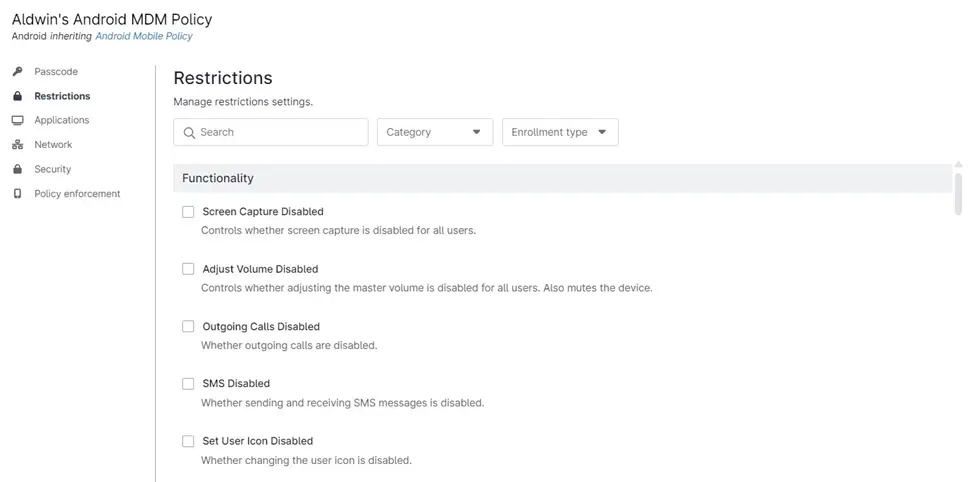
3. Establece restricciones:
- Ve a la pestaña «Restricciones» del editor de políticas.
- Personaliza ajustes como la instalación de aplicaciones, las funciones del sistema y la seguridad para adaptarlos a las necesidades de tu organización.
4. Guarda y cierra:
- Una vez configuradas las restricciones, haz clic en «Guardar».
- Después de guardar, haz clic en «Cerrar» para salir del editor de políticas.
Para obtener una guía completa sobre las restricciones de Android, consulte este enlace: restricciones MDM de Android
Beneficios de usar NinjaOne para restricciones MDM
Gestión centralizada: obtén visibilidad y control unificados sobre dispositivos Android, Apple, Windows, macOS, Linux, VM y de red.
Mejora las experiencias de los usuarios finales con la inscripción, el aprovisionamiento y la asistencia automatizados y remotos para dispositivos móviles corporativos y BYOD.
Mejora de la productividad de TI: simplifica la TI, mejora la prestación de servicios y refuerza la seguridad con la plataforma unificada de NinjaOne.