
Tema
Este artículo describe las funciones de aplicación de parches de terceros disponibles para los terminales Apple macOS gestionados por NinjaOne. El artículo también explica cómo activar, configurar y ver la actividad de aplicación de parches.
Entorno
- Parcheo de NinjaOne
- Apple macOS
Descripción
Los parches de software de terceros le permiten gestionar automáticamente las actualizaciones de software para múltiples productos de software de terceros.
Seleccione un tema para continuar:
- Activación de la gestión de parches
- Configuración de la gestión de parches en la página Parches de software
- Explicación de las opciones de la pestaña Configuración
- Configuración de la pestaña Software
- Visualización de los intentos de análisis e instalación de parches
- Búsqueda o aplicación manual de actualizaciones
- Productos compatibles actualmente
Activación de la gestión de parches
Para habilitar los parches de terceros para una política de terminales macOS, siga estos pasos:
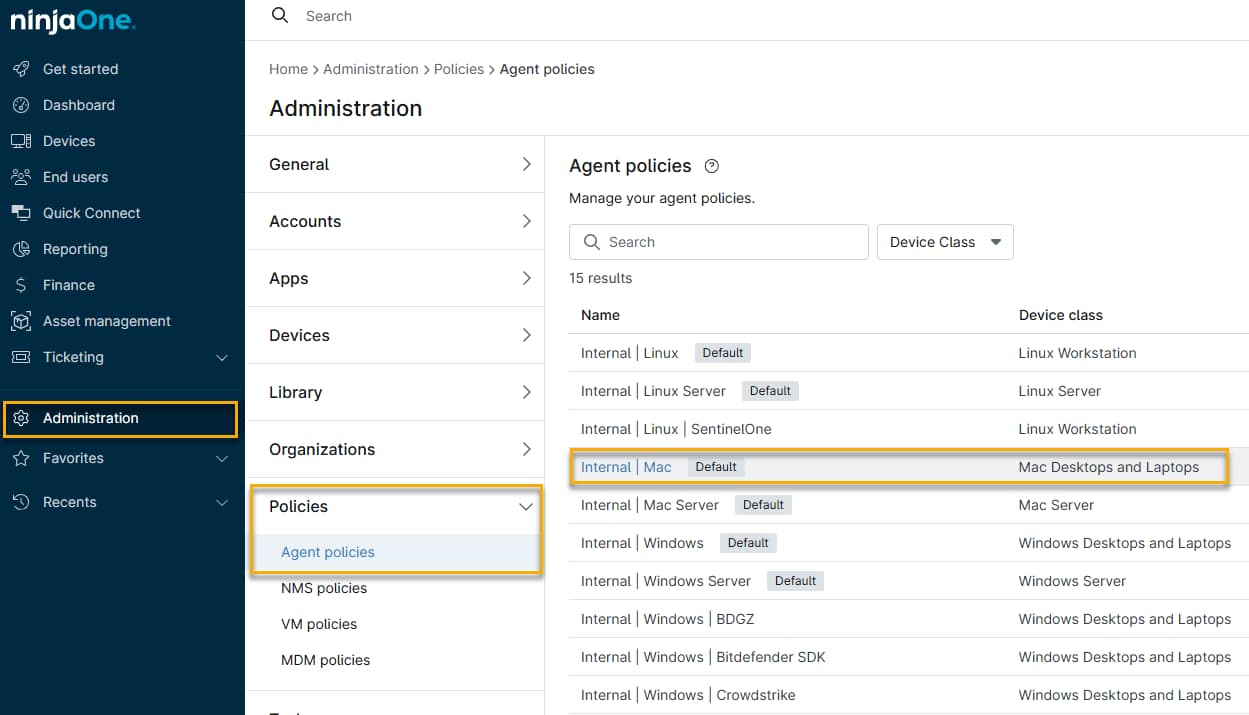
- En NinjaOne, haga clic enAdministración, luego enPolíticas → Políticas de agenteen las opciones expandidas y seleccione su política de macOS en la lista.
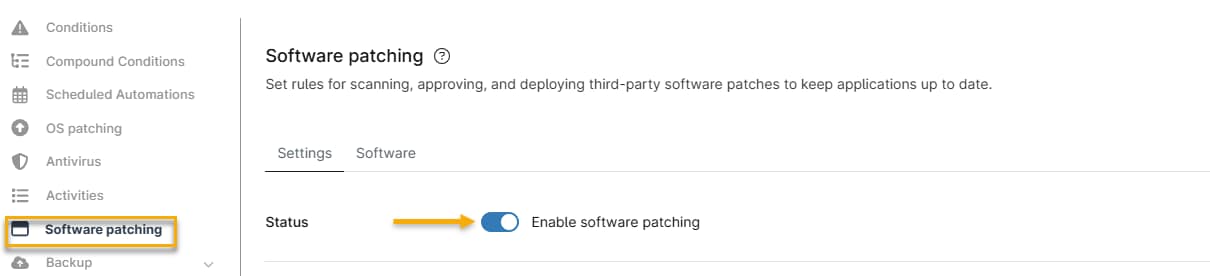
- Se abrirá la página de administración de la política. Haga clic en la opción Parches de software y, a continuación, haga clic en el interruptorde estado.
Configuración de la gestión de parches en la página Parches de software
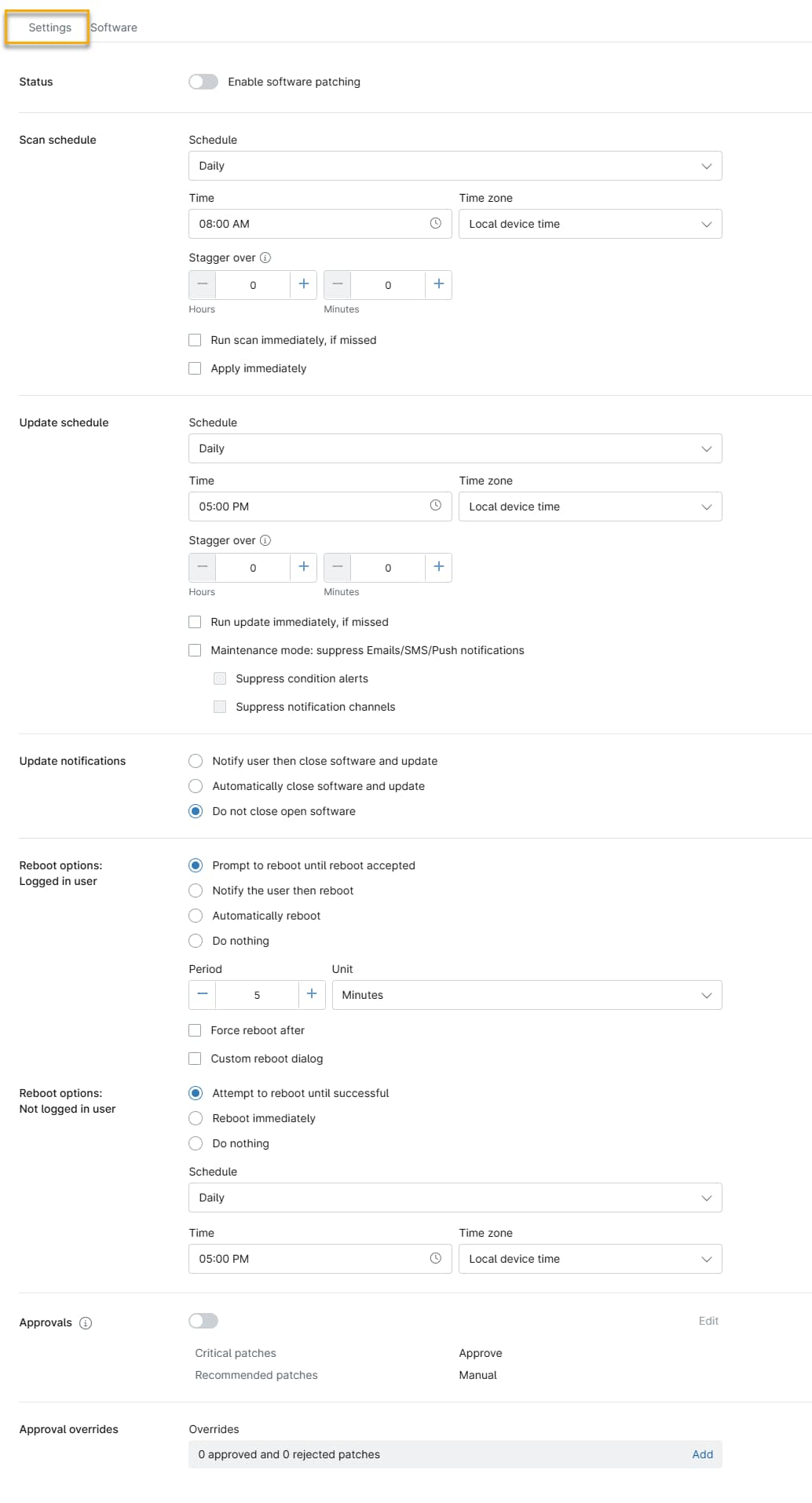
Utilice la pestaña Configuraciónpara configurar los ajustes de parches de terceros.
Explicación de las opciones de la pestaña Configuración
Puede configurar los siguientes parámetros de gestión de parches de software:
| Configuración | Descripción |
|---|---|
| Programación de análisis | Este conjunto de parámetros determina cuándo el dispositivo buscará nuevos parches disponibles.
|
| Programación de actualizaciones | Esta configuración especifica cuándo NinjaOne debe aplicar las actualizaciones que encuentra durante el análisis.
|
| Notificaciones de actualización | Elija cómo NinjaOne notifica a los usuarios cuando el sistema necesita actualizar software que no se puede parchear en segundo plano. La configuración actual se mostrará como un enlace en esta sección. Haga clic en el enlace para ver las siguientes opciones adicionales:
Las aplicaciones deben cerrarse para aplicar una actualización por completo. Si una aplicación sigue abierta cuando NinjaOne intenta instalar una actualización, la instalación fallará y aparecerá el siguiente error en el registro de actividad:«Uno o más productos no se pudieron actualizar debido al estado de ejecución de la aplicación». Cerrar una aplicación abierta puede provocar la pérdida de cualquier dato no guardado. Al seleccionar una opción de cierre automático, recomendamos programar las actualizaciones durante las horas de menor actividad, cuando es menos probable que los usuarios utilicen activamente sus sistemas. |
| Opciones de reinicio | Esta configuración le permite especificar el comportamiento de reinicio después de que NinjaOne aplique los parches a un dispositivo. Puede configurar los ajustes tanto para los usuarios que han iniciado sesión como para los que no. Si un usuario final interactúa con un mensaje de reinicio, NinjaOne mostrará una actividad en el feed de actividad del dispositivo. Consulte Feed de notificaciones de actividad del dispositivo y del sistema para obtener más información. Opciones de reinicio: Usuario conectado: Aquí puede configurar los siguientes ajustes:
Opciones de reinicio: Usuario no conectado: Aquí puede configurar los siguientes ajustes:
|
| Aprobaciones | En esta sección, puede configurar los ajustes de aprobación para todo el software NinjaOne que no aparece en la pestaña Software. Haga clic en el enlace Editar para aprobar, rechazar o requerir la aprobación manual de los parches críticos y recomendados. Consulte Paneles de control de NinjaOne: Inventario de software para obtener más información. |
| Anulaciones de aprobación | Aquí puede configurar NinjaOne para que anule su política de parches para parches específicos. Haga clic en el enlace para abrir la lista de anulaciones y, a continuación, busque el nombre del parche. Utilice el segundo menú desplegable para seleccionar si desea aprobar o rechazar el parche. Ejemplos de situaciones en las que los parches aparecerían en la sección Anulaciones:
|
Configuración de la pestaña Software
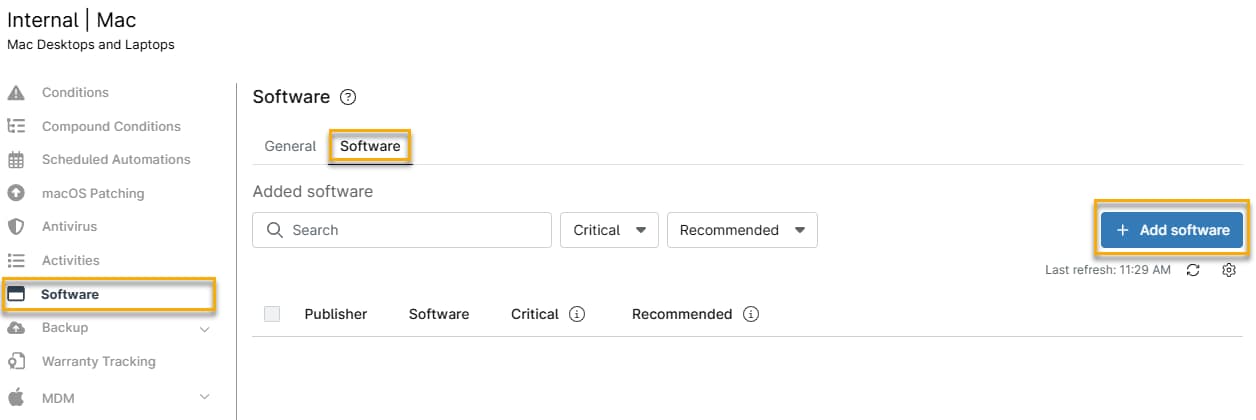
La pestaña Software es donde puede seleccionar el software que desea incluir en los parches de terceros de NinjaOne. Se encuentra junto a la pestaña General en la página Parches de software, como se muestra en la Figura 4. Desde aquí, también puede configurar los ajustes de aprobación para los parches críticos y recomendados.
Añadir software a la lista de parches programados
Cuando activa la aplicación de parches de software para un producto, NinjaOne descarga todas las actualizaciones de ese producto en los equipos afectados por la política. Esas actualizaciones permanecen descargadas mientras la aplicación de parches de software de terceros esté activada para ese producto.
- En la página Parches de software, haga clic en la pestaña Software y, a continuación, enAñadir software.
- Se abrirá la página Biblioteca de software. Esta página proporciona una lista de aplicaciones de terceros disponibles. Seleccione la casilla de verificación situada junto a los títulos de software que desea instalar y, a continuación, haga clic enAñadir. En el caso de los editores con varios productos, escriba el nombre del editor en la barra de búsqueda para encontrar y ver todos los títulos.
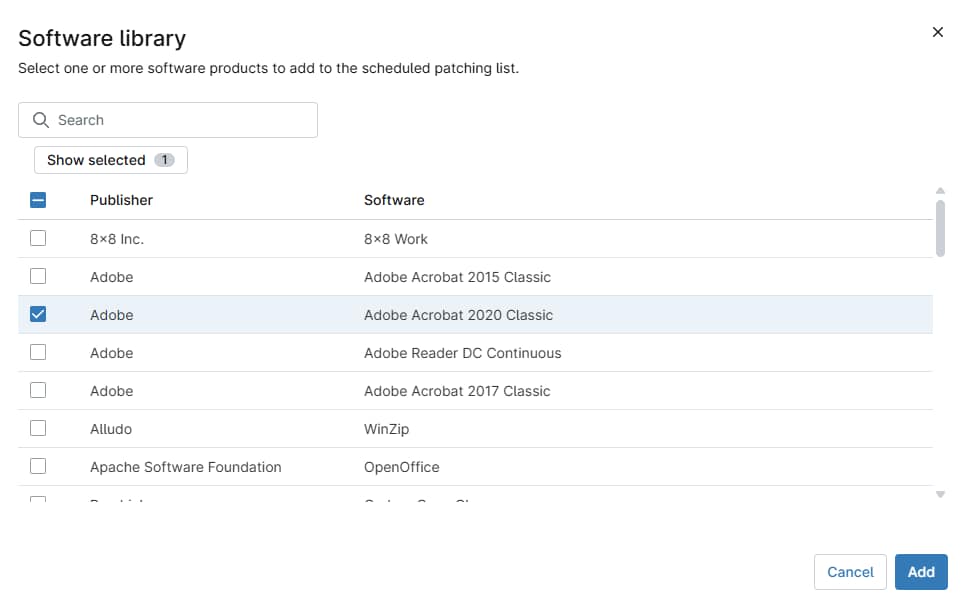
- El software que haya añadido aparecerá ahora en la pestaña Software.
Configuración de parches de software
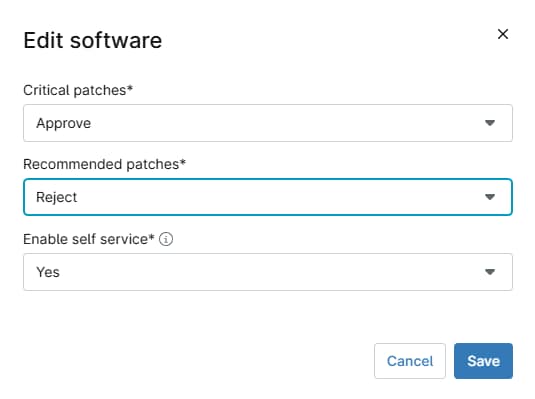
Este proceso le permite editar la configuración de parches individuales para aplicaciones de terceros instaladas. Hay dos tipos de parches: críticos y recomendados, y cuatro comportamientos para cada tipo de parche:
- Predeterminado: el software utilizará la configuración establecida en la sección Aprobaciones de la pestaña General.
- Aprobar: NinjaOne aprueba automáticamente todos los parches para el siguiente ciclo de actualización.
- Manual: los parches de esta categoría aparecen en estado «pendiente» y requieren aprobación o rechazo manual (ya sea para dispositivos individuales o para toda la política).
- Rechazar: NinjaOnerechaza automáticamente todos los parches de esa categoría.
Edición de comportamientos de parches de software
- En la pestaña Software, seleccione la casilla de verificación del software que desea editar y, a continuación, haga clic en el botón Editar cuando aparezca.
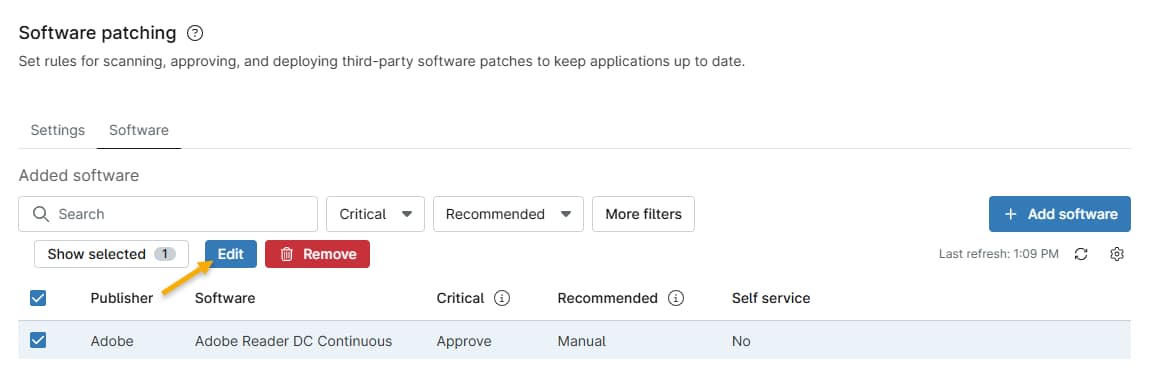
- Se abrirá el cuadro de diálogo Editar software. Utilice los menús desplegables Parches críticos y Parches recomendados para seleccionar el comportamiento de los parches. Utilice el menú desplegable Habilitar autoservicio para que la aplicación esté disponible para los propietarios de dispositivos de usuarios finales asignados en sus instancias personalizadas de NinjaOne. Consulte Uso compartido por parte del usuario final y acceso a dispositivos para obtener más información.
Visualización de los intentos de análisis e instalación de parches
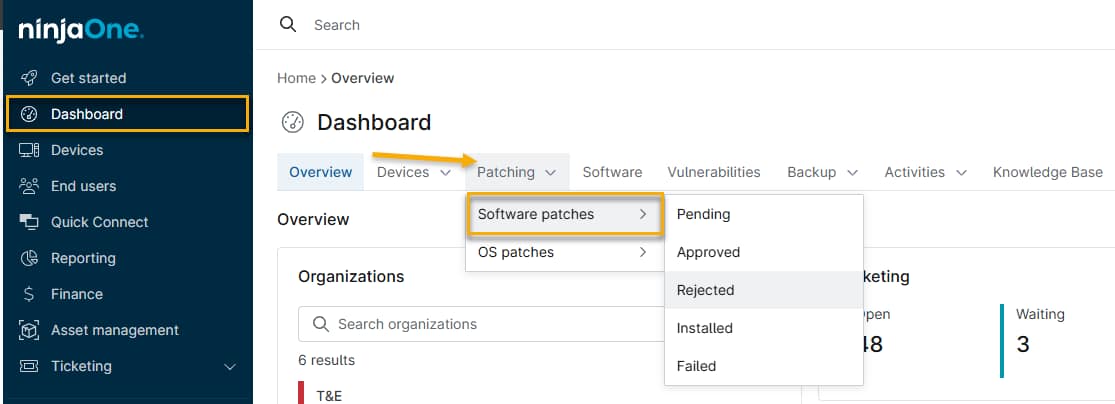
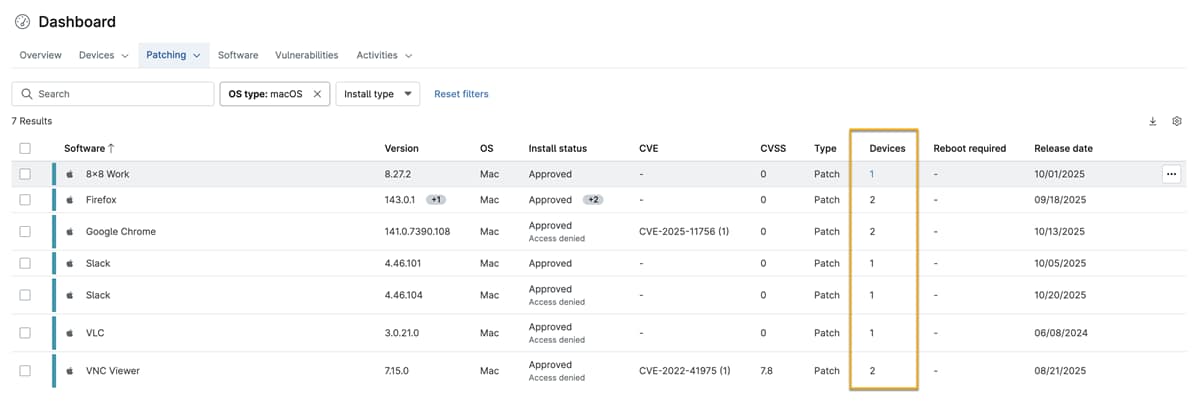
Puede ver los parches encontrados y los parches instalados en el panel de control Descripción general. Vaya aPanel de control→Aplicación de parches → Parches de software y, a continuación, seleccione un estado de parche. Puede elegir Pendiente, Aprobado, Rechazado, Instalado o Fallido.
Visualización de dispositivos por estado del parche
Si está viendo los parches de software en el panel de control del sistema o de la organización, puede hacer clic en el número de la columnaDispositivospara generar una lista de los dispositivos a los que se aplica el estado del parche. Por ejemplo, para un parche de la pestañaAprobado, al hacer clic en el número se muestran los dispositivos para los que está aprobado pero aún no instalado.
Búsqueda o aplicación manual de actualizaciones
Búsqueda y actualización de software en un solo dispositivo
Puede ejecutar un ciclo de búsqueda de parches o de actualización bajo demanda desde el panel de control de cualquier dispositivo.
- En NinjaOne, haga clic en Dispositivos y, a continuación, haga clic en el dispositivo en la cuadrícula de búsqueda.
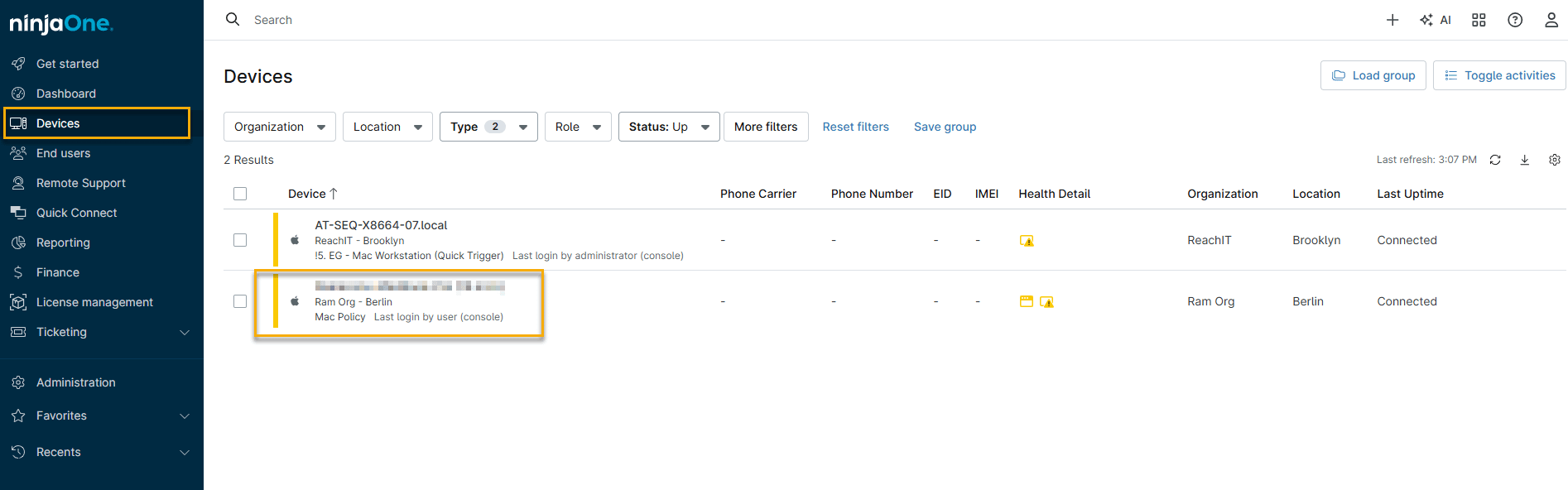
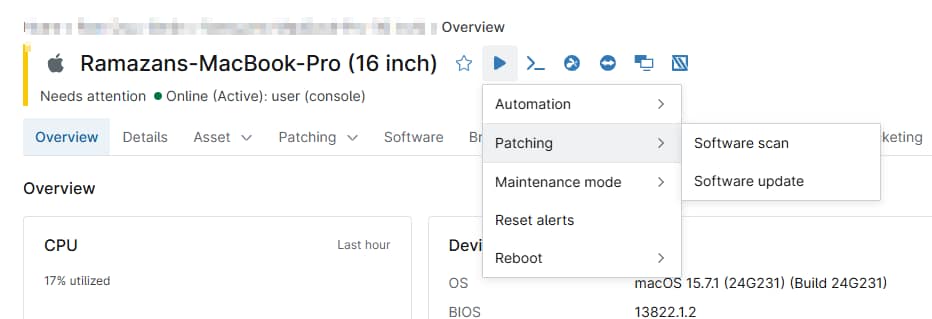
Coloque el cursor sobre el icono de reproducción en la barra de acciones, seleccioneParches y, a continuación, elija Escaneo de software o Actualización de software.
Escaneo y actualización de software en varios dispositivos
Puede ejecutar un ciclo de análisis de parches o actualizaciones en varios dispositivos al mismo tiempo.
- Vaya a la cuadrícula de búsqueda Dispositivos, como se muestra en la Figura 10 anterior.
- Seleccione las casillas de verificación de los dispositivos. NinjaOne mostrará nuevas opciones.
- Vaya aEjecutar→Parcheo→Escaneo de software o Actualización de software.
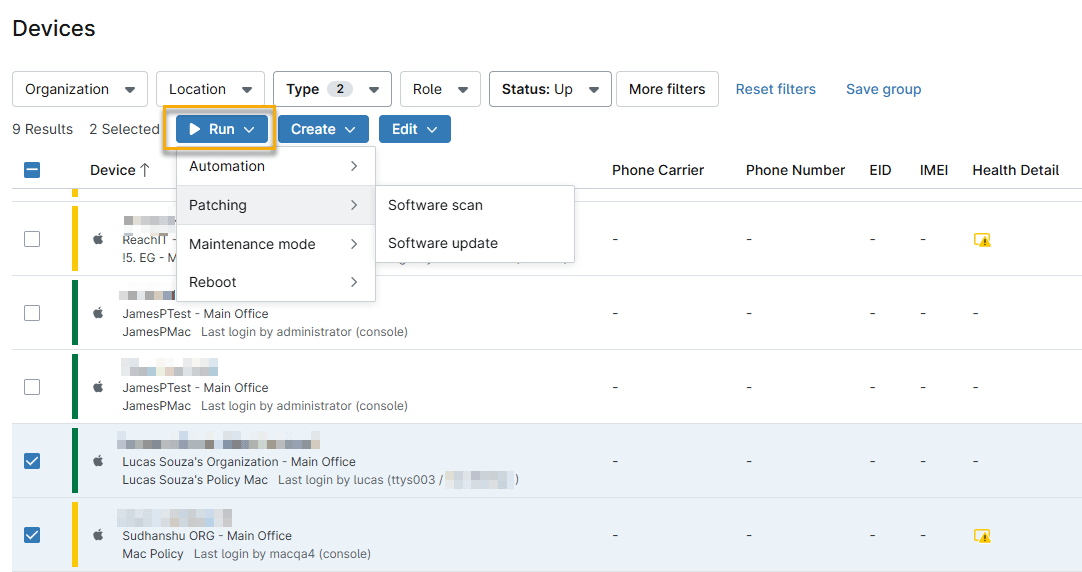
Estas opciones solo aparecen si la gestión de parches de software está activada para la políticaque rige el dispositivo, tal y como se describe en la sección Activación de la gestión de parches anterior, y el dispositivo está conectado a Internet.
Productos compatibles actualmente
Esta tabla enumera los productos actuales que NinjaOne Third-party patching admite para macOS:
| Proveedor | Producto |
|---|---|
| 8X8 Work | 8X8Work |
| Adobe | Adobe Acrobat 2015 Classic |
| Adobe | Adobe Acrobat 2017 Classic |
| Adobe | Adobe Acrobat 2020 Classic |
| Adobe | Adobe Acrobat DC Continuous |
| Alludo | WinZip |
| Fundación Apache Software | OpenOffice |
| Bombich | Carbon Copy Cloner |
| Box, Inc. | Box Sync |
| Cisco Systems, Inc. | Webex |
| Citrix Systems, Inc. | GoToMeeting |
| Fundación Document | LibreOffice |
| Dropbox | Dropbox |
| Evernote Corporation | Evernote |
| Garmin | Garmin BaseCamp |
| Google Chrome | |
| MacPaw | The Unarchiver |
| Microsoft | Excel |
| Microsoft | Microsoft Edge |
| Microsoft | Microsoft Teams |
| Microsoft | OneDrive |
| Microsoft | OneNote |
| Microsoft | Outlook |
| Microsoft | PowerPoint |
| Microsoft | Visual Studio Code |
| Microsoft | Word |
| Mozilla | Firefox |
| Mozilla | Thunderbird |
| Desarrollo objetivo | Little Snitch |
| Opera Software ASA | Opera |
| Piriform Ltd | CCleaner |
| RealVNC Ltd | Servidor VNC |
| RealVNC Ltd | VNC Viewer |
| Slack Technologies | Slack |
| TeamViewer | TeamViewer |
| VideoLAN | VLC |
| Vivaldi LLC | Vivaldi |
| Fundación Wireshark | Wireshark |
| Zabbix | Agente Zabbix |
| Zoom Video Communications | Cliente Zoom |