
Thema
In diesem Artikel wird erläutert, wie Sie die Unterstützung für den „Lost Mode“ für Ihre Apple- oder Android-Geräte konfigurieren, die bei NinjaOne Mobile Device Management (MDM) registriert sind.
Umgebung
- NinjaOne Mobile Device Management (MDM)
- Apple iOS
- Apple iPadOS
- Android
Beschreibung
Die Unterstützung des „Verloren“-Modus für NinjaOne Mobile Device Management (MDM) ermöglicht es Ihnen, ein Gerät zu sperren, nachdem jemand dessen Verlust oder Diebstahl gemeldet hat. Sie können außerdem eine Nachricht und Kontaktinformationen festlegen, die auf dem Gerät angezeigt werden sollen. Geolokalisierungseinstellungen sind für den „Verloren“-Modus nicht erforderlich, aber wenn Sie diese aktivieren, können Sie den Standort eines verlorenen Geräts ermitteln. Weitere Informationen finden Sie unter NinjaOne MDM: Standortverfolgung.
Mehr über den „Verlustmodus“ erfahren Sie in der Entwicklerdokumentation, z. B. unter „Verlustmodus | Android Management API | Google for Developers“ (Externer Link) und „Verwenden des ‚Verlustmodus‘ bei der Funktion ‚Gerät finden‘ auf iCloud.com – Apple Support“ (Externer Link).
Index
Wählen Sie eine Kategorie aus, um mehr zu erfahren:
- Aktivieren Sie den Verlust-Modus für Ihre Geräte
- Benutzerdefinierte Benachrichtigung für den Verlustmodus hinzufügen
- Was passiert im Verlust-Modus?
- Geräte mit aktivem Verlust-Modus suchen
- Deaktivieren Sie den Verlust-Modus
- Zusätzliche Ressourcen
Aktivieren Sie den Verlustmodus für Ihre Geräte
NinjaOne unterstützt den „Verlustmodus“ nur für Geräte des Unternehmens oder Geräte, die überwacht werden. Weitere Informationen zu den Anforderungen für ein überwachtes Mobile Gerät finden Sie unter „NinjaOne Apple MDM: ‚Überwacht‘ vs. ‚Nicht überwacht‘ “.
Sie können ein Gerät nicht in den Verlust-Modus versetzen, wenn eine der folgenden Bedingungen zutrifft:
- (Android und iOS) Das Gerät gehört nicht dem Unternehmen.
- (Android und iOS) Das Gerät befindet sich bereits im Verlust-Modus.
- (Android) Das Gerätepasswort wurde in den letzten 12 Stunden von einem IT-Administrator zurückgesetzt.
- (Android) Der Mitarbeiter hat den Verlust-Modus in den letzten 12 Stunden manuell beendet.
- (Android) Das Gerät nutzt ein Arbeitsprofil auf einem Gerät des Unternehmens, und das Arbeitsprofil ist in der Pause.
- Wechseln Sie auf dem Gerät-Dashboard zur Registerkarte „Standortverfolgung “.
- Klicken Sie auf „Aktionen“ und wählen Sie „Verlustmodus “ → „Verlustmodus aktivieren“.
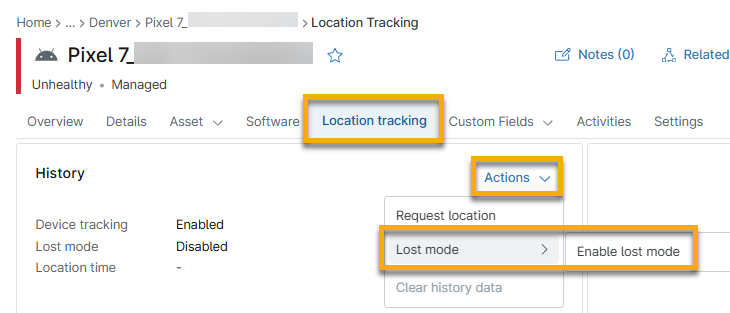
- Geben Sie die Kontaktinformationen für Ihr verlorenes Gerät ein und klicken Sie anschließend auf „Verlustmodus aktivieren“.
Weitere Methoden zur Aktivierung des Verlust-Modus
Sie können den Verlust-Modus auch mit den folgenden Methoden aktivieren:
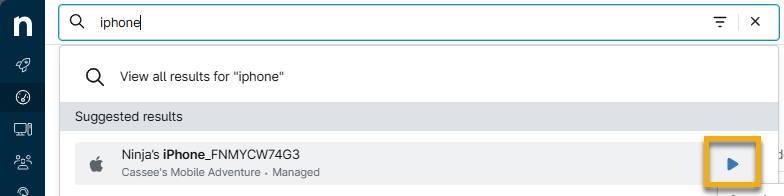
- Suchen Sie das verlorene Gerät in der globalen Suche, führen Sie die Aktion aus und wählen Sie anschließend „Verlust-Modus “ → „Verlustmodus aktivieren“.
- Suchen Sie das Gerät in der Liste der Geräte, klicken Sie auf „Aktionen ausführen“ und wählen Sie „Verlustmodus“ → „Verlustmodus aktivieren“.
Benutzerdefinierte Benachrichtigung für den Verlustmodus hinzufügen
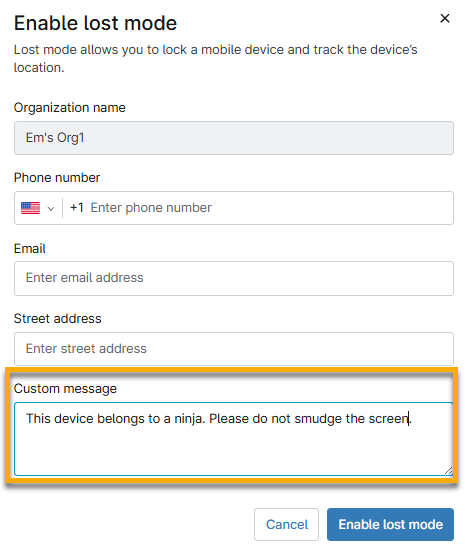
Sie können eine benutzerdefinierte Meldung hinzufügen, die beim Aktivieren des Verlustmodus auf dem Bildschirm des Geräts angezeigt wird. Geben Sie im Dialogfeld „Verlustmodus aktivieren“ Ihre Anweisungen in das Textfeld „Benutzerdefinierte Meldung“ ein.
Was geschieht im Verlust-Modus?
Wenn Sie den Verlustmodus für ein Gerät aktivieren, meldet NinjaOne dessen Standort umgehend auf dem Gerät-Dashboard. Die Funktionalität variiert je nach Hersteller.
- iOS-Geräte: Der Befehl zur Standortabfrage wird alle fünf Minuten ausgelöst. Du kannst den aktuellen Standort eines Apple-Geräts auch manuell über die Registerkarte „Standortverfolgung“ abfragen. Standortabfragen unterliegen einer Ratenbegrenzung. Nach der Abfrage des Standorts eines Geräts musst du eine gewisse Zeit warten, bevor du eine erneute Abfrage durchführen kannst.
- Android-Geräte: Standortdaten werden in den Protokollen zur Verwendung bereitgestellt.
Nachdem Sie den Verlustmodus aktiviert haben, zeigt das Gerät den Status „Verlustmodus ausstehend “ an, bis das Gerät den Befehl bestätigt. Nach der Bestätigung durch das Gerät ändert sich der Status zu „Verlustmodus aktiv“. Solange sich ein Gerät im Status „ausstehend“ befindet, ist die Aktion „Verlustmodus aktivieren“ nicht verfügbar – Sie können den Verlustmodus erst deaktivieren, nachdem der Befehl bestätigt wurde.

NinjaOne zeigt den Verlustmodus für ein Gerät an, wenn die folgenden Kriterien erfüllt sind:
- Sie verfügen über die Berechtigung „Gerät aktualisieren “.
- Das Gerät ist beaufsichtigt oder Eigentum des Unternehmens.
Die folgenden Ereignisse führen zum Erstellen einer Dashboard-Aktivität in NinjaOne:
- NinjaOne erstellt einen Eintrag für den Verlustmodus.
- Die Einrichtung des „Verlust-Modus“ ist erfolgreich oder fehlgeschlagen.
- NinjaOne erstellt eine Alarmaktion für den Verlust-Modus.
- Eine Alarmaktion im Verlust-Modus ist erfolgreich oder fehlgeschlagen.
- NinjaOne initiiert eine Anfrage zum Standort im Verlustmodus.
- Eine Standortabfrage im Verlust-Modus ist erfolgreich oder fehlgeschlagen.
- NinjaOne deaktiviert den Verlust-Modus.
- Ein Versuch, den Verlust-Modus zu deaktivieren, ist erfolgreich oder fehlgeschlagen.
Suche nach Geräten mit aktivem Verlust-Modus
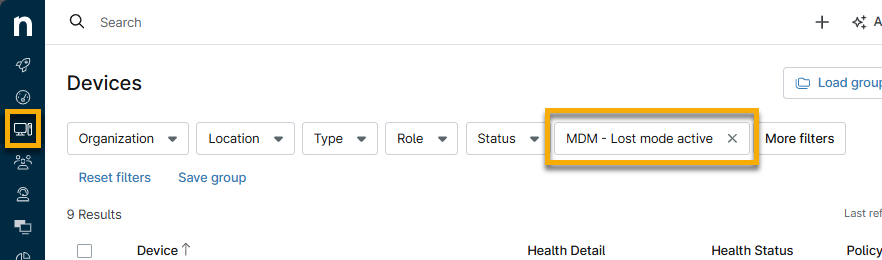
Um in NinjaOne schnell alle Geräte mit aktivem „Lost“-Modus zu finden, verwenden Sie den Suchfilter „MDM – Lost-Modus aktiv“ auf der Suchseite „Geräte “. Geräte, an die der Befehl für den „Lost“-Modus gesendet wurde, die diesen jedoch noch nicht bestätigt haben, zeigen im Geräte-Dashboard den Status „Lost-Modus ausstehend “ an und werden von diesem Filter nicht angezeigt.
Verlustmodus deaktivieren
Um den Verlust-Modus zu deaktivieren, führen Sie die folgenden Schritte aus:
- Wechseln Sie auf dem Gerät-Dashboard zur Registerkarte „Standortverfolgung “.
- Klicken Sie auf „Aktionen“ und wählen Sie „Verlustmodus “ → „Verlustmodus deaktivieren“.
- Alternativ können Sie das verlorene Gerät in der globalen Suche finden, die Aktion ausführen und „Verlust-Modus“ → „Verlustmodus deaktivieren“ auswählen.
Zusätzliche Ressourcen
Mehr erfahren Sie im NinjaOne MDM: Ressourcenkatalog. Hilfe bei der Geräteverwaltung erhalten Sie in den folgenden externen Ressourcen.
- BatchUsageLogEvents | Android Management API | Google for Developers (Externer Link): Zeigen Sie ein Ereignis im Verlustmodus an, das den Standort des Geräts und den Batteriestand in Prozent enthält.
- Gerätestandort | Apple-Entwicklerdokumentation (externer Link): Fordern Sie den Standort eines Geräts im Verlust-Modus an.
- Ton im Verlust-Modus abspielen | Apple-Entwicklerdokumentation (Externer Link): Spielen Sie einen Ton auf einem Gerät ab, das sich im Verlust-Modus befindet.