
Thema
Dieser Artikel beschreibt die Arten von Anmeldedaten in NinjaOne NMS, wie Sie Anmeldeinformationen während der Netzwerkerkennung hinzufügen und konfigurieren und wie Sie den Zustand der Anmeldedaten für Ihre Netzwerkgeräte überwachen können.
Umgebung
NinjaOne NMS
Beschreibung
NMS verwendet Anmeldedaten, um über Protokolle wie SNMP v1/v2, SNMP v3, Telnet und SSH mit überwachten Netzwerkgeräten zu kommunizieren. Sie fügen die Anmeldedaten während der Netzwerkerkennung hinzu und konfigurieren sie; NMS weist sie anschließend den erkannten Geräten zu. Nach der Zuweisung überwacht NMS automatisch jede Anmeldedaten und meldet deren Integritätsstatus an NinjaOne, sodass Sie Fehler direkt über die Plattform identifizieren und beheben können.
Auswählen Sie ein Thema, um fortzufahren.
- Arten der Anmeldeinformationen
- Anmeldeinformationen hinzufügen
- Überwachung des Zustands von Anmeldeinformationen
- Status der Anmeldeinformationen in den Geräteeinstellungen
- Letzte Prüfung der Anmeldeinformationen auf der Registerkarte „Übersicht“
- Status der Anmeldeinformationen in der Liste der Überwachten Hosts
- Anmeldeinformationen bearbeiten
- Übersicht über den Status von Anmeldeinformationen
- Aktivitäten
- Zusätzliche Ressourcen
Arten der Bescheinigung
NMS unterstützt mehrere Arten der Bescheinigung. Die von Ihnen ausgewählte Art der Bescheinigung bestimmt, welche Felder während der Netzwerkerkennung im Fenster „Neue Anmeldeinformationen“ angezeigt werden.
SNMP-Hinweise
NinjaOne nutzt SNMP, um Ihre Netzwerkgeräte zu erkennen, zu profilieren und zu überwachen.
- SNMP v1 und SNMP v2c verwenden eine Community-string, um auf Gerätedaten zuzugreifen. NinjaOne zeigt eine Compliance-Warnung an, wenn Sie SNMP v1- oder SNMP v2c-Zugangsdaten erstellen. Sie müssen die Sicherheitsrisiken bestätigen, bevor Sie die Zugangsdaten speichern können.
- SNMP v3 erfordert eine Authentifizierung per Benutzername und Passwort sowie ein Verschlüsselungspasswort. Es ist das bevorzugte SNMP-Protokoll für FedRAMP-Bereitstellungen. Die SNMP-v3-Engine-ID muss über alle NMS-Ziele hinweg eindeutig sein; doppelte Engine-IDs sind nicht zulässig.
- SSH-Berechtigungen dienen zwei Zwecken: dem Erstellen eines Backups der Konfigurationen unterstützter NMS-Geräte (im „Enable“- bzw. „Privileged“-Modus) und dem Aufbau von Remote-Terminal-Verbindungen aus dem NMS-Gerät heraus.
- Mit den Basis-Anmeldeinformationen kann NinjaOne zusätzliche Details zum Gerät erfassen und den NinjaOne Windows-Agenten installieren. Windows Management Instrumentation (WMI) muss auf dem Zielgerät aktiviert sein.
Einschränkungen bei der FedRAMP-Verteilung
NinjaOne NMS arbeitet in FedRAMP-Umgebungen gemäß den kryptografischen Anforderungen von FIPS 140-2. Bei der Konfiguration von Anmeldeinformationen gelten die folgenden Beschränkungen:
- SNMP v1 und SNMP v2c sind in FedRAMP-Bereitstellungen verfügbar, werden jedoch nicht empfohlen. NinjaOne zeigt beim Erstellen dieser Anmeldeinformationen eine Compliance-Warnung an, und Sie müssen die Risiken bestätigen, bevor Sie die Anmeldeinformationen speichern können.
- SNMP V3 wird für die SNMP-Verwaltung in FedRAMP-Bereitstellungen bevorzugt. Innerhalb von SNMP V3 sind der MD5-Authentifizierungsalgorithmus, der SHA-1-Hash-Algorithmus und der DES-Verschlüsselungsalgorithmus nicht verfügbar. Verwenden Sie ausschließlich SHA-basierte Authentifizierung und AES-basierte Verschlüsselung.
- Telnet ist verfügbar, wird jedoch in FedRAMP-Umgebungen nicht empfohlen, da es keine Verschlüsselung bietet und die kryptografischen Anforderungen von FIPS 140-2/140-3 nicht erfüllt. NinjaOne zeigt eine Anzeige an, wenn Sie Telnet-Anmeldeinformationen erstellen.
- In allen Verteilungen maskiert NinjaOne Anmeldeinformationen in den NMS-Delegate-Protokollen.
Anmeldeinformationen hinzufügen
Sie fügen Anmeldeinformationen im Fenster „Netzwerkerkennung“ hinzu. Die hier erstellten Anmeldeinformationen werden gespeichert und können in verschiedenen Erkennungssitzungen wiederverwendet werden.
- Klicken Sie im Fenster „Netzwerkerkennung“ auf „Zugangsdaten erstellen“. Das Fenster „Neue Anmeldeinformationen “ wird geöffnet.
- Wählen Sie eine Art der Bescheinigung aus: SNMP v1, SNMP v2c, SNMP V3, Basic, Telnet oder SSH. Das Fenster wird aktualisiert und zeigt die Felder für die Konfiguration der ausgewählten Art der Bescheinigung an.
- Füllen Sie die Konfigurationsfelder aus. Eine Beschreibung der einzelnen Felder finden Sie unter „Einstellungen für die Art der Bescheinigung “.
- Klicken Sie auf „Hinzufügen“. Die Anmeldeinformationen sind jetzt in den Dropdown-Menüs für Anmeldeinformationen im Fenster „Netzwerkerkennung“ verfügbar.
| Art der Bescheinigung | Einstellungen |
|---|---|
| SNMP v1 und SNMP v2c |
Verfügbar, wird jedoch in FedRAMP-Verteilungen nicht empfohlen. NinjaOne zeigt eine Compliance-Warnung an, wenn Sie diese Anmeldeinformationen erstellen.
|
| SNMP V3 |
|
| Telnet und SSH |
|
| Basis |
|
Sie können nicht mehrere Anmeldeinformationen erstellen, die sowohl denselben Namen als auch denselben Typ der Bescheinigung haben. Außerdem darf der Anmeldename nicht mit dem Passwort übereinstimmen.
Nach dem Hinzufügen der Anmeldeinformationen können Sie optional im Fenster „Netzwerkerkennung“ weitere Anmeldeinformationen zuweisen:
- Zweite SNMP-Anmeldeinformation: NinjaOne probiert diese Anmeldeinformation zusätzlich zu der zuerst ausgewählten aus.
- SSH-Anmeldeinformationen: NinjaOne verwendet diese Anmeldeinformationen beim Erstellen eines Backups für Gerätekonfigurationen.
Überwachung des Zustands von Anmeldeinformationen
Die Überwachung des Zustands der Anmeldeinformationen ermöglicht es dem NMS-Delegierten, jede einem überwachten Gerät zugewiesene Anmeldeinformation automatisch zu testen und die Ergebnisse an NinjaOne zu melden. NinjaOne testet Anmeldeinformationen maximal einmal pro Stunde. Die Prüfung der Anmeldeinformationen erfolgt auch dann, wenn die Abfrage deaktiviert ist, solange Anmeldeinformationen an das Gerät zugewiesen sind.
Bei jedem Test wird versucht, sich mit den zugewiesenen Anmeldedaten beim Gerät zu authentifizieren. NinjaOne protokolliert das Ergebnis und den Zeitpunkt der Überprüfung und aktualisiert den Status der Anmeldedaten entsprechend. Wenn sich der Status einer Anmeldedaten zwischen den Überprüfungen ändert, generiert NinjaOne eine Systemaktivität und kann je nach Ihrer Benachrichtungskonfiguration eine Benachrichtigung auslösen.
Sie können den Status der Berechtigungen an drei Stellen einsehen: auf der Registerkarte „Einstellungen“ des Geräts, auf der Registerkarte „Übersicht“ sowie in der Liste der überwachten Hosts des NMS-Delegierten. Wenn eine Berechtigung fehlgeschlagen ist, können Sie diese direkt auf der Registerkarte „Einstellungen“ ersetzen, ohne die Seite zu verlassen.
Status der Anmeldeinformationen in den Geräteeinstellungen
Die Registerkarte „Einstellungen“ eines NMS-Geräts bietet den detailliertesten Überblick über den Zustand der Anmeldeinformationen.
- Klicken Sie in NinjaOne auf „Geräte“ und wählen Sie dann das Gerät aus, dessen Anmeldeinformationen Sie anzeigen möchten.
- Klicken Sie auf der Übersichtsseite des Geräts auf „Einstellungen“, wählen Sie die Registerkarte „Allgemein“ aus und scrollen Sie zum Abschnitt „Anmeldeinformationen “. NinjaOne zeigt eine Liste aller Arten der Anmeldeinformationen zusammen mit ihrem aktuellen Status und dem Zeitpunkt der letzten Prüfung an.
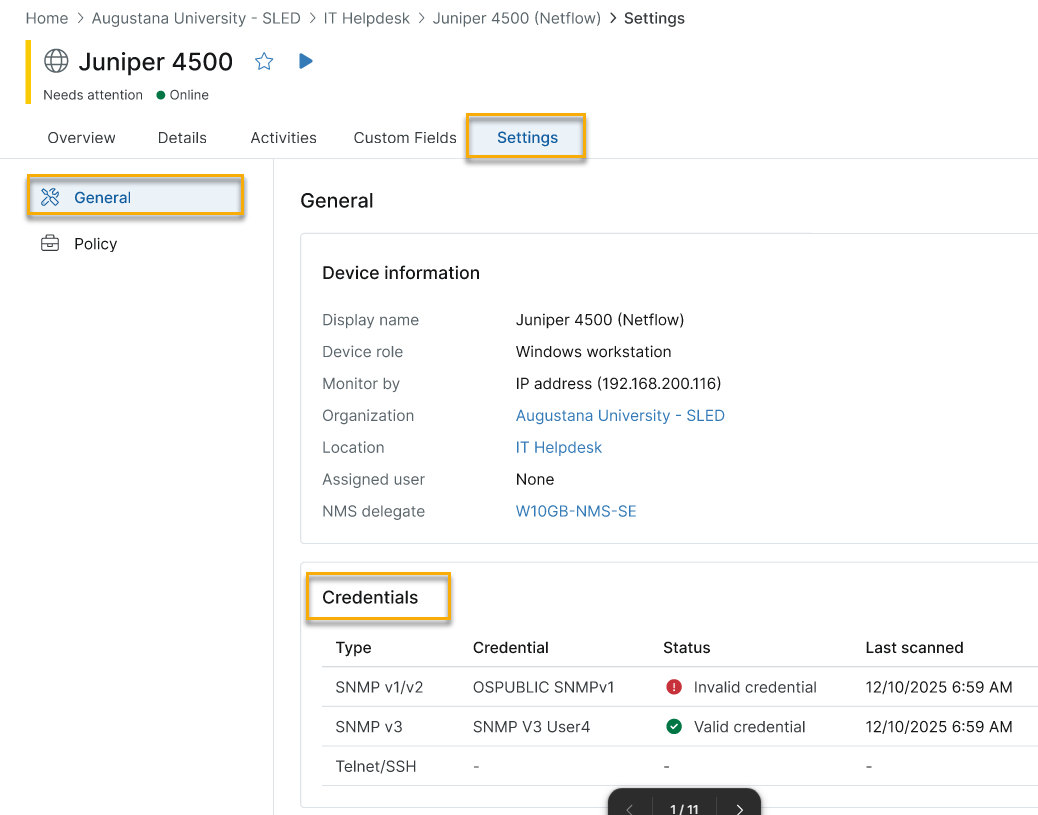
Die Tabelle „Anmeldeinformationen“ enthält die folgenden Spalten:
| Spalten | Beschreibung |
|---|---|
| Typ | Das Protokoll für die Anmeldeinformationen: SNMP v1/v2c, SNMP V3 oder Telnet/SSH. |
| Berechtigung | Der Name der diesen Protokollen zugewiesenen Anmeldeinformationen. Ein Bindestrich bedeutet, dass keine Anmeldeinformationen zugewiesen sind. |
| Status | Das Ergebnis der neuesten Prüfung des Zustands der Anmeldeinformationen. Ein Bindestrich bedeutet, dass noch keine Prüfung der Anmeldeinformationen durchgeführt wurde. Eine Beschreibung der einzelnen Status finden Sie unter „Referenz zum Status von Anmeldeinformationen “. |
| Letzte Prüfung | Datum und Uhrzeit der letzten Funktionsprüfung für diese Berechtigungen. Ein Bindestrich bedeutet, dass die Berechtigungen noch nicht geprüft wurden. |
Wenn einem Gerät SNMP-Anmeldeinformationen unterschiedlicher Typen (SNMP v1, SNMP v2c, SNMP v3) zugewiesen sind, verwendet NinjaOne die sicherste Anmeldeinformation für die aktive Überwachung und testet die übrigen Anmeldeinformationen der Reihe nach von der sichersten zur unsichersten. Alle zugewiesenen Anmeldeinformationen werden getestet, unabhängig davon, welche für die Überwachung verwendet wird.
Letzte Anmeldeinformationen-Prüfung auf der Registerkarte „Überblick“
Auf der Registerkarte „Übersicht“ eines NMS-Geräts wird in der Geräteinformationskarte das Feld „Letzte Anmeldeinformationen-Prüfung“ angezeigt. Dieses Feld zeigt Datum und Uhrzeit der letzten Zustandsprüfung der Anmeldeinformationen an. Eine Statusanzeige erscheint, wenn bei einer oder mehreren Anmeldeinformationen ein Fehler vorliegt.
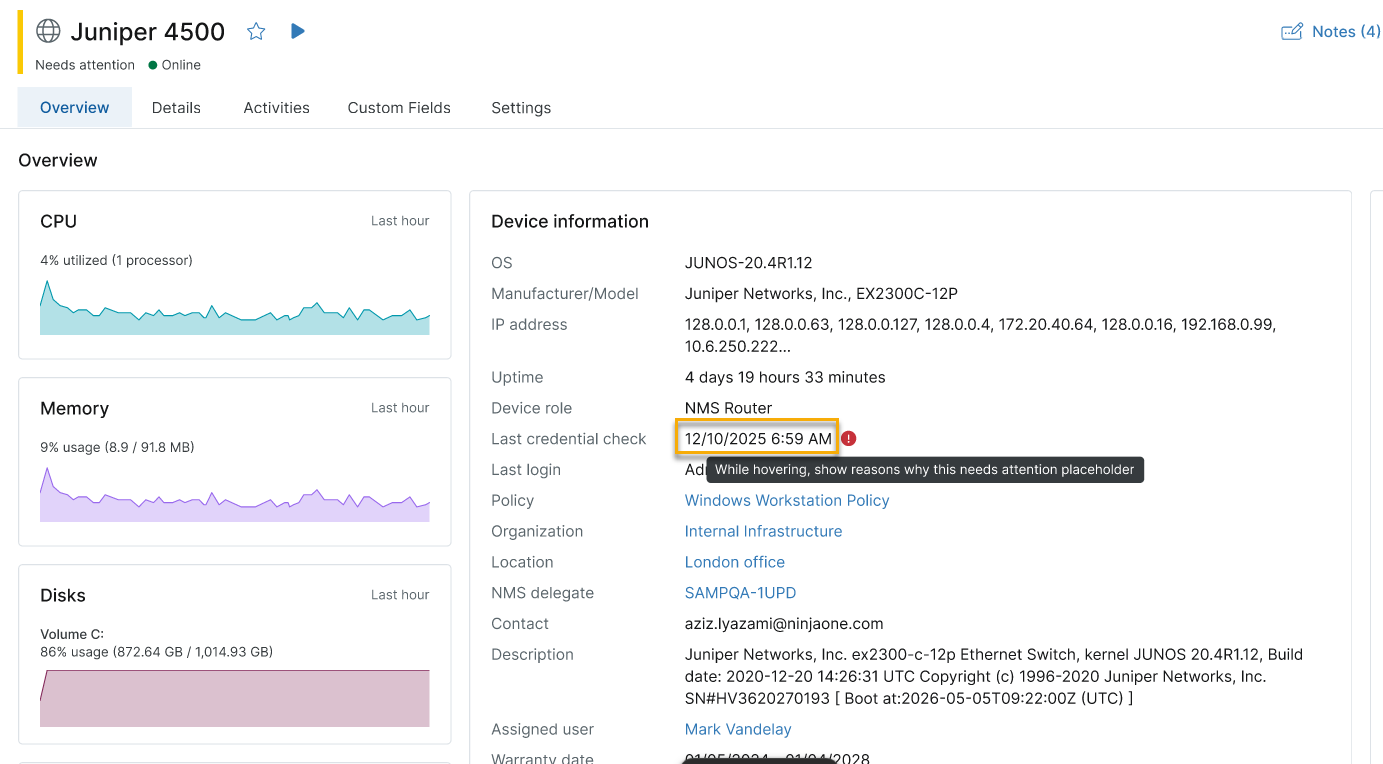
| Anzeigesymbol-Icon | Beschreibung |
|---|---|
| Nein, keine Anzeige | Es wurden keine Anmeldeinformationen vergeben, oder NinjaOne hat die Anmeldeinformationen seit ihrer Zuweisung noch nicht überprüft. Dies wird in der Benutzeroberfläche durch einen Strich dargestellt. |
| Fehleranzeige | Mindestens eine Berechtigung weist einen ungültigen oder fehlgeschlagenen Status auf. |
Um die betroffenen Anmeldeinformationen anzuzeigen, klicken Sie auf „Einstellungen“ und scrollen Sie zum Abschnitt „Anmeldeinformationen “.
Status der Anmeldeinformationen in der Liste der Überwachten Hosts
Wenn Sie ein NMS-Delegate-Gerät anzeigen, zeigt das Feld „Überwachte Hosts“ in der Geräteinformationskarte die Anzahl der Netzwerkgeräte an, die das Delegate überwacht. Klicken Sie auf die Zahl, um die Liste der überwachten Hosts zu öffnen.
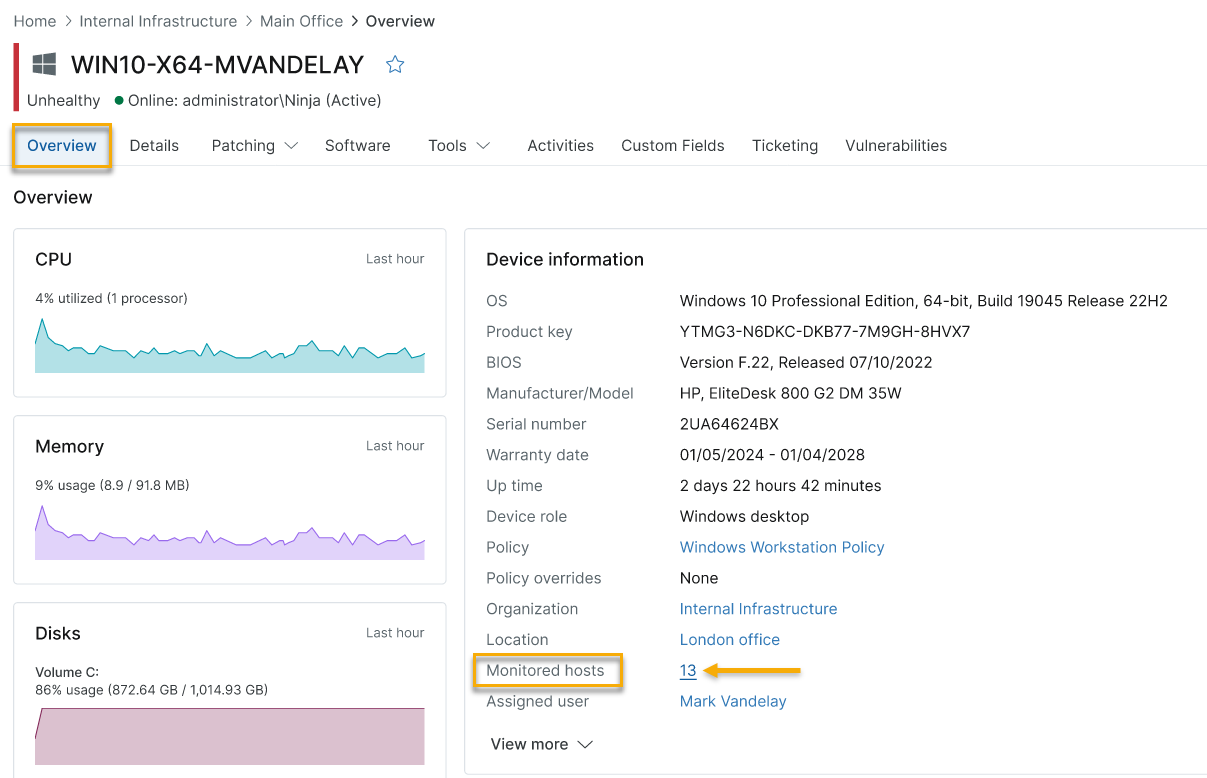
| Anzeigesymbol-Icon | Beschreibung |
|---|---|
| Nein, kein Symbol | Alle konfigurierten Anmeldeinformationen haben die neueste Prüfung bestanden. |
| Warnsymbol | Mindestens eine Berechtigung erfordert Ihre Aufmerksamkeit. |
| Fehleranzeige | Mindestens eine Berechtigung weist einen ungültigen oder fehlgeschlagenen Status auf. |
Die Liste der überwachten Hosts enthält eine Spalte „Anmeldeinformationen“, in der das Ergebnis der SNMP-Anmeldedatenprüfung für jedes überwachte Gerät angezeigt wird.
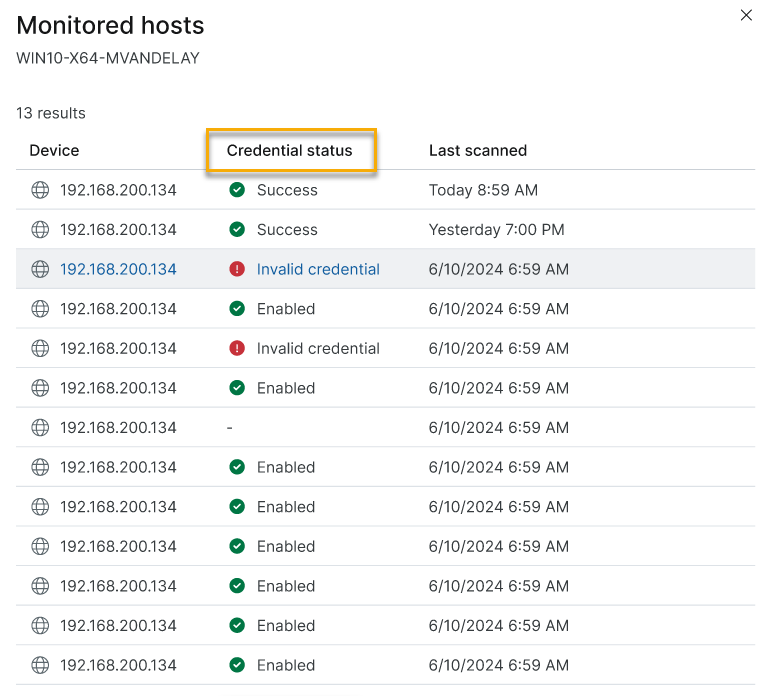
Wenn für ein Gerät der Status der Anmeldeinformationen „Ungültige Anmeldeinformationen“ angezeigt wird, erscheint seine IP-Adresse als Link. Wählen Sie den Link aus, um direkt zur Registerkarte „Einstellungen“ dieses Geräts zu navigieren und den Fehler bei den Anmeldeinformationen zu untersuchen und zu beheben.
Berechtigungen bearbeiten
Wenn bei einer Zustandsprüfung der Anmeldeinformationen ungültige oder fehlerhafte Anmeldeinformationen festgestellt werden, können Sie diese direkt im Abschnitt „Anmeldeinformationen“ auf der Registerkarte „Einstellungen“ des Geräts ersetzen.
- Navigieren Sie zur Registerkarte „Einstellungen “ des Geräts und scrollen Sie zum Abschnitt „Anmeldeinformationen “.
- Wählen Sie in der Zeile der fehlerhaften Anmeldeinformationen die Schaltfläche „Mehr Optionen“ (···) und anschließend „Bearbeiten“ aus.
- Wählen Sie im sich öffnenden Dialogfeld von der Dropdown-Liste „Anmeldeinformationen“ eine Ersatzanmeldeinformation aus.
- Auswählen „Update“.

Der NMS-Delegate überprüft die aktualisierten Anmeldeinformationen im nächsten Überwachungszyklus, in der Regel innerhalb einer Stunde. Die Felder „Status“ und „Zuletzt gescannt“ werden nach Abschluss der Prüfung aktualisiert.
Referenz zum Status von Anmeldeinformationen
In der folgenden Tabelle werden die einzelnen Statuswerte der Anmeldeinformationen und ihre Bedeutung beschrieben.
| Status | Bedeutung |
|---|---|
| Gültige Anmeldeinformationen | Die Anmeldeinformationen wurden geprüft und erfolgreich mit dem Gerät authentifiziert. |
| Ungültige Zugangsdaten | Die Berechtigung wurde geprüft, die Authentifizierung schlug jedoch fehl. Gewöhnliche Ursachen sind eine falsche SNMP-Community-string, ein abgelaufener SSH-Schlüssel oder abgelehnte Anmeldeinformationen. Wählen Sie im Menü „Weitere Optionen“ die Option „Bearbeiten“ aus, um die Berechtigung zu ersetzen. |
| Nicht erkannt | Die Anmeldeinformationen-Prüfung konnte kein Ergebnis ermitteln. Dies kann auftreten, wenn das Gerät während der Prüfung nicht erreichbar ist oder wenn bei der Prüfung ein unerwarteter Fehler auftritt. |
| — | Dem Gerät sind keine Anmeldeinformationen dieses Typs zugewiesen. |
Aktivitäten
NinjaOne generiert eine Systemaktivität, wenn sich der Zustand eines Anmeldedatensatzes zwischen den Prüfungen ändert. Diese Aktivitäten werden im Bereich „Aktivitäten“ auf der Registerkarte „Übersicht“ des Geräts angezeigt und können je nach Ihrer Konfiguration Benachrichtigungen auslösen.
| Aktivität | Auslöser |
|---|---|
| Status der NMS-Anmeldedaten geändert | Eine Berechtigung wechselt von einem bestandenen Zustand in einen nicht bestandenen Zustand oder von einem nicht bestandenen Zustand zurück in einen bestandenen Zustand. |
Zusätzliche Ressourcen
Bewertung Gedankengang Hier gibt es mehrere Probleme, die von strukturellen Fehlern bis hin zu Stilverstößen reichen: