
Thema
In diesem Artikel wird erläutert, wie Sie das Cloud Remote Desktop Protocol (RDP) in NinjaOne verwenden.
Umgebung
NinjaOne Endpoint Management
Beschreibung
Mit der Cloud-RDP-Funktion von NinjaOne können Sie mithilfe der Remote-Desktop-Protokoll-Technologie von Microsoft aus der Ferne auf Geräte zugreifen. Weitere Informationen zur grundlegenden Architektur und zu den RDP-Funktionen finden Sie unter „Remote Desktop Protocol – Win32-Apps“ | Microsoft Learn (externer Link).
Wählen Sie ein Thema aus, um fortzufahren:
- Anforderungen an die Whitelist für Rendezvous-Punkte
- Konfigurieren von Berechtigungen für Techniker zur Nutzung von Cloud-RDP
- Remote-Verbindung herstellen und RDP konfigurieren
- Informationen zur RDP-Bereitstellung
- Weitere Ressourcen
Anforderungen an die Whitelist für Rendezvous-Punkte
Remote-Verbindung herstellen und RDP konfigurieren
Führen Sie die folgenden Schritte aus, um die Remote-Sitzung zu starten:
- Rufen Sie in NinjaOne das Geräte-Dashboard für das Gerät auf, mit dem Sie eine Verbindung herstellen möchten.
- Klicken Sie oben auf der Seite auf das Symbol „Remote-Desktop-Verbindung“.

Wenn das Dialogfeld „Remote-Desktop“ angezeigt wird, passen Sie Ihre Verbindung anhand der folgenden Tabelle an und klicken Sie anschließend auf „Verbinden“:
Feld Beschreibung Anmeldeinformationen Mit dieser Einstellung können Sie festlegen, ob Anmeldeinformationen für den RDP-Zugriff an das Gerät übergeben werden sollen. Sie haben zwei Optionen:
- Keine: Für die Sitzung werden keine Anmeldedaten übergeben.
- Anmeldeinformationen für den RDP-Zugriff: Die zugewiesenen Standard-Anmeldeinformationen für den RDP-Zugriff werden für die Sitzung übermittelt. Standard-Anmeldeinformationen werden in den Organisationseinstellungen zugewiesen, können jedoch für ein bestimmtes Gerät auf der Registerkarte „Einstellungen“ überschrieben werden. Weitere Informationen finden Sie in unserer Dokumentation zum Thema „Anmeldeinformationsaustausch“.
Über das Kontrollkästchen „Administratorsitzung“ können Sie sich mit Administratoranmeldedaten anmelden, die erweiterte Berechtigungen zur Ausführung von Aufgaben auf Systemebene gewähren. Wenn Sie keine Administratoranmeldedaten haben, lesen Sie den Abschnitt „Verbindung mit Nicht-Administrator-Anmeldedaten“ in diesem Artikel.
Gateway Mit dieser Einstellung wählen Sie die Gateway-Region aus, mit der eine Verbindung hergestellt werden soll. Standardmäßig ist „Auto“ ausgewählt, Sie können jedoch auch eine der fünf verfügbaren Gateway-Regionen angeben. Verbindung Mit diesen Einstellungen können Sie zahlreiche Optionen für Ihre RDP-Verbindung festlegen. Es stehen vier voreingestellte Konfigurationen zur Verfügung: „Benutzerdefiniert“, „Leistung“, „Standard“ und „Multimedia“. Wenn Sie eine andere Option als „Benutzerdefiniert“ auswählen, werden automatisch die empfohlenen Einstellungen für diesen Verbindungstyp konfiguriert. Sie können die Einstellungen jederzeit über die automatischen Empfehlungen hinaus anpassen.
Die Konfigurationseinstellungen für die Verbindung sind in die Registerkarten „Allgemein“, „Lokale Ressourcen“ und „Benutzererfahrung“ unterteilt. Klicken Sie auf die einzelnen Registerkarten, um weitere Anpassungsoptionen anzuzeigen.
Bereitstellung Diese Einstellung gibt an, ob das Gerät für den RDP-Zugriff bereitgestellt ist. Ist dies der Fall, wird die Meldung „Rechner ist bereit, eine RDP-Verbindung anzunehmen“ angezeigt. Wenn Sie die Option „RDP automatisch konfigurieren“ nicht auswählen, nimmt NinjaOne keine Änderungen an den konfigurierten Einstellungen des Geräts vor.
Ist das Gerät derzeit nicht für den RDP-Zugriff bereitgestellt, wird die Meldung „RDP-Zugriff bereitstellen“ zusammen mit einem Kontrollkästchen angezeigt. Wenn Sie diese Option aktivieren und auf „Verbinden“ klicken, wird das Gerät für den RDP-Zugriff bereitgestellt. Weitere Informationen finden Sie im folgenden Abschnitt dieses Artikels.
Verbindung mit Anmeldedaten eines Nicht-Administrators
Wenn Sie Anmeldedaten eines Standardbenutzers verwenden, fordert Windows Sie möglicherweise nach dem Herstellen der Verbindung auf, diese erneut einzugeben. Um dies zu verhindern, müssen die Windows-Remote-Einstellungen des Geräts so konfiguriert sein, dass das Standardbenutzerkonto ausdrücklich zugelassen wird.
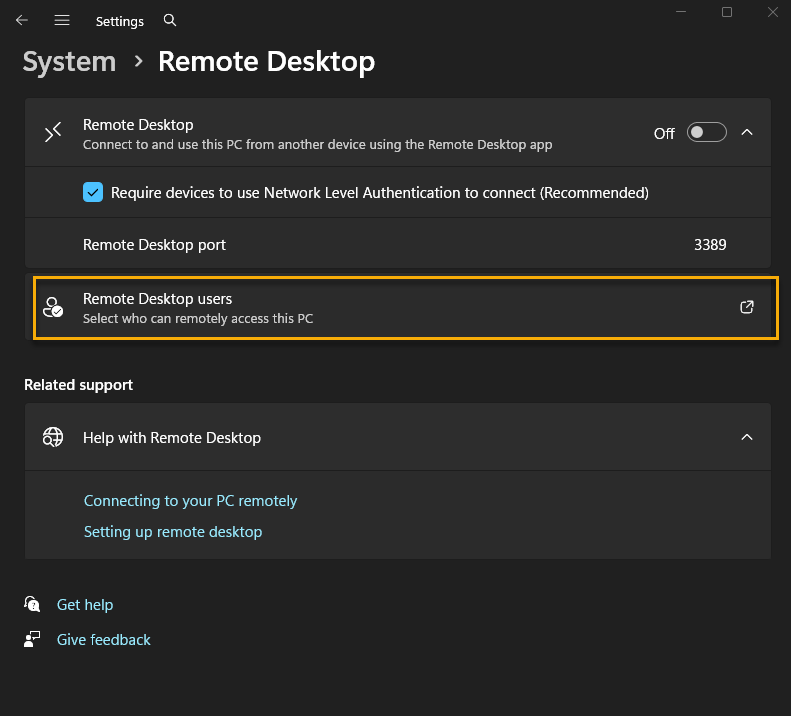
- Navigieren Sie in Windows zu „System“ → „Remote-Desktop“ → „Remote-Desktop-Benutzer“ und fügen Sie das Benutzerkonto hinzu.
- Das Fenster „Remotedesktopbenutzer“ wird geöffnet. Klicken Sie auf „Hinzufügen“ und anschließend auf „OK“.
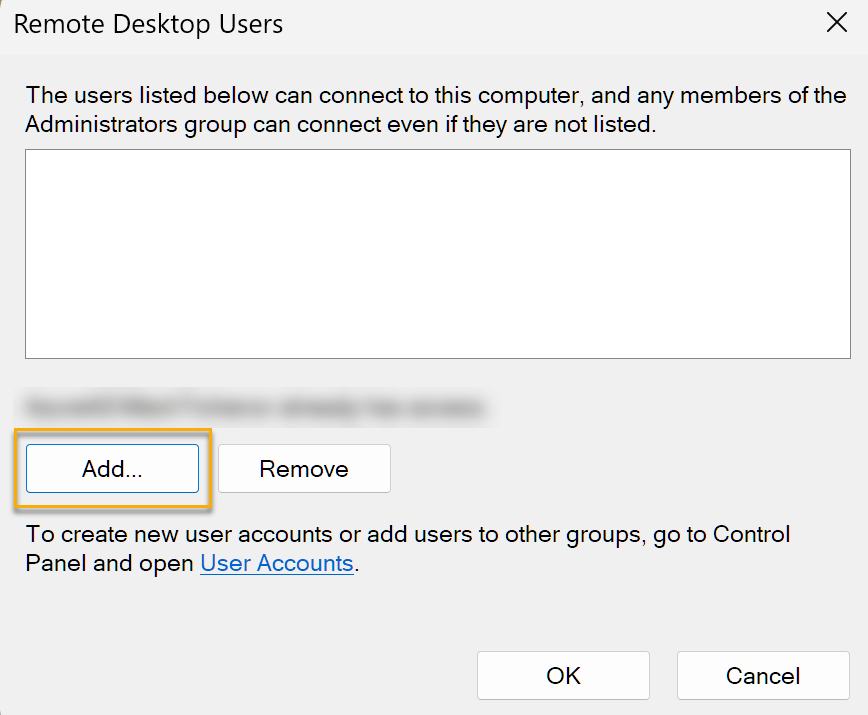
- Geben Sie die Benutzerdaten ein und klicken Sie auf „OK“.
Informationen zur RDP-Bereitstellung
Wenn NinjaOne ein Gerät für den RDP-Zugriff einrichtet, werden zwei Änderungen am Gerät vorgenommen:
- Der Dienst „Remotedesktopdienste“ wird gestartet.
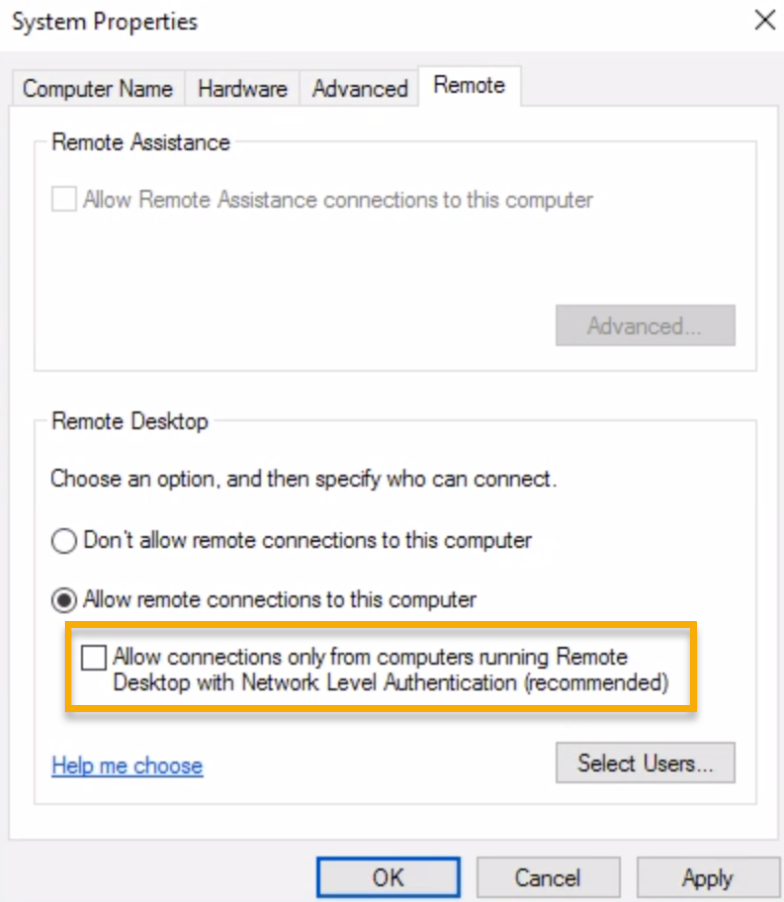
- Das Optionsfeld „Remoteverbindungen zu diesem Computer zulassen“ ist ausgewählt, und das Kontrollkästchen „Nur Verbindungen von Computern zulassen, auf denen Remote Desktop mit Netzwerkauthentifizierung ausgeführt wird (empfohlen)“ ist deaktiviert. Sie finden diese Einstellung lokal auf dem Gerät unter „Systemsteuerung“ → „System und Sicherheit“ → „System“ → „Remoteeinstellungen“.
Nachdem Sie ein Gerät für den RDP-Zugriff bereitgestellt haben, bleibt RDP auch nach Beendigung Ihrer Sitzung aktiv. Wenn Sie die Bereitstellung eines Geräts für den RDP-Zugriff aufheben möchten, müssen Sie dies lokal auf dem Rechner tun.
Weitere Ressourcen
Eine Liste häufig gestellter Fragen zu Cloud-RDP finden Sie unter „Remote Desktop Protocol: Häufig gestellte Fragen“.