
Thema
In diesem Artikel wird erläutert, wie Geräte in NinjaOne NMS von einem Standort an einen anderen verschoben werden können.
Umgebung
NinjaOne Network Management System (NMS)
Beschreibung
Sie können erkannte Geräte von einem Standort an einen anderen verschieben. Aufgrund von Einschränkungen bei den Anmeldedaten ist es jedoch nicht möglich, erkannte Geräte zwischen Organisationen zu verschieben.
Standort für ein einzelnes Gerät ändern
- Öffnen Sie in der NinjaOne-Konsole das Dashboard für das Gerät, das Sie verschieben möchten, und klicken Sie auf die Registerkarte „Einstellungen “. Sie können das Geräte-Dashboard über das Suchraster „Geräte“ aufrufen.
- Klicken Sie im Widget „Geräteinformationen “ auf „Bearbeiten “.
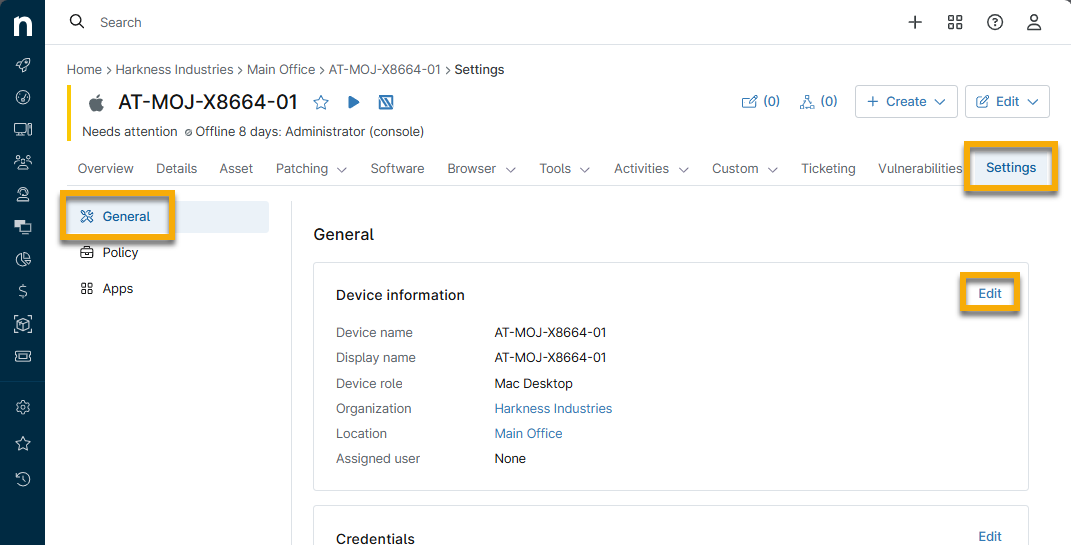
- Wählen Sie den neuen Standort im Dropdown-Menü „Standort“ aus und klicken Sie auf „Speichern“. Das System fordert Sie auf, die Änderung zu bestätigen.
Standort für mehrere Geräte ändern
Mehrere Geräte müssen vom gleichen Typ sein, damit ihr Standort geändert werden kann. Bei Geräten des Netzwerkmanagementsystems (NMS) können Sie nur den Standort des NMS-Agenten oder des übergeordneten Geräts ändern. Die untergeordneten Geräte (z. B. diejenigen, die vom NinjaOne-Agenten überwacht werden) werden nach dem Speichern automatisch an den neuen Standort verschoben.
- Klicken Sie im Navigationsmenü auf „Geräte “. Aktivieren Sie die Kontrollkästchen für die zu verschiebenden Geräte, klicken Sie dann auf das Menü „Bearbeiten “ und wählen Sie „Organisation/Standort bearbeiten“.
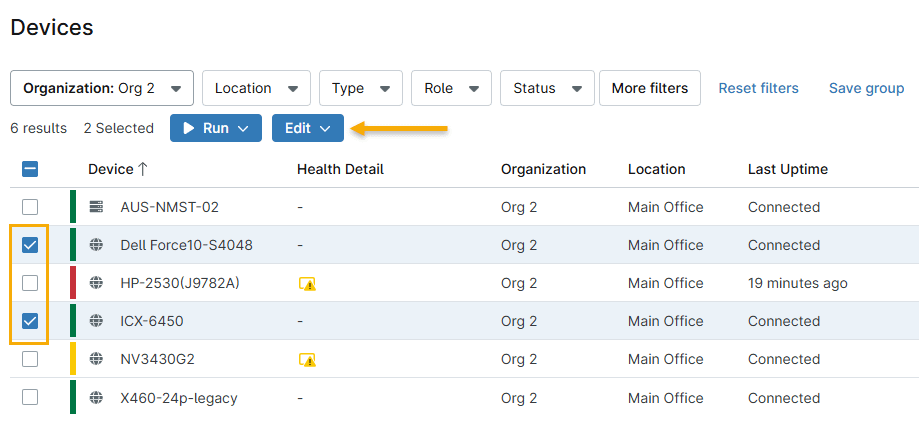
- Das Modalfenster „Standort bearbeiten “ wird angezeigt. Wählen Sie den neuen Standort des Geräts aus dem Dropdown-Menü aus und klicken Sie anschließend auf „Speichern“. Das System fordert Sie auf, die Änderung zu bestätigen.
