
Thema
Dieser Artikel enthält Anweisungen zur Wiederherstellung von Images aus Cloud- und lokalen Backups.
Umgebung
NinjaOne Device Backup
Beschreibung
Der in diesem Artikel beschriebene Prozess zur Image-Wiederherstellung erläutert, wie Sie komplette Volumes oder sogar ein gesamtes Gerät aus einem Image-Backup wiederherstellen können. Wenn Sie über Cloud-Backups verfügen und nur auf bestimmte Dateien oder Ordner aus einem Image-Backup zugreifen müssen, können Sie ein Image-Backup in der Cloud einbinden – ein wesentlich einfacherer Vorgang. Details zu diesem Verfahren finden Sie unter „NinjaOne Backup: Einbinden von Image-Backups auf die Cloud “.
Mehr Details zur Image-Wiederherstellung finden Sie in den folgenden Abschnitten:
- Überblick über das Image-Wiederherstellen
- Image-Wiederherstellungs-Manager
- Optionen wiederherstellen
- Dienstprogramme: Herunterladen eines Offline-Images zur Verwendung mit startbaren Medien
- Dienstprogramme: Einbinden von Treibern in ein Windows-Installationsvolume
- Bildwiederherstellung fortgesetzt
- Zusätzliche Ressourcen
Überblick über die Image-Wiederherstellung
Der Prozess der Image-Wiederherstellung für Cloud- und NAS-Backups ähnelt dem Prozess der Datei-/Ordnerwiederherstellung, mit der Ausnahme, dass das NinjaOne Device Backup-Tool nur die Anzahl an Dateien verarbeitet, die der Anzahl der von Ihnen wiederherzustellenden Volumes entspricht. Wenn der Backup-Plan beispielsweise drei Volumes erstellt, müsste das Tool insgesamt drei Dateien verarbeiten.
Die Anzahl der Dateien, die NinjaOne verarbeiten muss, hängt auch von der Anzahl der Revisionen ab, die bis zu dem Zeitpunkt, zu dem Sie die Wiederherstellung durchführen, an den Daten vorgenommen wurden. Wenn der Plan beispielsweise 30 Revisionen beibehalten hat und das primäre Laufwerk im Laufe dieser 30 Backups zahlreiche Änderungen erfahren hat, muss das Tool zur Image-Wiederherstellung möglicherweise auf bis zu 30 verschiedene Versionen der Datei zugreifen, um die Wiederherstellung abzuschließen.
Bei der Beurteilung der Geschwindigkeit beim Wiederherstellen sollten Sie mehrere Faktoren berücksichtigen:
- Die Art der Wiederherstellung (Offline-Wiederherstellungen dauern aufgrund des für die Erstellung und Speicherung der Archive erforderlichen Prozesses länger als andere Wiederherstellungen). Wir raten von Offline-Wiederherstellungen ab, da ihr komplizierterer Ablauf die Wiederherstellungszeit erheblich verlängern kann.
- Die Geschwindigkeit des Ziel-Datenträgers (Ziel für die Wiederherstellung).
- Für NAS-Wiederherstellungen die Geschwindigkeit des Datenträgers auf dem NAS-Gerät.
- Die Geschwindigkeit der Internet- oder LAN-Verbindung.
- Die Stabilität der Verbindung.
- Die für die Dekomprimierung und Entschlüsselung verfügbare CPU-Geschwindigkeit.
- Der Ziel-Datenträger muss größer sein als die ursprüngliche Größe der Partitionen.
Wenn Sie beispielsweise über eine Netzwerkgeschwindigkeit von 1 GB (hoch) verfügen, die Wiederherstellung jedoch auf einer VM mit einem Kern und 2 GB Speicher (niedrig) durchführen, kann dieser Wiederherstellungsvorgang langsam ablaufen, obwohl die Netzwerkgeschwindigkeit hoch ist.
In den folgenden Abschnitten werden die Optionen und Vorgehensweisen für die Durchführung einer Image-Wiederherstellung beschrieben.
Image Restore Manager
Der erste Schritt zur Durchführung einer Image-Wiederherstellung ist das Herunterladen des Image Restore Managers. Es gibt zwei verschiedene Orte, an denen Sie den Image Restore Manager herunterladen können.
Der Image Restore Manager unterstützt ausschließlich Microsoft Windows 8.1 oder neuere Versionen.
Die beiden Methoden, mit denen Sie den Image Restore Manager herunterladen können, lauten wie folgt:
Methode 1
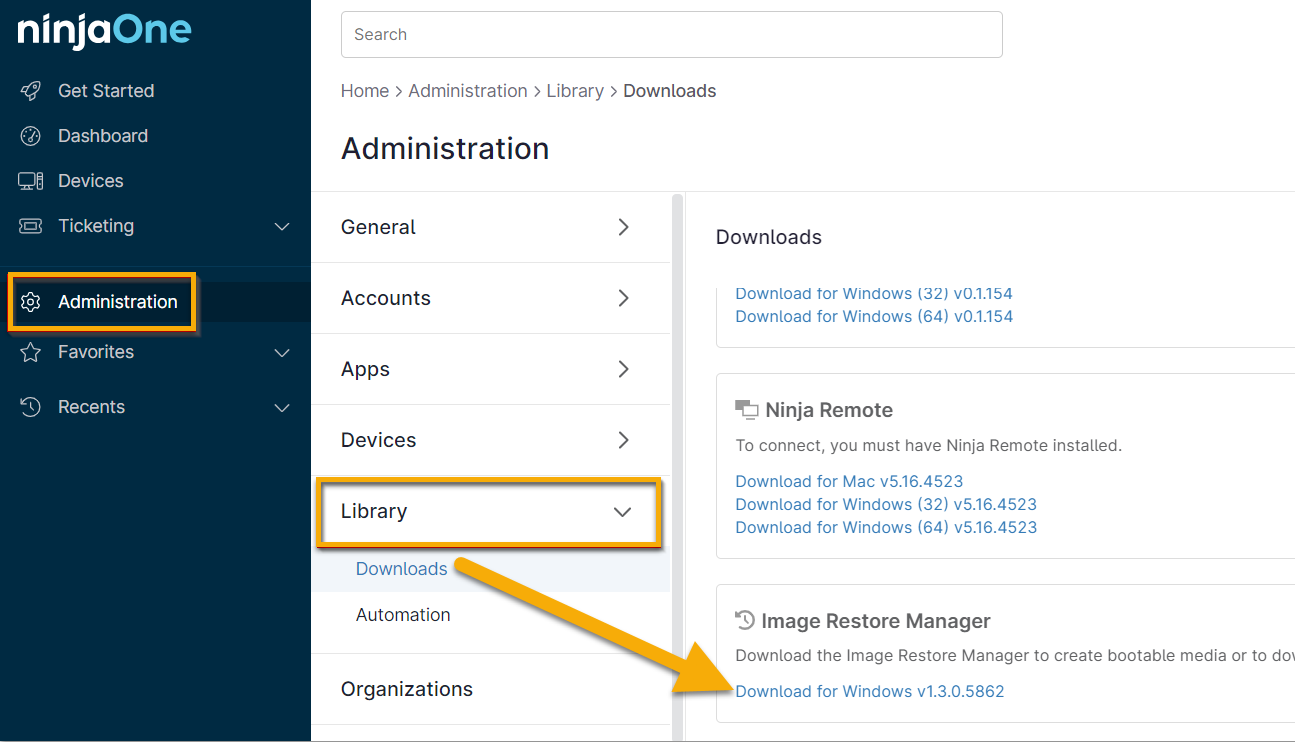
Navigieren Sie zu „Administration“ → „Bibliothek“ → „Downloads“ und klicken Sie auf den Link, um den Image-Wiederherstellungsmanager herunterzuladen.
Methode 2
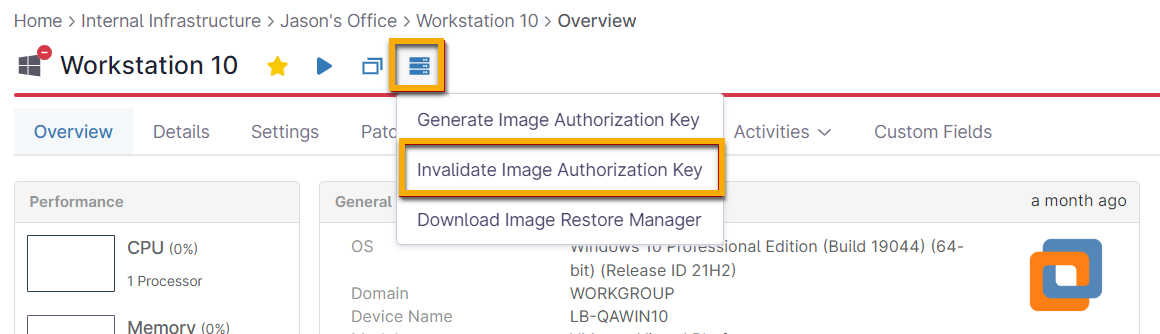
Navigieren Sie zu einem Gerät, auf dem „NinjaOne Device Backup“ aktiviert ist, bewegen Sie den Mauszeiger über das Backup-Symbol ( ) und wählen Sie „Image-Wiederherstellungsmanager herunterladen“ aus.

Image-Autorisierungsschlüssel
Sie benötigen außerdem einen Image-Autorisierungsschlüssel für das Gerät, dessen Daten Sie wiederherstellen möchten. Sie können einen Image-Autorisierungsschlüssel generieren, indem Sie die gleichen Schritte befolgen, die oben in Methode 2 beschrieben sind. NinjaOne fordert Sie bei der Generierung des Image-Autorisierungsschlüssels auf, eine Gültigkeitsdauer festzulegen. Der Standardwert für die Gültigkeitsdauer beträgt 14 Tage.

Sobald Sie einen Image-Autorisierungsschlüssel generiert haben, können Sie ihn manuell ungültig machen, indem Sie den Mauszeiger über das Backup-Symbol für das Gerät () bewegen und „Image-Autorisierungsschlüssel ungültig machen“ auswählen. Beachten Sie, dass durch diese Aktion alle für das Gerät generierten Image-Autorisierungsschlüssel ungültig werden.
- Sie können einen Image-Autorisierungsschlüssel nur einmal verwenden. Sobald Sie einen Autorisierungsschlüssel zum Abrufen der Sicherungsdaten verwendet haben, können Sie ihn nicht erneut verwenden.
- Sie können mehrere Schlüssel zur Image-Wiederherstellung für ein Gerät generieren.
Wenn ein Image-Wiederherstellungsschlüssel erstellt, verwendet oder ungültig gemacht wird, wird dies protokolliert und im Bereich „Systemaktivitäten“ angezeigt. Administratoren können Warnungen einrichten, um informiert zu werden, wenn diese Änderungen auftreten und wer sie vorgenommen hat. Weitere Informationen zu Systemaktivitäten finden Sie unter NinjaOne Endpoint Management: Benachrichtigungs-Feed zu Geräte- und Systemaktivitäten.
Optionen wiederherstellen
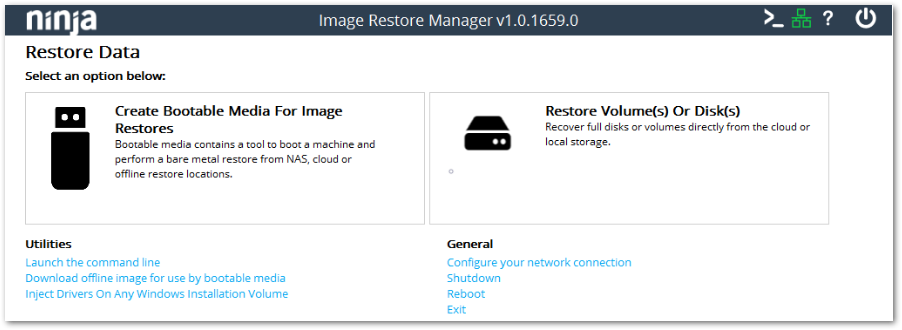
Sobald Sie das Tool „Image-Wiederherstellungsmanager“ heruntergeladen haben, stehen Ihnen im Abschnitt „Dienstprogramme“ zwei verschiedene Wiederherstellungsoptionen und mehrere Wiederherstellungsfunktionen zur Verfügung:
Optionen wiederherstellen
- Startbares Medium für Image-Wiederherstellungen erstellen
- Datenträger oder Festplatte wiederherstellen
Dienstprogramme
- Offline-Image zur Verwendung mit startbaren Medien herunterladen
- Treiber auf irgendeinen Windows-Datenträger einbinden
Bootfähiges Medium für Image-Wiederherstellungen erstellen
Mit dieser Option können Sie startbare Medien erstellen, die das Image-Wiederherstellungstool enthalten, mit dem Sie einen Rechner starten und eine Bare-Metal-Wiederherstellung durchführen können.
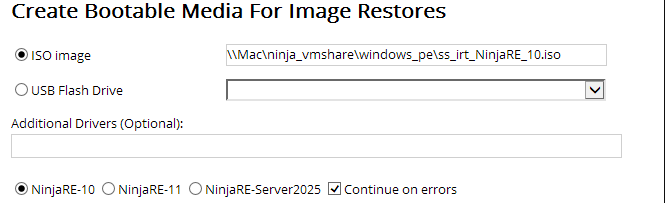
Durchsuchen Sie den Speicherort für Ihr ISO-Image oder wählen Sie einen USB-Stick aus dem Dropdown-Menü aus. Alle verfügbaren Wechsellaufwerke werden automatisch in diesem Dropdown-Menü angezeigt.
Gegebenenfalls können Sie zusätzliche Treiber auswählen, die mit dem startbaren Medium installiert werden sollen. Zum Einbinden von Treibern muss das Windows ADK installiert sein.
Geben Sie an, ob Sie Windows 10 (NinjaRE-10), Windows 11 (NinjaRE-11) oder einen Windows Server (NinjaRE-Server2025) wiederherstellen möchten.
Wählen Sie abschließend aus, ob der Prozess zur Erstellung des startbaren Mediums fortfahren soll, falls NinjaOne auf Fehler stößt, und klicken Sie dann auf „Erstellen“.
Beim Erstellen eines startbaren USB-Sticks oder einer ISO-Datei hostet NinjaOne eine personalisierte Version von Microsoft WinPE, dem Microsoft-Tool für Preinstallation Environment (PE)-Images, die unter Windows 10 oder neuer erstellt werden. Die Kompatibilität des Images entspricht der von WinPE, und die Erstellungsschritte sind ähnlich, wobei der Unterschied in den Paketen liegt, die Sie aktivieren können. Weitere Informationen zu WinPE finden Sie unter learn.microsoft.com (externer Link).
Um vom USB-Medium zu booten, stellen Sie sicher, dass Sie das USB-Laufwerk in Ihrem BIOS als Boot-Laufwerk ausgewählt haben. Folgen Sie anschließend den Aufforderungen auf dem Bildschirm, um eine Bare-Metal-Wiederherstellung durchzuführen.
Wiederherstellen auf einer Hyper-V Virtuellen Maschine
Wenn Sie eine Wiederherstellung auf einer virtuellen Hyper-V-Maschine durchführen, müssen Sie die entsprechende Generation der VM auswählen. Um Informationen zur richtigen Auswahl zu erhalten, navigieren Sie in der NinjaOne-Konsole und wählen Sie die Maschine aus, die Sie wiederherstellen möchten. Navigieren Sie zu „Backup“ → „Verwalten“ → wählen Sie Ihren Image-Plan aus. Notieren Sie sich das Festplatten-Layout des Volumes, auf dem Ihr Windows-Betriebssystem installiert ist (in der Regel C:).
- Wenn das Festplatten-Layout MBR ist, müssen Sie für Ihre Virtuelle Maschine „Generation 1“ auswählen.
- Wenn das Datenträger-Layout GPT ist, müssen Sie für Ihre virtuelle Maschine „Generation 2“ auswählen.
Der obige Abschnitt wird nur auf virtuellen Maschinen angewendet, die auf Hyper-V ausgeführt werden. Der Rest dieser Dokumentation wird auch für andere Wiederherstellungsanforderungen angewendet.
Datenträger oder Festplatten wiederherstellen
Mit dieser Option können Sie ganze Festplatten oder einzelne Volumes direkt aus der Cloud oder von einem lokalen Speichergerät wiederherstellen (je nachdem, wo die Sicherungsdaten gespeichert sind). Sie können die Wiederherstellung auch aus einem Offline-Image-Archiv durchführen.
So starten Sie den Prozess zum Wiederherstellen:
-
Wählen Sie die Quelle für die Wiederherstellung aus und geben Sie einen Wiederherstellungsautorisierungsschlüssel ein.
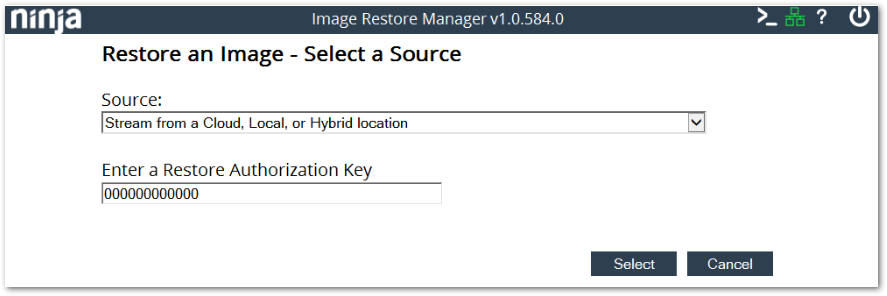
Abbildung 7: Image wiederherstellen (zum Vergrößern anklicken) Wenn Sie ein heruntergeladenes Image als Quelle verwenden und dieses in einem anderen Format als NJA heruntergeladen haben, können Sie die JSON-Datei auswählen und VHDX-Dateien angeben, um nur die angegebenen Volumes wiederherzustellen. Andernfalls wählen Sie nur die .nja-Datei aus.
-
Wählen Sie den gewünschten Plan und den Wiederherstellungspunkt aus, den Sie herunterladen möchten. Im Fenster auf der rechten Seite wird eine Vorschau des Sicherungsinhalts angezeigt.

Abbildung 8: Image wiederherstellen (zum Vergrößern anklicken) -
Ziehen Sie die gesicherten Daten per Drag & Drop auf die Zielfestplatte. Sie können entweder eine gesamte Festplatte oder einzelne Datenträger an das Ziel ziehen.
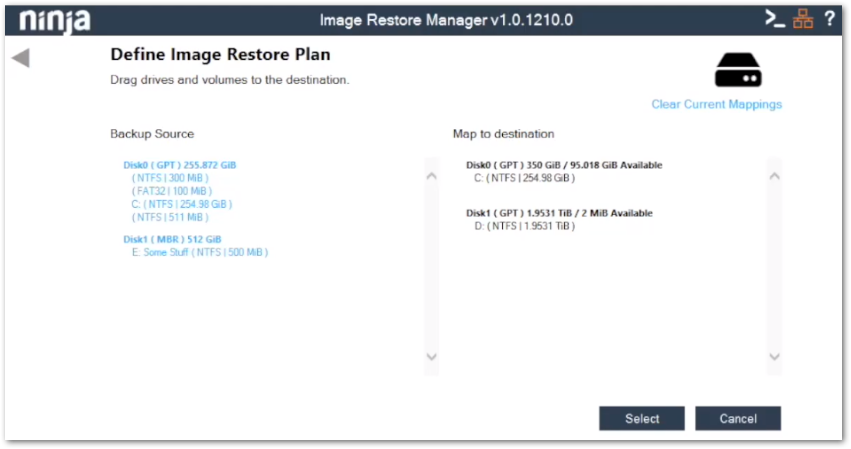
Abbildung 9: Plan für die Image-Wiederherstellung definieren (zum Vergrößern anklicken) Beachten Sie, dass der Festplatteninitialisierungstyp zwischen der Quell- und der Zielfestplatte übereinstimmen muss (MBR oder GPT). Sie können den Festplatteninitialisierungstyp ändern, indem Sie auf eine Zielfestplatte klicken, auf das Papierkorbsymbol klicken und den Festplatteninitialisierungstyp im Drop-down-Menü ändern.
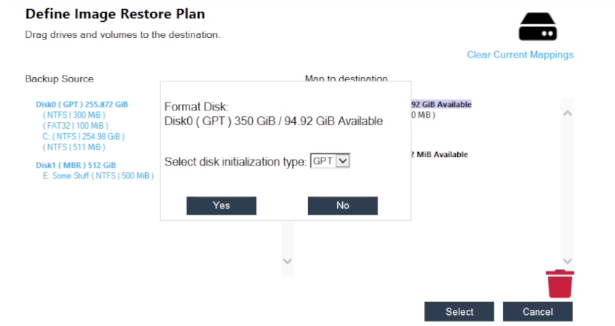
Abbildung 10: Typ der Datenträger-Initialisierung (zum Vergrößern anklicken) Wenn Sie einen Datenträger auf einen Datenträger ziehen, auf dem keine Startpartition vorhanden ist, wird Ihnen von NinjaOne die Aufforderung angezeigt, anzugeben, ob eine solche automatisch hinzugefügt werden soll.
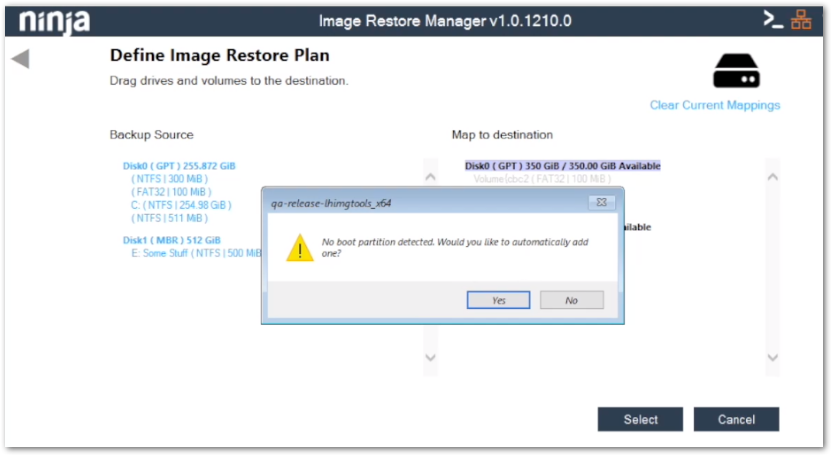
Abbildung 11: Keine Startpartition (zum Vergrößern anklicken) -
Durchführen der Überprüfung und Bestätigung des Wiederherstellungsplans abschließend.
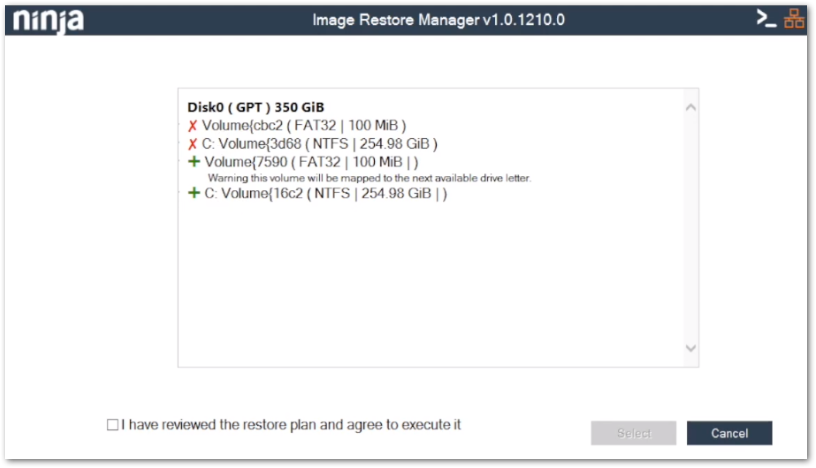
Abbildung 12: Überprüfung (zum Vergrößern anklicken)
- Im Image Restore Manager wird ein einzelnes Volume durch Ziehen und Ablegen wiederhergestellt. Wenn Sie jedoch die gesamte Festplatte per Drag & Drop verschieben, wird diese gelöscht. Da Sie das Laufwerk wiederherstellen, bleibt der ursprüngliche Laufwerkbuchstabe möglicherweise nicht erhalten.
- Auf dem Bildschirm der Zusammenfassung, der für die Überprüfung und Bestätigung des Wiederherstellens angezeigt wird, werden alle mit einem „X“ markierten Elemente entfernt und alle mit einem Pluszeichen (+) versehenen Elemente hinzugefügt.
Dienstprogramme: Herunterladen eines Offline-Images zur Verwendung mit startbaren Medien
Mit dieser Option können Sie ein Backup-Image aus der Cloud oder von einem hybriden Speicherort herunterladen und auf einem lokalen Speichergerät speichern, um es für eine Offline-Wiederherstellung zu verwenden.
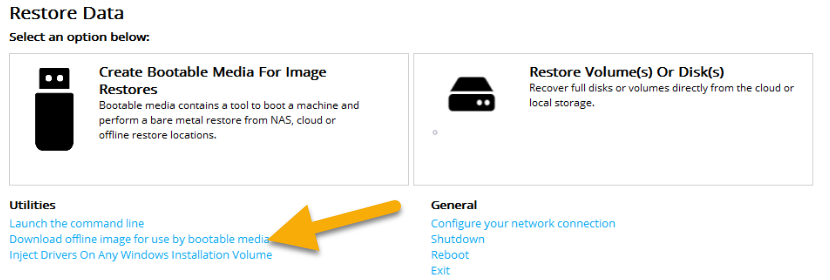
- Dieser Vorgang richtet sich an Kunden, die eine bestimmte Datei oder einen bestimmten Ordner aus einem Image-Plan wiederherstellen müssen, der ein ausschließlich lokales Backup-Ziel verwendet.
- Wenn bei einem Image-Plan das Backup-Ziel auf „Nur lokal“ eingestellt ist, müssen Benutzer die gesamte Partition herunterladen, die die benötigte Datei oder den benötigten Ordner enthält.
- Bei diesem Vorgang wird eine .VHDX-Datei heruntergeladen, die die gesamten gesicherten Daten der ausgewählten Partition enthält. Daher müssen Benutzer bestätigen, dass das Gerät, das sie zum Herunterladen der Datei verwenden, über ausreichend Speicherplatz auf dem Laufwerk verfügt.
So starten Sie den Download-Vorgang:
-
Geben Sie einen Wiederherstellungsautorisierungsschlüssel ein, wählen Sie den Speicherort für das Image-Archiv aus und klicken Sie anschließend auf „Auswählen“, um fortzufahren.

Abbildung 14: Image-Archivherunterladen (zum Vergrößern anklicken) Sie können das Archiv auch im .nja-Format speichern. Dank der Compression dieses Dateiformats lässt es sich schneller herunterladen; allerdings müssen die VHDX-Dateien und Layout-Dateien anschließend entweder von Ihnen selbst oder vom IRM-Tool während der Wiederherstellung als eigenständige Dateien extrahiert werden. Diese Methode setzt voraus, dass auf dem verwendeten Datenträger mindestens die doppelte Größe der NJA-Datei verfügbar ist, damit diese entpackt werden kann. Wenn Sie sich für das .nja-Dateiformat entscheiden, zeigt NinjaOne die folgende Bestätigung an:
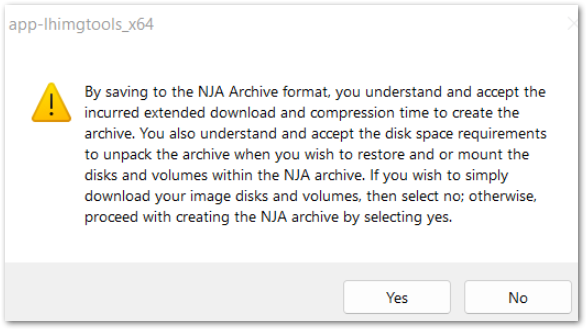
Abbildung 15: NJA -Bestätigung (zum Vergrößern anklicken) Wenn Sie sich dafür entscheiden, den Download nicht im .nja-Format zu speichern, liegen Ihre Dateien im unkomprimierten, rohen VHDX- und JSON-Layout-Format vor. Alternativ können Sie die Option zum Einbinden aus der Cloud nutzen, wenn Sie nur bestimmte Dateien aus Ihrem Image auswählen müssen.
-
Herunterladen für Windows
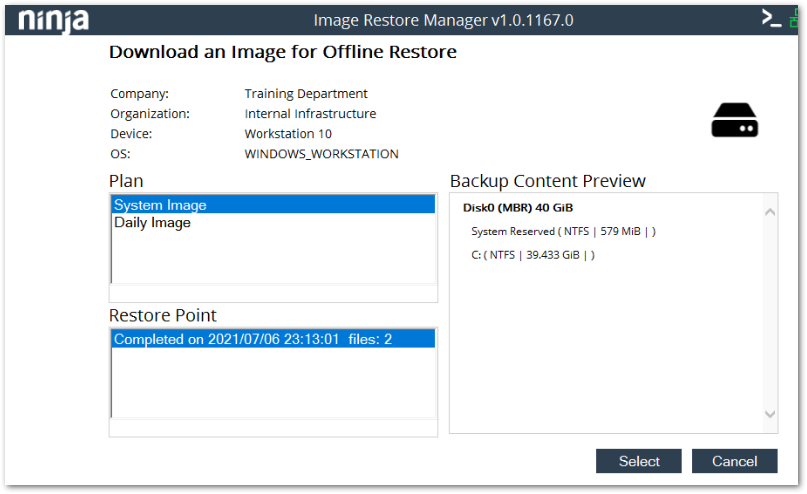
Abbildung 16: Vorschau desSicherungsinhalts (zum Vergrößern anklicken) - Klicken Sie auf „Auswählen“, um fortzufahren.
- Bestätigen Sie, dass alle Informationen korrekt sind, und klicken Sie dann auf „Herunterladen“, um den Download des Images zu starten.
- Sobald der Download abgeschlossen ist, navigieren Sie zu dem Standort, an dem die VHDX-Datei heruntergeladen wurde.
-
Klicken Sie mit der rechten Maustaste auf die Festplatten-Image-Datei (.VHDX) und wählen Sie die Option „Mounten“ aus.
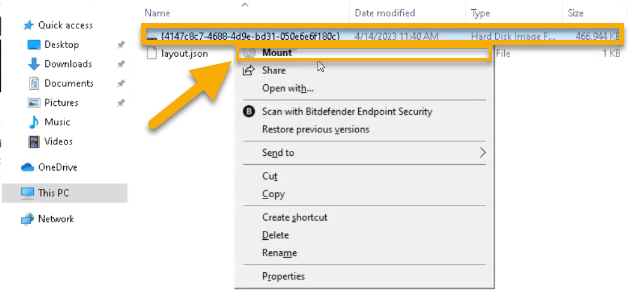
Abbildung 17: Mounten (zum Vergrößern anklicken) Dadurch wird ein Laufwerkbuchstabe zugewiesen, und Sie können zur benötigten Datei/zum benötigten Ordner navigieren und diese abrufen.
Dienstprogramme: Einbinden von Treibern auf einem Windows-Installationsdatenträger
Mit dieser Option können Sie einer Offline-Windows-Installation zusätzliche Treiber hinzufügen. Bei der Wiederherstellung auf einem physischen Gerät ist zu beachten, dass das PE-Image nur Zugriff auf die standardmäßig mit Windows gelieferten Netzwerktreiber hat. Bei der Wiederherstellung auf unterschiedlicher Hardware sind manchmal zusätzliche Treiber erforderlich.
So starten Sie den Prozess zum Einbinden von Treibern:
- Geben Sie den Pfad zur bestehenden Offline-Windows-Installation sowie den Pfad an, der die Treiber enthält, die Sie installieren möchten.
-
Legen Sie fest, ob die Treiberintegration fortfahren soll, wenn das System auf Fehler stößt, und ob Unterordner aus dem Pfad, der die Treiber enthält, eingeschlossen werden sollen. Zum Einbinden von Treibern muss das Windows ADK installiert sein.
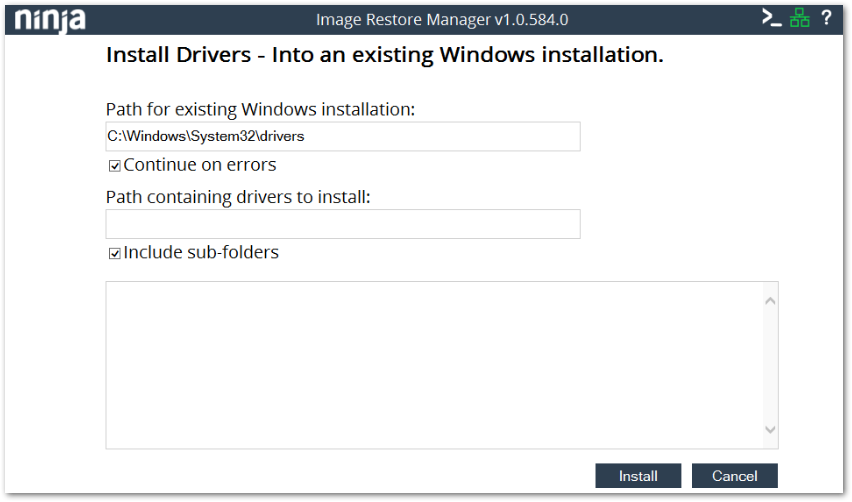
Abbildung 18: Treiber installieren (zum Installieren anklicken)
Bildwiederherstellung fortgesetzt
NinjaOne bietet die Möglichkeit, einen abgebrochenen oder unterbrochenen Wiederherstellungsauftrag fortzusetzen.
Wenn eine Image-Wiederherstellung läuft und die Partition kleiner als 2 Terabyte ist, erstellt das System alle 5 Minuten einen Staking-Punkt (oder „Checkpoint“). Bei Partitionen mit mehr als zwei Terabyte beträgt das Intervall für Checkpoints 10 Minuten. Wenn Sie bei einer Image-Wiederherstellung auf „Abbrechen“ klicken, unternimmt NinjaOne einen letzten Versuch, die Checkpoints zu aktualisieren. Bei der Fortsetzung der Bildwiederherstellung wird ab dem letzten Checkpoint fortgefahren.
Wichtige Hinweise:
- Der Image Restore Manager muss online sein und über eine funktionierende Verbindung verfügen.
- Staking-Punkte können nur an einem wiederaufnehmbaren Punkt gesperrt werden, solange dieser vollständig durchgängig ist. Wenn ein Thread noch nicht vollständig festgeschrieben wurde, speichert NinjaOne dessen Fortschritt nicht.
- Sie benötigen kein neues Wiederherstellungstoken, um die Wiederherstellung fortzusetzen.
- Der Image-Restore-Manager kann auch Bytes auf einem Datenträger markieren, sodass die Wiederherstellung an einer bestimmten Partition statt an einem Prüfpunkt beginnen kann.
- Die Funktion zur Fortsetzung der Bildwiederherstellung ist derzeit nicht mit Offline-Quellen kompatibel. Es muss sich um eine Cloud- oder Hybrid-Quelle handeln.
- „Image Restore Key Activities“ erstellt Aktivitäten auf Systemebene, wenn ein Bildwiederherstellungsschlüssel erstellt oder ungültig gemacht wird.
- Eine Aktivitätsmeldung, wenn jemand einen Image-Wiederherstellungs-Backup-Job fortsetzt: „Image-Wiederherstellung für Plan_Name auf Knoten Node_Name fortgesetzt. Die Einstellungen sind im Policy Editor → Aktivitäten → Sicherung als „Image-Wiederherstellung fortgesetzt“ verfügbar.
So setzen Sie einen Image-Wiederherstellungsauftrag fort
- Starten Sie eine Image-Wiederherstellung.
- Führen Sie die Schritte durch, indem Sie auf „Auswählen“ klicken .
- Auswählen das Kontrollkästchen, um der Ausführung zuzustimmen.
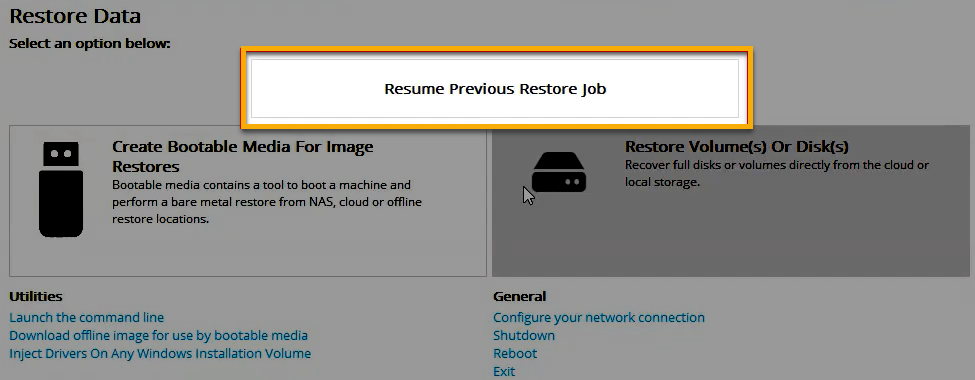
- Sobald der Auftrag angehalten wurde und Sie eine Aktivitätsmeldung erhalten, die Sie über das Ereignis notifiziert, können Sie auf „Vorherigen Wiederherstellungsauftrag fortsetzen“ klicken.
-
Klicken Sie auf „Fortfahren“ und führen Sie die Zuordnungsschritte durch.
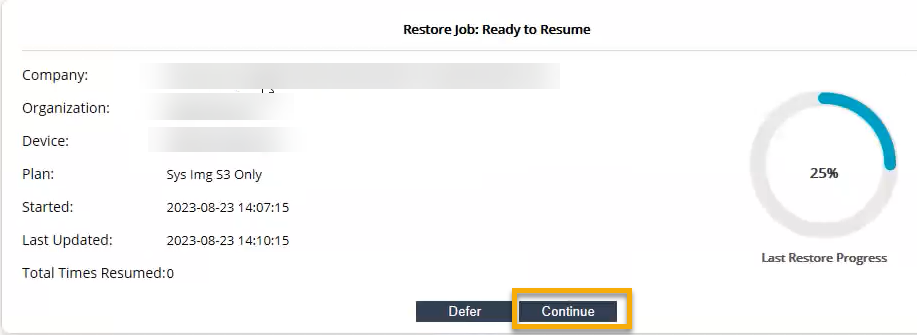
Abbildung 20: Bereit für die Wiederaufnahme (zum Vergrößern anklicken) Sobald Sie zustimmen, dass der Vorgang ausgeführt wird, geht der vorherige Stopp-Punkt verloren und der Vorgang wird an der Stelle fortgesetzt, an der er zuvor unterbrochen wurde. Es kann einen Moment dauern, bis NinjaOne die Daten aus der Cloud abgerufen hat. Das Fenster „Bildwiederherstellung läuft“ zeigt den Fortschritt und die Details der Bildwiederherstellung an.
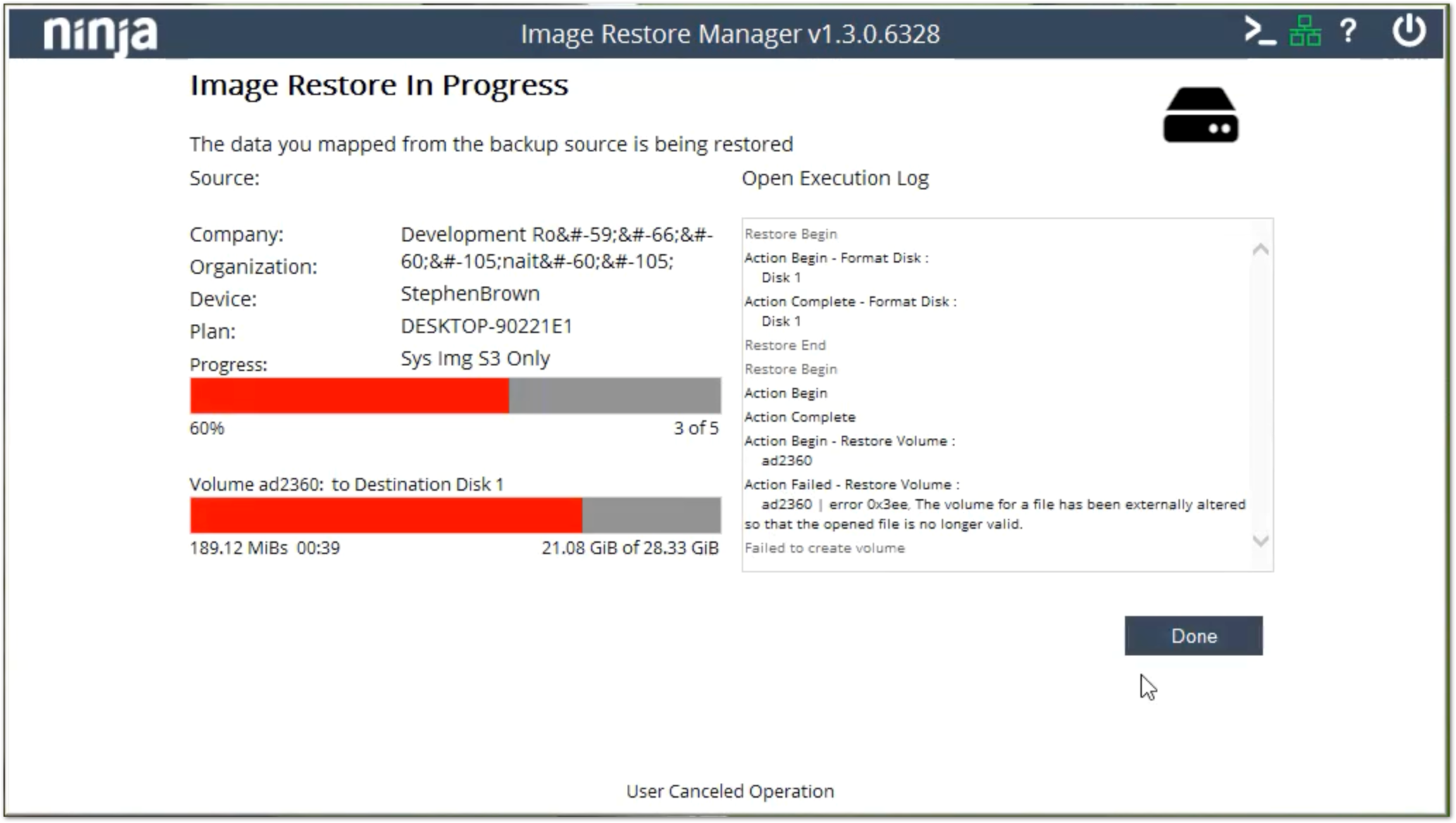
Abbildung 21: Image-Wiederherstellung läuft (zum Vergrößern anklicken)