
Thema
In diesem Artikel wird erläutert, wie Sie eine NinjaOne-Organisation einem ConnectWise-Unternehmen zuordnen
Umgebung
- NinjaOne-Integrationen
- ConnectWise Manage
Beschreibung
NinjaOne und ConnectWise verwenden unterschiedliche Begriffe, um dasselbe Thema zu bezeichnen. Die folgende Tabelle enthält weitere Details.
| NinjaOne-Begriff | ConnectWise-Begriff |
|---|---|
| Kunde | Unternehmen |
| Standort | Standort |
Nach Aktivieren der App mit Ihren Anmeldeinformationen können Sie NinjaOne-Organisationen ConnectWise-Unternehmen zuordnen. Außerdem können Sie NinjaOne-Standorte ConnectWise-Standorten zuordnen. Diese Zuordnung ermöglicht die Synchronisierung von Daten zwischen NinjaOne und ConnectWise.
Sie können mehrere Standorte von NinjaOne-Organisationen einem einzelnen Standort eines ConnectWise-Unternehmens zuordnen.
Sie müssen die Organisationen in NinjaOne erstellen, bevor Sie versuchen, sie ConnectWise-Unternehmen zuzuordnen. NinjaOne erstellt keine Unternehmen in ConnectWise und umgekehrt (ConnectWise erstellt keine Organisationen in NinjaOne).
Um eine NinjaOne-Organisation einem ConnectWise-Unternehmen zuzuordnen, führen Sie die folgenden Schritte aus:
- Klicken Sie in der NinjaOne-ConnectWise-Integrations-App rechts neben dem Abschnitt „Einstellungen “ auf „Bearbeiten “.
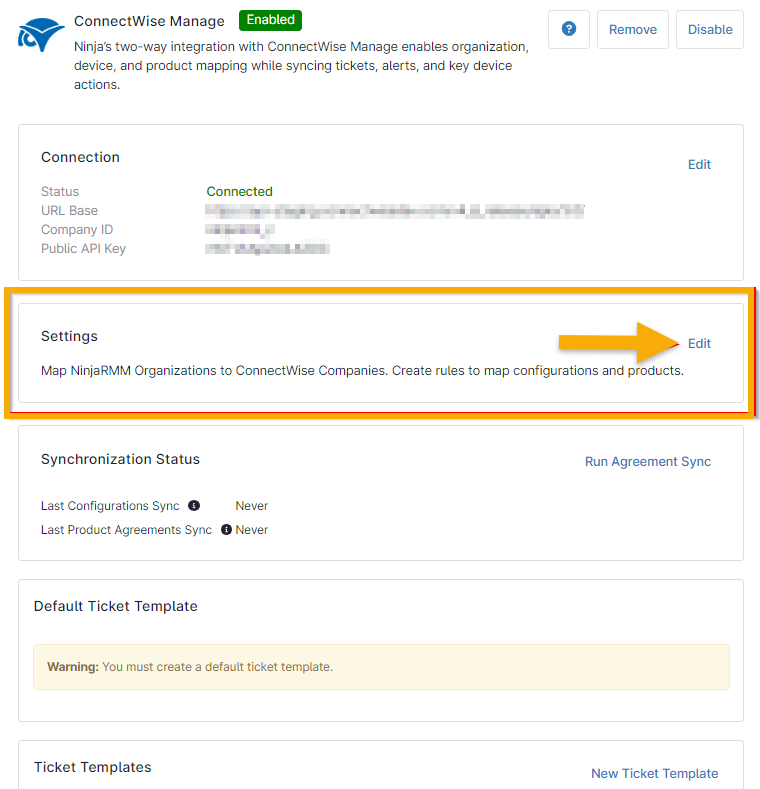
Abbildung 1: ConnectWise-Integrationseinstellungen in NinjaOne bearbeiten
Die Registerkarte „Synchronisierung“ im Abschnitt „Unternehmen“ ist standardmäßig offen.
- Verwenden Sie im Abschnitt „Unternehmenskriterien“ der Seite die Filter „Typen“ und „Status“, um die für die Zuordnung verfügbaren Unternehmen einzugrenzen. „Typen“ und „Status“ beziehen sich auf Filter für verschiedene ConnectWise-Konten. Wählen Sie „Kunde“ und „Aktiv“ sowie gegebenenfalls weitere Filter aus, die für Ihre Konfiguration erforderlich sind. Sie können jeweils bis zu 50 Optionen hinzufügen.

Abbildung 2: ConnectWise-Unternehmenskriterien mit NinjaOne synchronisieren
- Klicken Sie auf „Automat. Zuordnung“, um eine Zuordnung anhand des Namens durchzuführen. Sie werden aufgefordert, die Zuordnungen zu bestätigen.
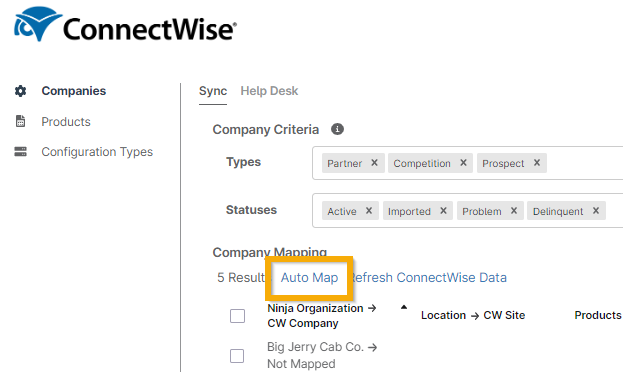
Abbildung 3: ConnectWise-Unternehmen automatisch NinjaOne-Organisationen zuordnen
- Alternativ können Sie auf den Namen einer bestimmten Organisation in der Liste klicken, um die Zuordnungen manuell zu konfigurieren. Im Modalfenster können Sie Zuordnungen von NinjaOne-Standorten zu ConnectWise-Standorten erstellen. Dazu gehören individuelle Zuordnungen für Produkte, Konfigurationstypen und Vereinbarungen.

Abbildung 4: ConnectWise-Standorte den NinjaOne-Standorten zuordnen
- Aktivieren Sie auf der Registerkarte „Help Desk“ das Kontrollkästchen, um einen neuen ConnectWise-Kontakt zu erstellen, wenn eine unbekannte E-Mail-Adresse über das Symbol in der Taskleiste ein Hilfeanfrageformular absendet.

Abbildung 5: ConnectWise-Kontakt für unbekannte E-Mail-Adressen erstellen
Zusätzliche Ressourcen
Nutzen Sie die folgenden Ressourcen, um mehr über die Integration von ConnectWise und NinjaOne zu erfahren.