
Thema
In diesem Artikel wird erläutert, wie Sie benutzerdefinierte Daten-Tabellen in Ihren Zusammenfassungsberichten erstellen und damit arbeiten können.
Umgebung
NinjaOne Berichte
Beschreibung
Zusätzlich zu den voreingestellten Datentypen können Sie benutzerdefinierte Datentabellen erstellen, indem Sie gerätespezifische Datenfelder auswählen. Mit diesen Tabellen können Sie Daten definieren, filtern und strukturieren, um spezifische Berichtsanforderungen zu erfüllen.
Erstellen einer benutzerdefinierten Daten-Tabelle
Sie können benutzerdefinierte Datentabellen in neuen oder bestehenden Zusammenfassungsberichten erstellen. Weitere Informationen zum Erstellen und Personalisieren von Zusammenfassungsberichten finden Sie unter „NinjaOne-Berichterstellung: Zusammenfassungsberichte “.
- Klicken Sie auf den Seiten „Berichtsvorlage erstellen“ oder „Berichtsvorlage bearbeiten “ auf „Personalisieren“.

- Wählen Sie im Fenster „Abschnitte“ im Dropdown-Menü die Option „Benutzerdefinierte Daten-Tabelle“ aus.
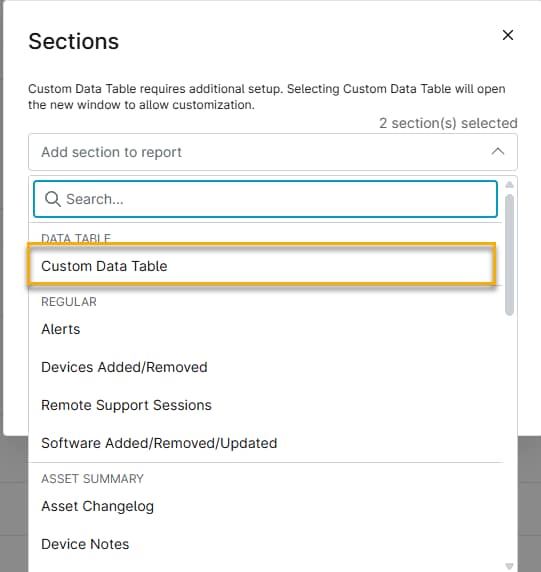
- Verwenden Sie die Felder „Name“ und „Beschreibung“, um Ihrer Daten-Tabelle einen Namen zu geben und ihren Zweck zu beschreiben.
- Klicken Sie auf das Dropdown-Menü „Datensatz“ und wählen Sie den Berichtstyp aus. Zu den verfügbaren Datensätzen gehören:
- Gerät – Gerätesuche: Im Hauptfenster wird eine Liste aller Geräte angezeigt. Verwenden Sie die Filteroptionen, um Ihre Suche einzugrenzen. Die Geräteliste wird aktualisiert und zeigt nur noch Geräte an, die Ihren Filterkriterien entsprechen.
- NinjaOne-Abrechnung – Rentabilität von Vereinbarungen: Diese Tabelle zeigt Rentabilitätsdaten für NinjaOne-Abrechnungsverträge an, sodass Sie Berichte über Umsatz, Kosten und Margen erstellen können.
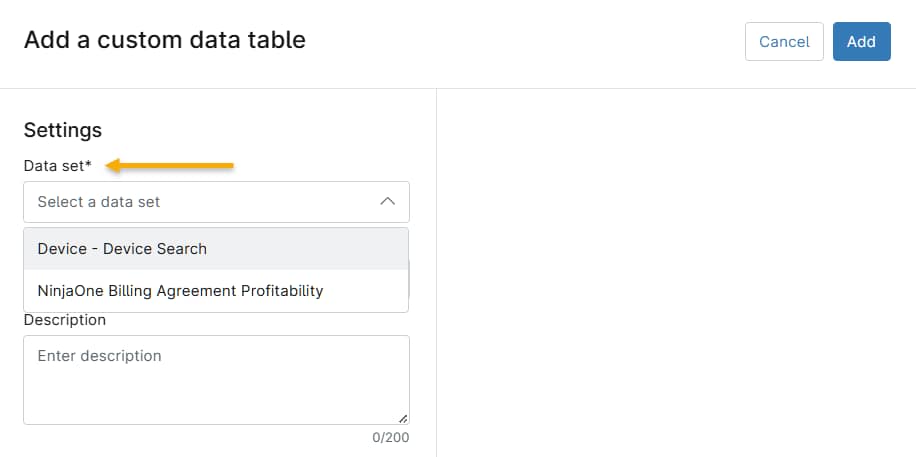
- Nach Auswahl des Datensatzes werden in der Tabelle entweder die Geräteinformationen für Endpunkte, die Ihren Kriterien entsprechen, oder die Rentabilitätsinformationen angezeigt.

Arbeiten mit Gerätegruppen
Sie können Gerätegruppen aus Ihrer Umgebung zur benutzerdefinierten Daten-Tabelle hinzufügen. Weitere Informationen zum Erstellen von Gerätegruppen finden Sie unter „Suche und Gruppierung “.
Gerätegruppen hinzufügen
Um Gerätegruppen hinzuzufügen, muss der Datensatz „Gerätesuche“ ausgewählt sein.
- Klicken Sie auf der Seite „Berichtsvorlage erstellen“ auf „Personalisieren“ und wählen Sie dann im Menü „Hinzufügen“ unter „Bericht“ die Option „Benutzerdefinierte Datentabelle“ aus.
- Wählen Sie im Menü „Datensatz“ die Option „Gerät – Gerätesuche“ aus. Das Menü „Gruppe“ wird angezeigt.
- Wählen Sie über das Dropdown-Menü „Gruppe“ die Gerätegruppe aus, die in den Bericht aufgenommen werden soll.

Gerätegruppen filtern
Nachdem Sie die Gerätegruppentabelle erstellt haben, können Sie die Daten mithilfe der Menüs „Sortieren nach“ und „Sortierrichtung“ neu anordnen. Sie können die Gruppenliste mithilfe der Filtermenüs oberhalb der Liste filtern.
Hinzufügen weiterer Datenspalten
Klicken Sie auf das Dropdown-Menü „Spalten“, um Ihrer benutzerdefinierten Tabelle Datenspalten hinzuzufügen.
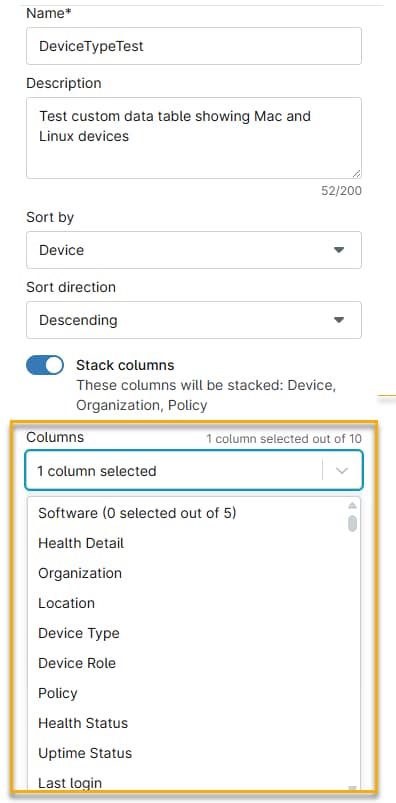
Die von Ihnen ausgewählten Spalten werden als Stapel angezeigt. Klicken Sie auf das Symbol „=“ einer beliebigen Spalte und ziehen Sie sie im Stapel nach oben oder unten, um die Reihenfolge zu ändern, in der sie im endgültigen Bericht erscheint.

Verwenden Sie die Felder „Sortieren nach“, um die Sortierreihenfolge der Geräte im Bericht festzulegen.
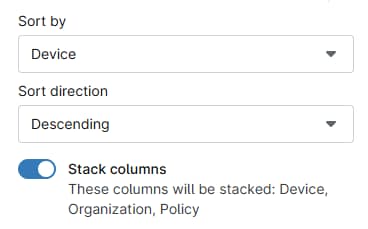
Wenn Sie fertig gestellt haben, klicken Sie auf „Speichern“. NinjaOne fügt die benutzerdefinierte Daten-Tabelle Ihrem Bericht hinzu.
Zusätzliche Ressourcen
Um mehr über das Erstellen von Übersichts-Berichten zu erfahren, besuchen Sie „NinjaOne-Berichte: Übersichts-Berichte “.