
Thema
In diesem Artikel wird erläutert, wie Sie die Einstellungen auf der Registerkarte „Supportzeiten“ der NinjaOne-Ticketing-Anwendung konfigurieren.
Umgebung
NinjaOne Ticketerstellung
Beschreibung
Auf der Registerkarte „Supportzeiten“ können Administratoren die regulären Arbeits- und Kommunikationszeiten für das Unternehmen festlegen. Diese Zeiten beziehen sich auf das gesamte Unternehmen und nicht auf die individuellen Zeitpläne einzelner Techniker.
Index
Auswählen Sie eine Kategorie, um mehr zu erfahren:
Support-Zeiten
NinjaOne legt standardmäßig Betriebsstunden von 24 Stunden an 7 Tage die Woche fest , Sie können diese jedoch für jeden Wochentag individuell personalisieren , indem Sie die folgenden Schritte ausführen:
- Klicken Sie auf „Bearbeiten“.

- Wählen Sie im Dialogfeld „Supportzeiten bearbeiten“ im Dropdown-Menü „Zeitplan“ die Option „Benutzerdefiniert“ aus und aktivieren Sie anschließend das Kontrollkästchen für jeden Tag, an dem Ihr Unternehmen verfügbar ist.
- Verwenden Sie die nachfolgenden Dropdown-Menüs, um die Stunden anzugeben, zu denen Sie verfügbar sind. Die von Ihnen ausgewählten Betriebsstunden entsprechen der Zeitzone, die Sie unter „Administration“ → „Allgemein“ → „Einstellungen“ eingegeben haben .
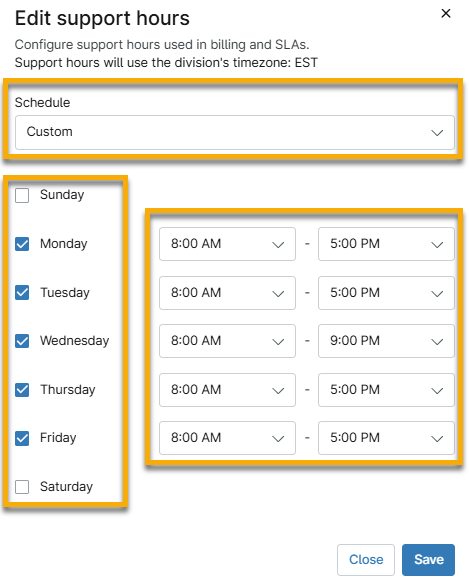
Sie können Automatisierungen entsprechend Ihren Betriebsstunden konfigurieren. Mehr erfahren Sie unter „NinjaOne Ticketing: Automatisierungsauslöser und Vorlagen “.
Feiertage
Sie können festlegen, welche Tage Feiertage sind, die Sie von der Nachverfolgung im Rahmen von Service Level Agreements (SLAs) ausschließen möchten. Mehr über SLAs in NinjaOne Ticketing erfahren Sie unter „NinjaOne Ticketing: Service Level Agreements (SLAs) “.
Sie erstellen Gruppen von Feiertagen, und diese Gruppen enthalten einen oder mehrere Feiertage. Wenn Sie SLAs für das Ticketing erstellen, wählen Sie die Gruppe aus, die die für diese Vereinbarung spezifischen Feiertage ausschließt. Beispielsweise können Sie SLAs für Kunden in verschiedenen Ländern haben, die Feiertage an unterschiedlichen Tagen begehen.
Um einen Feiertag zu erstellen, führen Sie die folgenden Schritte aus:
- Klicken Sie auf „Gruppe hinzufügen“.
- Geben Sie im Dialogfeld „Gruppe hinzufügen“ im Feld „Name“ eine eindeutige Bezeichnung ein.
- Klicken Sie auf „Feiertag Hinzufügen“.
- Geben Sie den Namen und das Datum des Feiertags ein. Klicken Sie auf „Hinzufügen“.
- Klicken Sie erneut auf „Hinzufügen“ , um das Dialogfeld „Gruppe hinzufügen“ zu schließen.
Zusätzliche Ressourcen
Um mehr über NinjaOne Ticketing zu erfahren, besuchen Sie „NinjaOne Ticketing: Ressourcenkatalog “.