
Thema
In diesem Artikel wird erläutert, wie Sie die ServiceNow-Integration in NinjaOne aktivieren.
Umgebung
- NinjaOne-Integrationen
- ServiceNow
Beschreibung
Möchten Sie mehr über die integrierten Anbieter von NinjaOne erfahren? Schauen Sie sich unsereVideobibliothekan.
ServiceNow optimiert Arbeitsprozesse mithilfe von Plattformen für das Information Technology Service Management (ITSM) und das Service Project Management (SPM). Mit seiner Sicherheitslösung, die Gerätewarnungen und Automatisierung bietet, beschleunigt ServiceNow Sicherheitsabläufe.
NinjaOne lässt sich in ServiceNow integrieren, um MSPs und IT-Administratoren in Unternehmen dabei zu helfen, ihre eingesetzten Ressourcen über eine zentrale Übersicht zu verstehen und zu verwalten, in der Administratoren und Techniker den Zustand der Geräte überwachen können.
Die Integration von ServiceNow und NinjaOne schafft eine zentralisierte Plattform für Administratoren und Techniker, die es ihnen ermöglicht, den physischen und softwaretechnischen Zustand ihrer Assets zu verfolgen. Diese Integration optimiert den täglichen Betrieb und steigert so Effizienz und Effektivität.
Die Integration funktioniert mit Ihrem bestehenden ServiceNow-Konto und ordnet Geräte automatisch anhand der Seriennummer (primäre Kennung), des Gerätenamens (sekundäre Kennung) oder der macOS-Adresse zu. Administratoren können Geräte in NinjaOne zuordnen oder anlegen, wodurch ein reibungsloser Datenfluss zwischen ServiceNow und dem NinjaOne-Agenten ermöglicht wird.
Inhaltsverzeichnis
Wählen Sie ein Thema aus, um mehr zu erfahren:
- Umfang der Integration
- Konfigurieren Sie die ServiceNow-Einstellungen in NinjaOne
- Weitere Ressourcen
Umfang der Integration
Die folgende Liste enthält die ServiceNow-Funktionen, die über NinjaOne verfügbar sind.
- Authentifizierung
- Tickets und Vorfälle
- Konfiguration von Richtlinien für Bedingungen
- Verwendet Ticketvorlagen, die aus dem ServiceNow-Portal importiert wurden
- Bedingungs-Re-Trigger können an Tickets angehängt werden
- Zur Aktualisierung von Tickets können Bedingungsrücksetzungen verwendet werden
- Das Gerät dem Ticket zuordnen
- Fernzugriff auf das Gerät über den Vorfall
- Ticketvorlagen
- Importieren Sie Ticketvorlagen aus dem ServiceNow-Portal
- Standardvorlage festlegen
- Vorlagenverwendung anzeigen
- Nicht verwendete Vorlagen löschen
- Gerätezuordnung
- Geräterollen für ein einzelnes oder mehrere Geräte zuordnen
- Synchronisierung für neue Geräte und Updates über ServiceNow
- Verwendung der integrierten Felder von ServiceNow
- Organisationszuordnung
- Geräte nach Bedarf synchronisieren
- Synchronisierungsstatus anzeigen
Voraussetzungen
Um die ServiceNow-Anwendung in NinjaOne zu aktivieren, benötigen Sie ein funktionierendes ServiceNow-Konto und einen Benutzer mit Administratorrechten. Sie müssen sicherstellen, dass dieser Benutzer über die folgende Rolle verfügt:
x_nrmm_ninjaone_in.ninjaone.integration_adminWeitere Informationen zu ServiceNow finden Sie in der Produktdokumentation(externer Link). Sie müssen Ihre Anmeldedaten für das ServiceNow-Konto verwenden, um die Synchronisierung mit NinjaOne durchzuführen.
Installieren Sie die NinjaOne-App in ServiceNow
Durch die Aktivierung der ServiceNow-Marketplace-App können Sie Informationen wie Geräte- und Organisationskonfigurationen automatisch zwischen NinjaOne und ServiceNow synchronisieren. Weitere Informationen finden Sie unter „ServiceNow Scheduled Data Imports for Device Configuration“.
- Navigieren Sie zum ServiceNow Store (externer Link) und suchen Sie nach „NinjaOne“.
- Öffnen Sie die Integrationskachel.
- Klicken Sie auf „Get“.
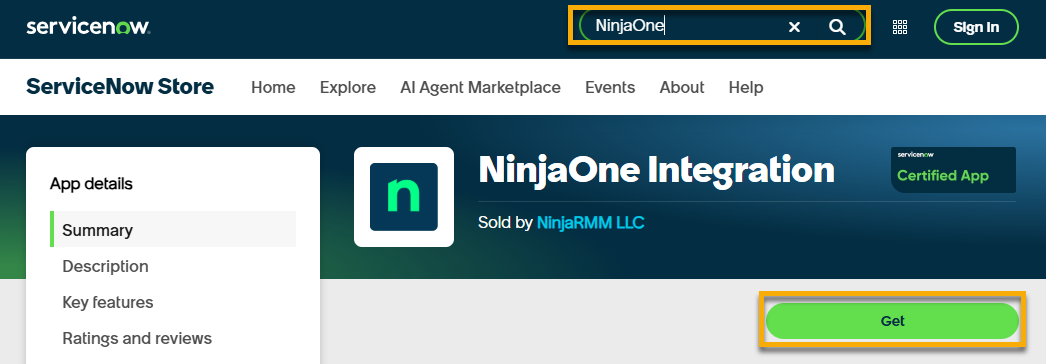
- Melden Sie sich mit den Anmeldedaten Ihrer Administratorrolle für ServiceNow an.
Schritt 1: Fügen Sie die NinjaOne-Anwendungsregistrierung zu ServiceNow hinzu
NinjaOne nutzt die ServiceNow-Anwendungsprogrammierschnittstelle (API), um mit der Plattform zu interagieren. Wenn beispielsweise in NinjaOne eine Bedingungswarnung ausgelöst wird, kann das System optional Vorfälle in ServiceNow erstellen und aktualisieren. Um diese Funktion zu aktivieren, müssen Sie OAuth-Anmeldedaten erstellen und bereitstellen, damit NinjaOne sicher auf die Vorfallstabelle zugreifen kann.
So geht’s: NinjaOne-Integrationen: Fügen Sie die NinjaOne-Anwendungsregistrierung zu ServiceNow hinzu.
Schritt 2: Einen API-Benutzer in ServiceNow anlegen
Sie müssen in ServiceNow einen API-Benutzer (Application Programming Interface) anlegen, um die Verbindung zwischen ServiceNow und NinjaOne herzustellen.
So geht’s: NinjaOne-Integrationen: Einen API-Benutzer in ServiceNow erstellen.
Schritt 3: Konfigurieren des NinjaOne-Tabellenzugriffs
So geht’s:NinjaOne-Integrationen: NinjaOne-Tabellenzugriff in ServiceNow konfigurieren.
Schritt 4: API-Anmeldedaten in NinjaOne konfigurieren
Durch das Anlegen des API-Benutzers und des Anwendungsregisters in ServiceNow können Sie die ServiceNow-Anwendung in NinjaOne aktivieren. Die Integration funktioniert jedoch erst dann in beide Richtungen, wenn Sie die folgenden Schritte in NinjaOne abgeschlossen haben.
So geht’s: NinjaOne-Integrationen: ServiceNow-API-Anmeldeinformationen konfigurieren.
ServiceNow in NinjaOne aktivieren
Füllen Sie anhand der folgenden Tabelle alle zutreffenden Felder aus. Klicken Sie anschließend auf „Speichern“.
| Feld | Daten |
|---|---|
| Instanzname | Geben Sie die Daten aus Ihrem ServiceNow-Konto ein. Sie finden diesen Wert in der URL-Leiste zwischen „https://“ und „service-now.com“.  |
| Client-ID | Geben Sie die Client-ID ein, die Sie aus dem Eintrag im ServiceNow-Anwendungsregister kopiert haben. (Dies solltennicht die Client-Datensein , die Sie in NinjaOne erstellt haben; es handelt sich um die Daten, die für das neue Anwendungsregister erstellt wurden.) Alternativ können Sie eine Domäne aus dem Dropdown-Menü auswählen. |
| Client-Secret | Geben Sie den Client-Secret ein, den Sie aus dem Eintrag in der ServiceNow-Anwendungsregistrierung kopiert haben. |
| API-Benutzername | Geben Sie die Benutzer-ID ein, die Sie aus dem ServiceNow-API-Benutzerdatensatz kopiert haben. |
| API-Passwort | Geben Sie das Passwort ein, das Sie aus dem ServiceNow-API-Benutzerdatensatz kopiert haben. |
Konfigurieren der ServiceNow-Einstellungen in NinjaOne
Nachdem Sie die ServiceNow-Integration in NinjaOne aktiviert haben, werden auf der Konfigurationsseite neue Registerkarten angezeigt.
Vorlagen für Vorfälle
Bei der Synchronisierung mit NinjaOne können Sie ServiceNow-Incident-Vorlagen verwenden, um Warnmeldungen zum Systemzustand und ausgelöste Bedingungen zu beheben. Sie müssen zunächst die Ticketvorlage in ServiceNow erstellen, indem Sie im Feld „Tabelle“ den Wert „Incident [Incident]“ verwenden, und anschließend die Zuordnung in NinjaOne konfigurieren.
So geht’s: NinjaOne-Integrationen: ServiceNow-Incident-Vorlagen.
Zuordnung von Konfigurationselementen
Verwenden Sie die Registerkarte „Zuordnung von Konfigurationselementen“ auf der ServiceNow-Anwendungsverwaltungsseite, um die Konfigurationsmanagement-Datenbank (CMDB) von ServiceNow den Geräterollen in NinjaOne zuzuordnen. Jede Organisation kann mehrere Zuordnungen enthalten.
So geht’s: NinjaOne-Integrationen: ServiceNow-Konfigurationselement-Zuordnung.
Organisationssynchronisierung
Über die Registerkarte „Organisationssynchronisierung“ auf der ServiceNow-Anwendungsseite in NinjaOne können Systemadministratoren und Techniker mit den entsprechenden Berechtigungen die Zuordnungsstruktur für Organisationen in NinjaOne zu Geräte-Rollen-Zuordnungen hinzufügen, löschen oder aktualisieren. Der Vorfall in ServiceNow spiegelt bei seiner Erstellung die entsprechenden Unternehmens- oder Organisationsinformationen wider.
Jede Organisation verfügt über eine eigene Konfigurationszuordnungsstruktur, um festzulegen, ob sie Vorfälle oder Tickets zulässt, und zeigt den Status der Synchronisierung an (aktiv, ausstehend, in der Warteschlange, gelöscht, inaktiv).
So geht’s: NinjaOne-Integrationen: ServiceNow-Organisationssynchronisierung.
Synchronisierungsverlauf
Um eine nahtlose Integration zwischen NinjaOne und ServiceNow zu gewährleisten, müssen Sie Ihre Vorfall-Workflows, Konfigurationselemente und Organisationen zuordnen. Eine erfolgreiche Zuordnung optimiert den Datenfluss zwischen den beiden Softwareplattformen und gewährleistet eine nahtlose Integration sowie den Datenaustausch.
So geht’s: NinjaOne-Integrationen: ServiceNow-Synchronisierungsverlauf.
Weitere Ressourcen
Lesen Sie die ServiceNow-Integrationsdokumentation in NinjaOne, um die Integration von NinjaOne mit ServiceNow optimal zu nutzen.