
Thema
In diesem Leitfaden wird erläutert, wie Sie mithilfe von Microsoft Entra ID die Security Assertion Markup Language (SAML) mit NinjaOne einrichten.
Umgebung
- NinjaOne-Integrationen
- SAML 2.0
- Microsoft Entra ID
Beschreibung
Single Sign-On (SSO) ermöglicht es Technikern, mit einem einzigen Satz von Anmeldeinformationen ihres bevorzugten Identitätsanbieters (IdP) auf die NinjaOne-Anwendung zuzugreifen. NinjaOne verwendet SAML zur Authentifizierung. Sie können SSO sowohl mit den Standard- als auch mit den gebrandeten NinjaOne-Webanwendungen nutzen.
Sie können irgendeinen IdP verwenden, der SAML 2.0 unterstützt. Diese Anleitung enthält Anweisungen zur Einrichtung von SSO am Beispiel von Microsoft Entra ID als IdP. Informationen zur allgemeinen SSO-Implementierung finden Sie unter „NinjaOne Identity Access Management: SSO konfigurieren“.
NinjaOne unterstützt sowohl vom Anbieter (SP) initiierte als auch vom Identitätsanbieter (IdP) initiierte Workflows.
- Vom Dienstanbieter (SP) initiierter Workflow: Sie navigieren zu NinjaOne, um sich anzumelden, und werden für die Authentifizierung der Sitzung an den Identitätsanbieter weitergeleitet.
- Vom Identitätsanbieter (IdP) initiierter Workflow: Sie navigieren zu Ihrem Identitätsanbieter, um sich anzumelden, und klicken auf die NinjaOne-App-Kachel, um NinjaOne zu starten.
So integrieren Sie Microsoft Entra – Teil 1 (NinjaOne, Inc., 03:08) – Informationen zu Teil 2 finden Sie unter „NinjaOne Identity Management mit System für bereichsübergreifendes Identitätsmanagement (SCIM)“
Kapitel
- 00:00 – Einführung
- 00:15 – Erstellen einer App für Unternehmen
- 00:32 – Zuweisen von Benutzergruppen
- 00:55 – Konfigurieren von SAML in NinjaOne
- 02:16 – Authentifizierung bestehender Nutzer
- 02:32 – IdP-Support für andere Werkzeuge
- 02:50 – Teil 2 mit SCIM
Index
Auswählen Sie ein Thema, um mehr zu erfahren:
- Konfiguration von NinjaOne SAML in Microsoft Entra
- Einrichten von SSO in Entra ID
- Nutzer für die Authentifizierung über SSO zuweisen
- Häufige Probleme der Konfiguration
- Zusätzliche Ressourcen
Konfigurieren von NinjaOne SAML in Microsoft Entra
Bevor Sie SSO für Ihre Nutzer konfigurieren können, müssen Sie SAML für den IdP konfigurieren. Führen Sie dazu die folgenden Schritte aus:
- Navigieren Sie zu Ihrem Microsoft Entra-Verwaltungscenter. Klicken Sie in der Seitenleiste auf das Drop-down -Menü „Entra ID “ und anschließend auf „Unternehmensanwendungen“.
- Klicken Sie von dem Bildschirm „Unternehmensanwendungen“ auf „Neue Anwendung“.
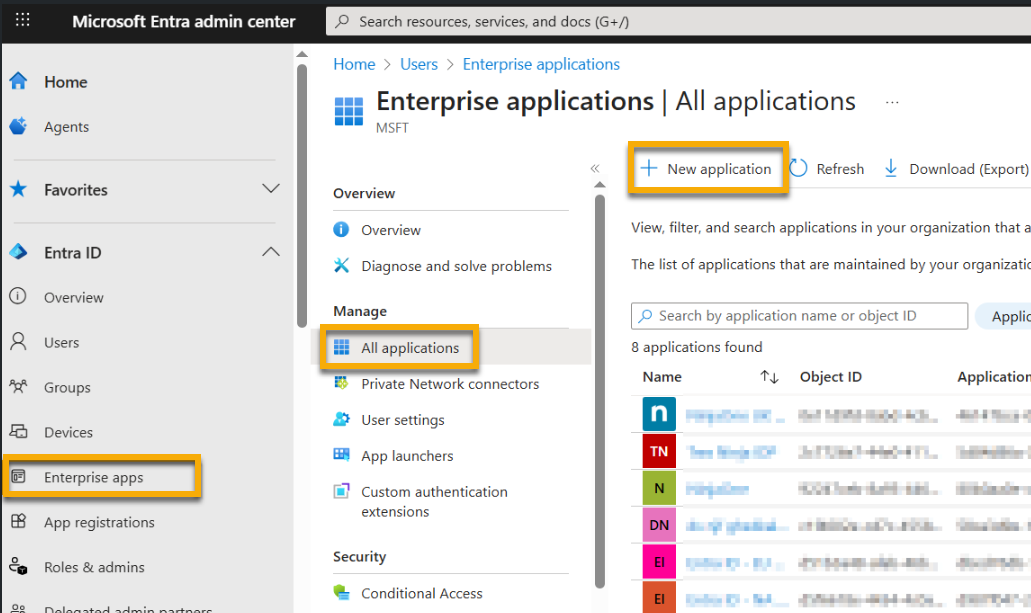
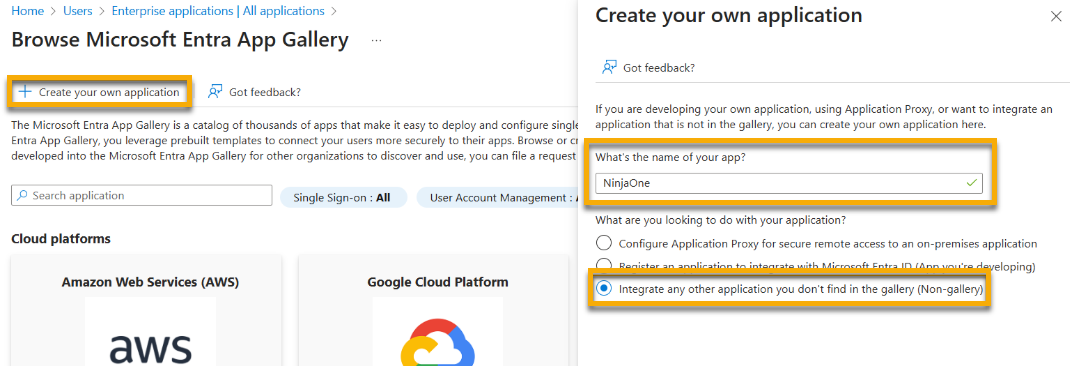
- Klicken Sie auf „Eigene Anwendung erstellen“.
- Auf der Seite wird Ihnen die Aufforderung angezeigt, einen Namen für die Anwendung einzugeben. Wir empfehlen, den Namen „NinjaOne“ zu verwenden.
- Wählen Sie die Option „Eine andere Anwendung integrieren, die Sie nicht in der Galerie finden“. Klicken Sie anschließend auf „Erstellen“.
- Wählen Sie auf dem nächsten Bildschirm „Benutzer und Gruppen zuweisen“ aus.
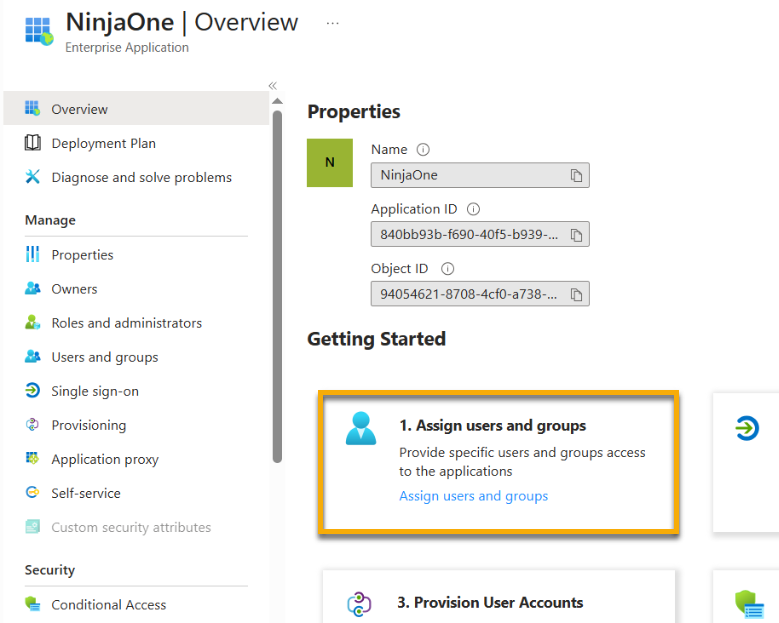
- Klicken Sie auf „Nutzer hinzufügen“. Klicken Sie auf „Keiner ausgewählt“, um Ihre Zielbenutzer oder -gruppen auszuwählen, und klicken Sie anschließend auf „Auswählen“.
- Klicken Sie auf „Zuweisen“.
- Kehren Sie zur Seite mit dem Überblick zurück, um mit dem nächsten Schritt fortzufahren.
Einrichten von SSO in Entra ID
Führen Sie die folgenden Schritte aus, um SSO für Ihren Entra-IdP einzurichten:
- Klicken Sie auf der Seite des Überblicks der neuen NinjaOne-Unternehmensanwendung, die Sie im vorherigen Abschnitt dieses Artikels erstellt haben, auf „Single Sign-On einrichten“.
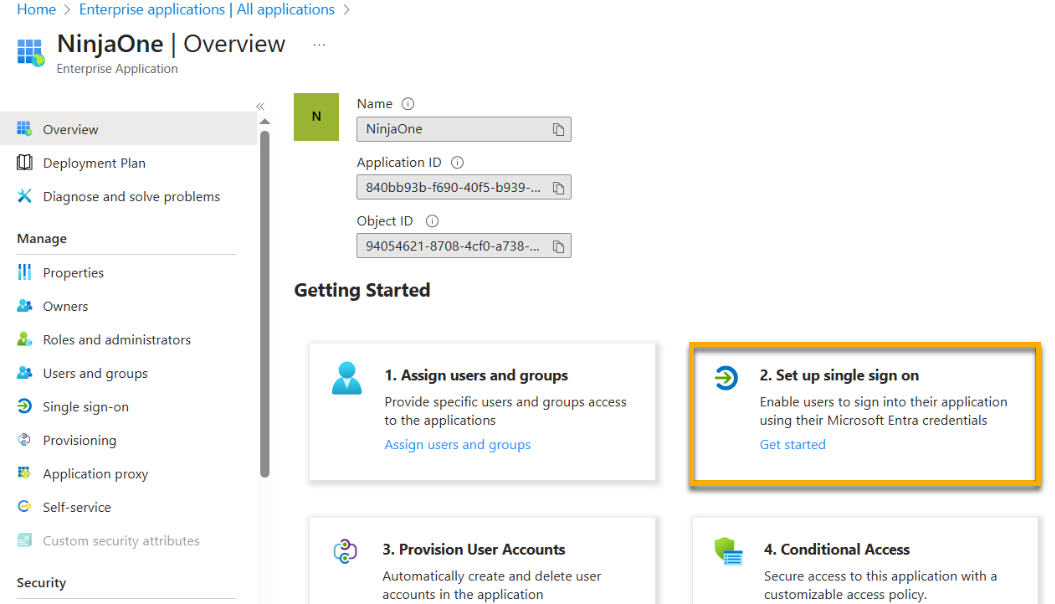
- Wählen Sie „SAML“ als SSO-Methode aus. Sie werden automatisch zu den „Single Sign-On “-Eigenschaften weitergeleitet.
- Klicken Sie im Abschnitt „Grundlegende SAML-Konfiguration “ auf „Bearbeiten “.
- Melden Sie sich in einer separaten Browser-Registerkarte als Systemadministrator bei NinjaOne an. Navigieren Sie zu „Administration“ →„Konten “→„Identitätsanbieter “ und klicken Sie auf „Anbieter hinzufügen“.
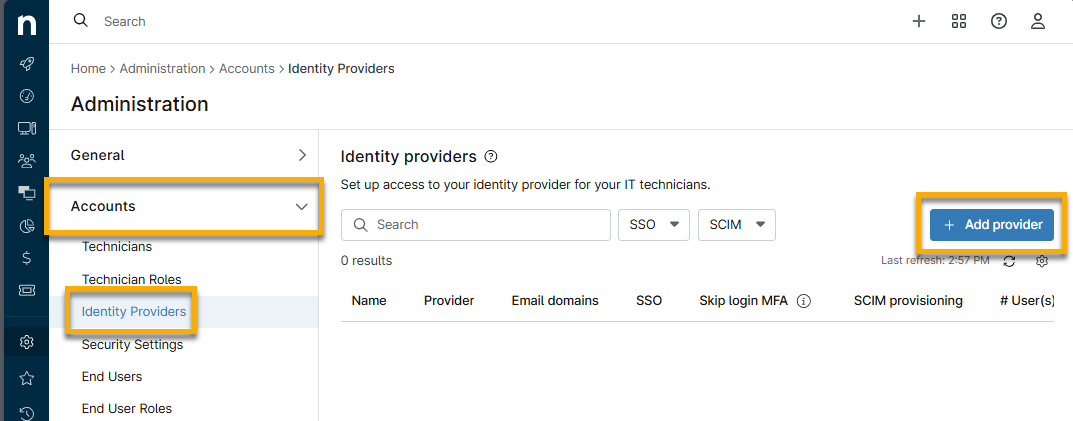
- Geben Sie einen Anzeigenamen ein und stellen Sie die E-Mail-Domänen nach Bedarf ein.
- Kopieren Sie die SP-Kennung (Entitäts-ID) sowie alle Antwort-URLs und speichern Sie diese für die spätere Verwendung.
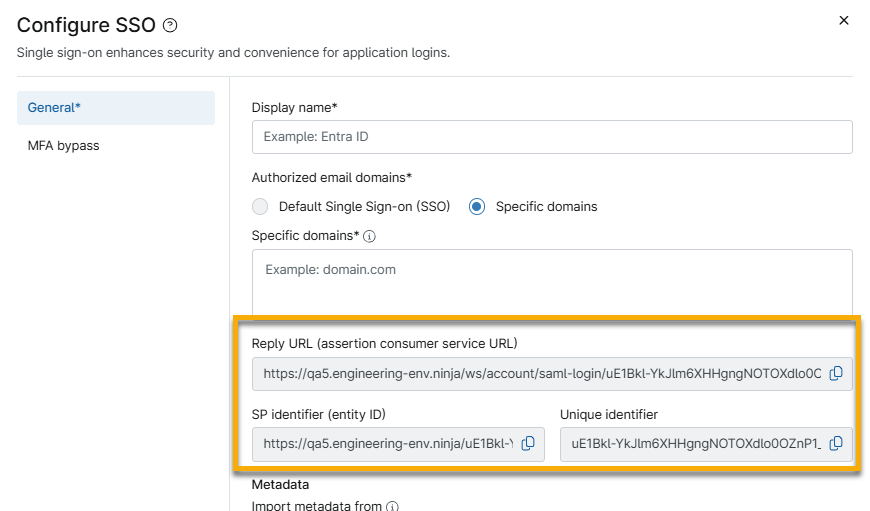
- Kehren Sie zum Microsoft Entra-Verwaltungscenter zurück. Klicken Sie im Feld „Identifikator (Entity-ID) “ auf „Identifikator hinzufügen“ und fügen Sie die SP-Kennung (Entitäts-ID) von NinjaOne ein.
- Klicken Sie im Feld „Antwort-URL (Assertion Consumer Service URL) “ auf „Antwort-URL hinzufügen“ und fügen Sie die Antwort-URL von NinjaOne ein.
- Optional können Sie SSO mit Ihrer markenspezifischen NinjaOne-Website konfigurieren. Klicken Sie erneut auf „Antwort-URL hinzufügen“ und fügen Sie die markenspezifische Antwort-URL aus NinjaOne hinzu.
- Wählen Sie eine der Antwort-URLs als „Standardwert“ aus. Der Standardwert dient als Landingpage für vom IdP initiierte Anmeldungen.
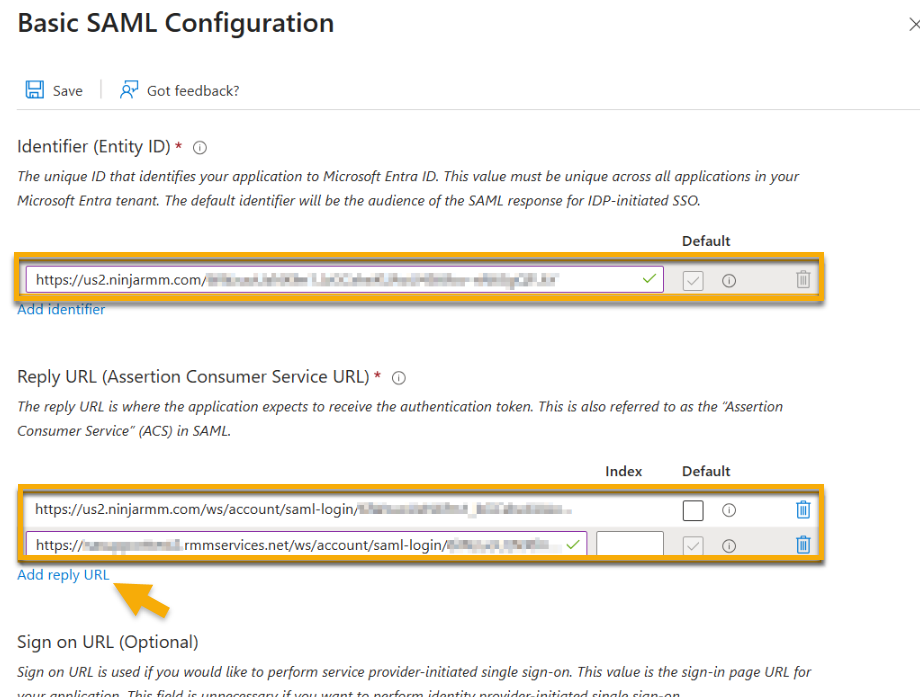
- Speichern Sie die Daten im Abschnitt „Grundlegende SAML-Konfiguration“ und öffnen Sie anschließend den Abschnitt „SAML-Zertifikate “ auf der Registerkarte „Single Sign-On “. Klicken Sie auf die Schaltfläche „Kopieren“ für die URL der App-Föderations-Metadaten.
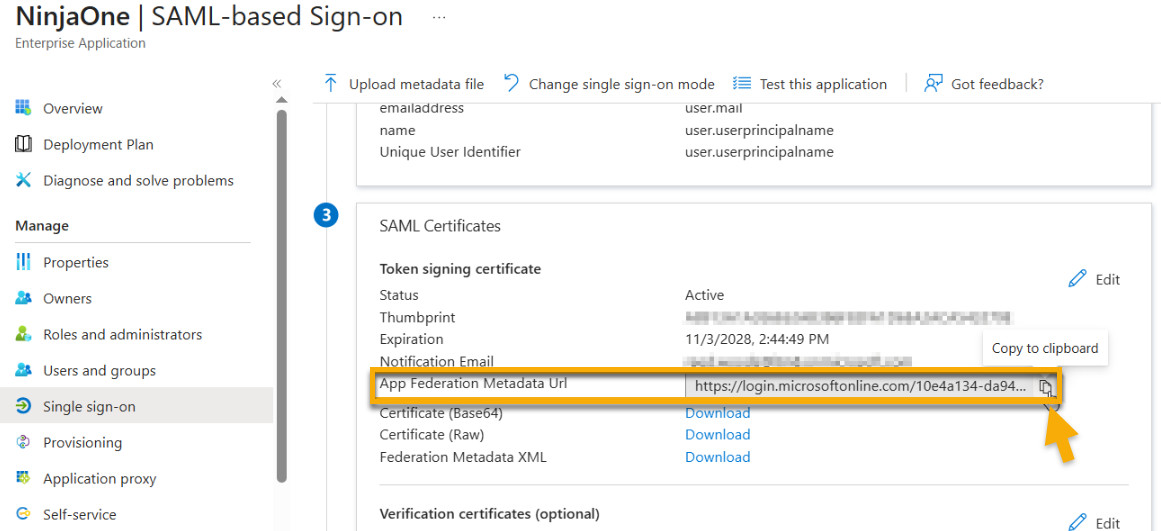
- Kehren Sie zur IdP-Seite in NinjaOne zurück. Fügen Sie die Daten der „App Federation Metadata URL“ als URL in das Feld „Metadaten importieren von“ ein.
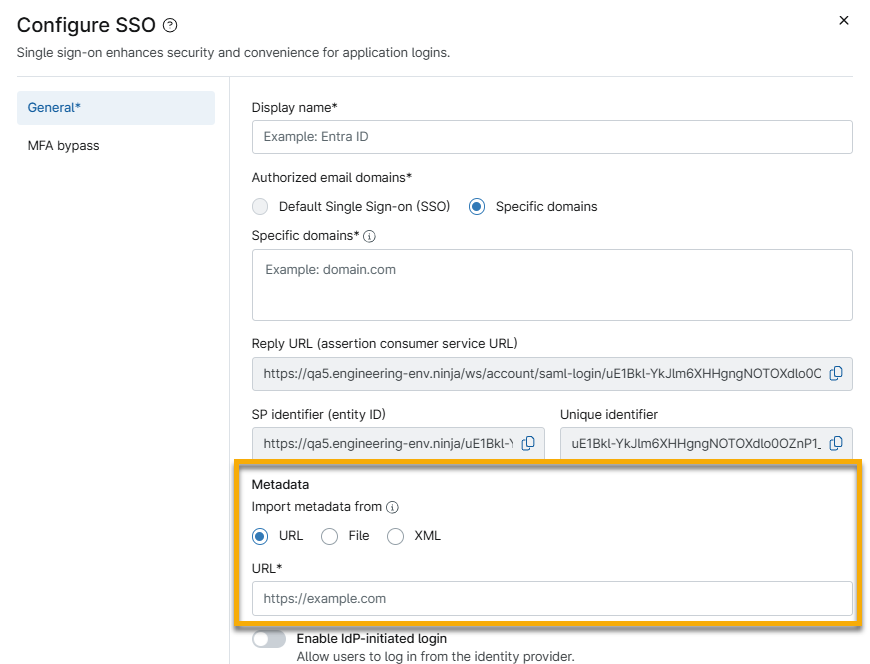
- Aktivieren Sie bei Bedarf die IdP-initiierte Anmeldung und die strenge SAML-Validierung.
- Testen Sie die Verbindung und klicken Sie anschließend auf „Speichern“, wenn die Verbindung erfolgreich hergestellt wurde.
Nutzern die Authentifizierung über SSO zuweisen
Sie können den Authentifizierungstyp für Benutzerkonten manuell in großen Mengen auf der Seite „Alle Benutzer“, in den Sicherheitseinstellungen eines Benutzers (bei der Benutzererstellung und -aktualisierung) oder automatisch über die SCIM-Bereitstellung festlegen. Führen Sie die folgenden Schritte aus, um den Authentifizierungstyp über die Seite „Alle Benutzer“ zu verändern.
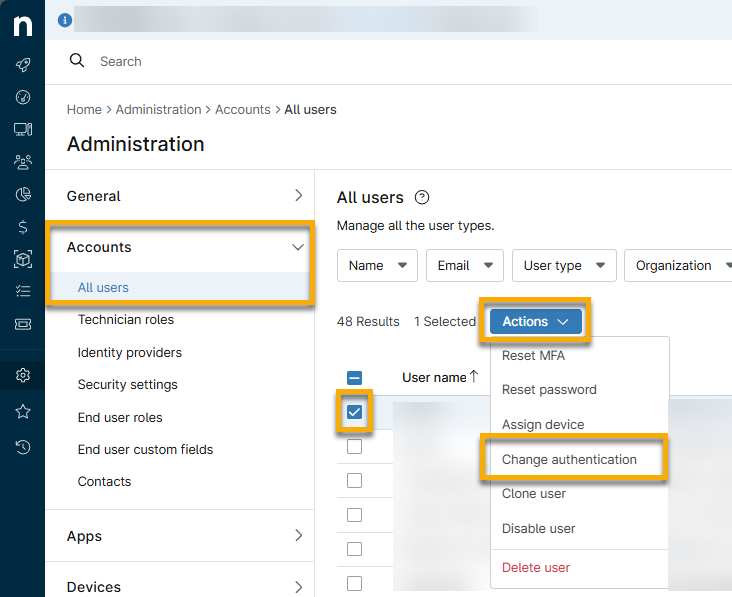
- Navigieren Sie in NinjaOne zu „Administration“ → „Konten“ → „Alle Benutzer“ und aktivieren Sie das Kontrollkästchen für einen oder mehrere Techniker oder Endnutzer.
- Klicken Sie auf „Aktionen“ → „Authentifizierung ändern“.
- Wählen Sie im Dialogfeld „Authentifizierungstyp ändern“ die Option „Single Sign-On (SSO) “ aus.
- Klicken Sie auf „Update“, um die Änderungen zu speichern.
Häufige Probleme der Konfiguration
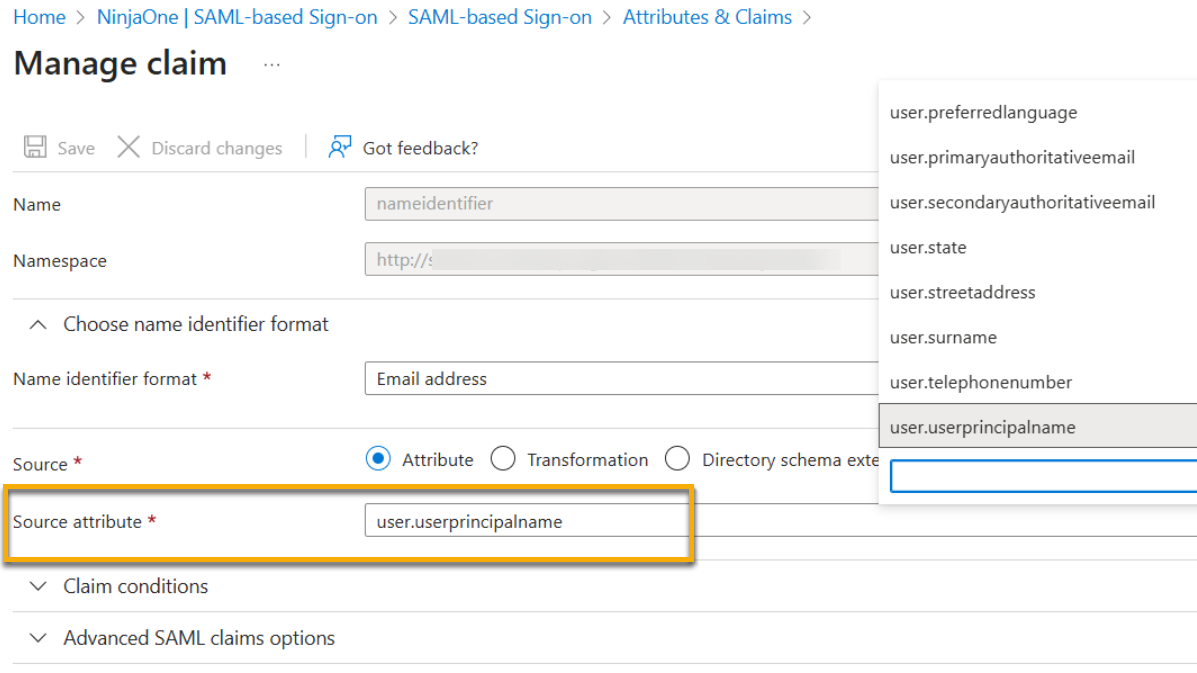
Standardmäßig verwendet NinjaOne das Attribut „user.userprincipalname“, um einen NinjaOne-Benutzer seinem Konto in Entra ID zuzuordnen. Wenn dieser Attributwert nicht mit dem NinjaOne-Benutzernamen (E-Mail-Adresse) übereinstimmt, sollten Sie erwägen, die eindeutige Benutzerkennung (Name-ID) auf „user.mail“, „user.othermail“ oder ein beliebiges Attribut zu aktualisieren, das mit dem NinjaOne-Benutzernamen eines Kontos übereinstimmt.
So passen Sie die eindeutige Benutzerkennung in Entra ID an:
- Navigieren Sie in Entra zur Unternehmensanwendung → „Single Sign-On “ → „Attribute & Claims “ und klicken Sie auf „Bearbeiten“.
- Klicken Sie auf „Eindeutige Benutzerkennung (Name ID)“.
- Legen Sie das Auth-Typ-Attribut auf den Wert fest, der dem NinjaOne-Benutzernamen (E-Mail-Adresse) des jeweiligen Nutzers entspricht.
- Klicken Sie auf „Speichern“.
Bei der IdP-initiierten Anmeldung können Benutzer über die App-Kachel in ihrem „Meine Apps “-Dashboard und über den O365 App Launcher auf die NinjaOne-Unternehmensanwendung zugreifen. Falls die App-Kachel fehlt, müssen Sie möglicherweise die Sichtbarkeit der App aktivieren; führen Sie dazu die folgenden Schritte aus.
- Navigieren Sie im Entra-Admin-Center zur Unternehmensanwendung und rufen Sie die Seite „Eigenschaften“ auf.
- Einstellen Sie „Für Nutzer sichtbar “ auf „Ja“.
- Klicken Sie auf „Speichern“.

Zusätzliche Ressourcen
Weitere Informationen zur Konfiguration von SAML für NinjaOne finden Sie unter „Security Assertion Markup Language (SAML) – NinjaOne Dojo “.