
Thema
In diesem Artikel wird die Einrichtung und Nutzung des Kiosk-Modus auf Android-Geräten in NinjaOne MDM erläutert.
Umgebung
NinjaOne MDM
Beschreibung
In diesem Artikel wird erläutert, wie der Kiosk-Modus auf Android-Geräten konfiguriert wird, die über NinjaOne Mobile Device Management (MDM) verwaltet werden. Er behandelt sowohl den Single-App-Kiosk-Modus, bei dem ein Gerät auf eine einzige Anwendung beschränkt wird, als auch den Multi-App-Kiosk-Modus, bei dem eine kuratierte Auswahl an Anwendungen über den nativen Kiosk-Launcher von Android bereitgestellt wird.
Einzel-App-Kiosk-Modus
Der Kiosk-Modus mit einer einzigen App beschränkt das Gerät auf eine bestimmte Anwendung. Diese Anwendung wird zum Startbildschirm des Geräts, und Benutzer können weder zu anderen Anwendungen navigieren noch auf Systemsteuerungen zugreifen. Der Kiosk-Modus mit einer einzigen App wird mithilfe der Anwendungsrolle „Kiosk“ konfiguriert.
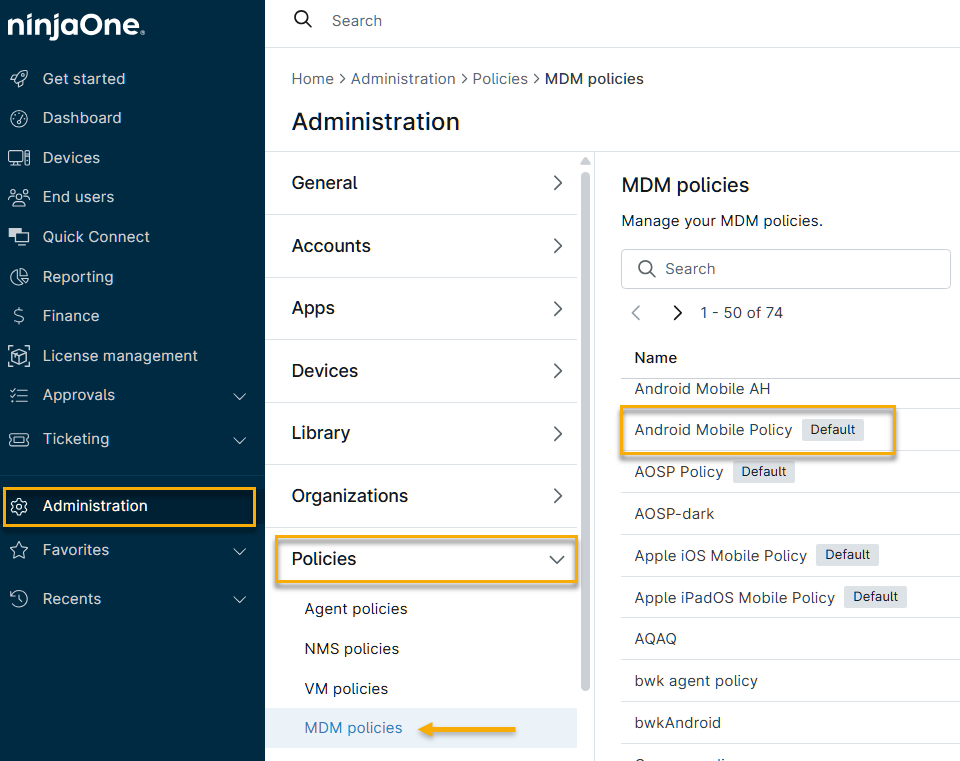
- Navigieren Sie in NinjaOne zu „Administration“ → „Richtlinien“ → „MDM-Richtlinien“ und wählen Sie eine Android-Richtlinie aus der Liste aus.
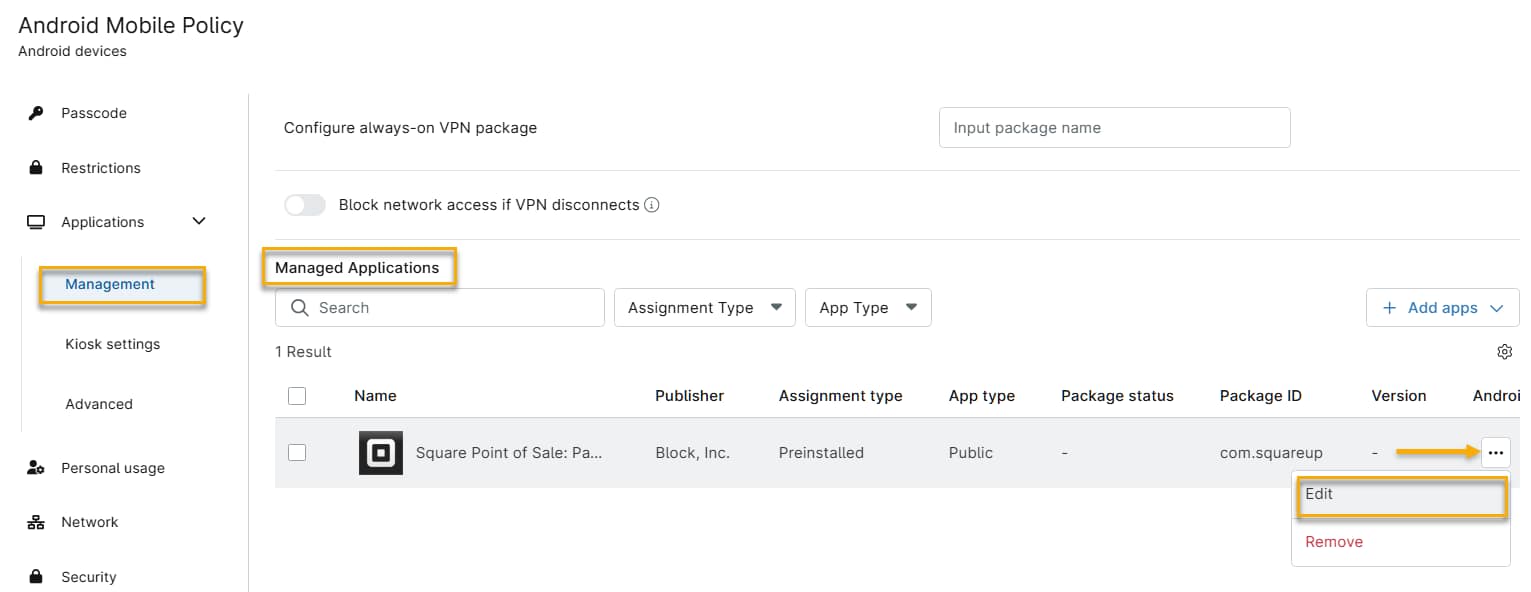
- Navigieren Sie im Richtlinien-Editor zu„Anwendungsverwaltung “ →„Verwaltete Anwendungen“.
- Bewegen Sie den Mauszeiger über die Zielanwendung und klicken Sie auf das Symbol „Aktionen“, sobald es angezeigt wird. Wählen Sie anschließend im Drop-down-Menü die Option „Bearbeiten“ aus.
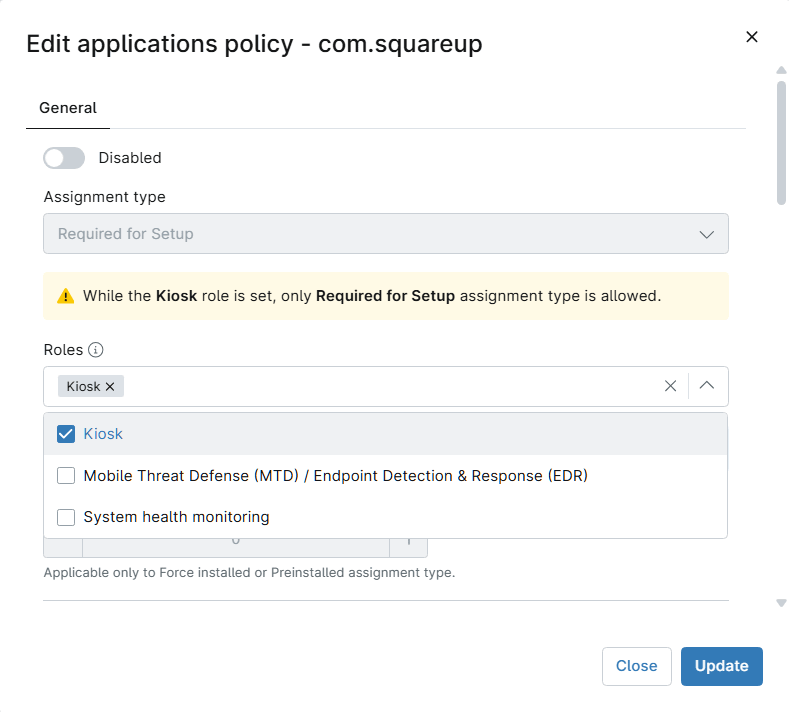
- Legen Sie im Fenster „App-Richtlinie bearbeiten “ den Typ der Installation auf „Für die Einrichtung erforderlich“ fest.
- Wählen Sie im Drop-down-Menü „Rollen “ die Option „Kiosk“ aus und klicken Sie anschließend auf „Update“.
Nachdem Sie die Richtlinie angewendet haben, wird die App zum Startbildschirm des Geräts, und Android blendet die Statusleiste automatisch aus.
Weitere Informationen zu Anwendungsrollen finden Sie unter NinjaOne MDM: Anwendungsrollen für Android Enterprise.
Multi-App-Kiosk-Modus
Mit dem Multi-App-Kiosk-Launcher können Techniker ein Gerät so sperren, dass nur eine bestimmte Auswahl an Anwendungen ausgeführt wird, sodass das Gerät als Kiosk mit einem einzigen Verwendungszweck fungieren kann (z. B. als Informationsterminal, Kassenterminal oder digitale Beschilderung).
Aktivieren des Multi-App-Kiosk-Launchers
- Navigieren Sie in NinjaOne zu „Administration“ → „Richtlinien“ → „MDM-Richtlinien“ und wählen Sie eine Android-Richtlinie aus der Liste aus, wie in Abbildung 1 dieses Artikels dargestellt.
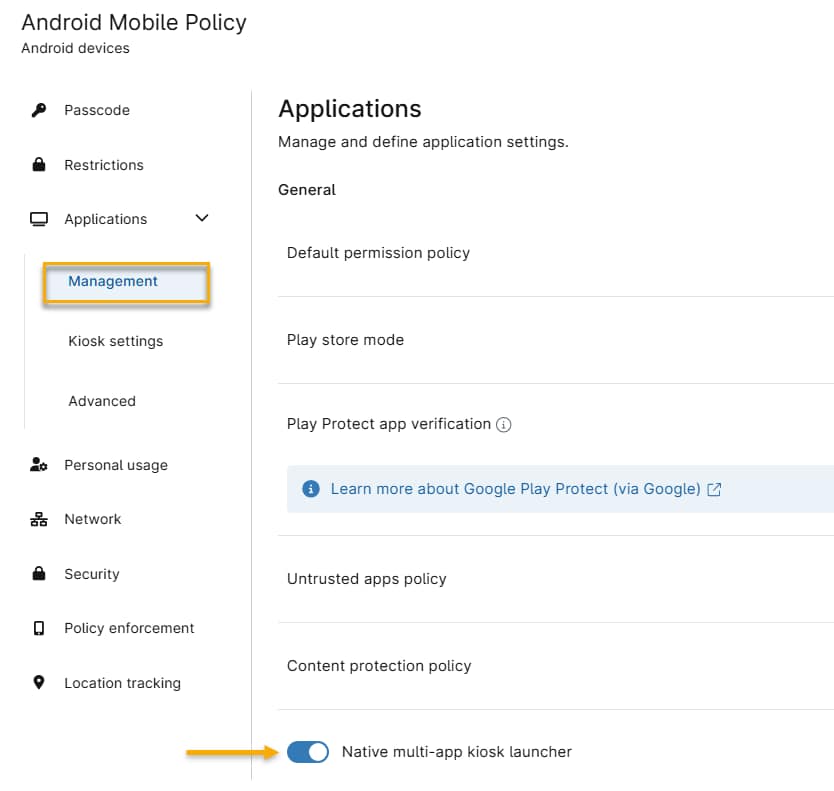
- Navigieren Sie im Richtlinien-Editor zu„Anwendungsverwaltung “ →„Verwaltete Anwendungen “ und aktivieren Sie den Schalter „Nativer Multi-App-Kiosk-Launcher “.
Konfigurieren der nativen Kiosk-Einstellungen
Klicken Sie auf der Seite „Anwendungen“ der Android-Mobilrichtlinie auf die Registerkarte „Kiosk-Einstellungen“ und wählen Sie dann die gewünschte Funktionalität aus den Dropdown-Menüs unter „Einstellungen für den Kioskmodus“ aus.
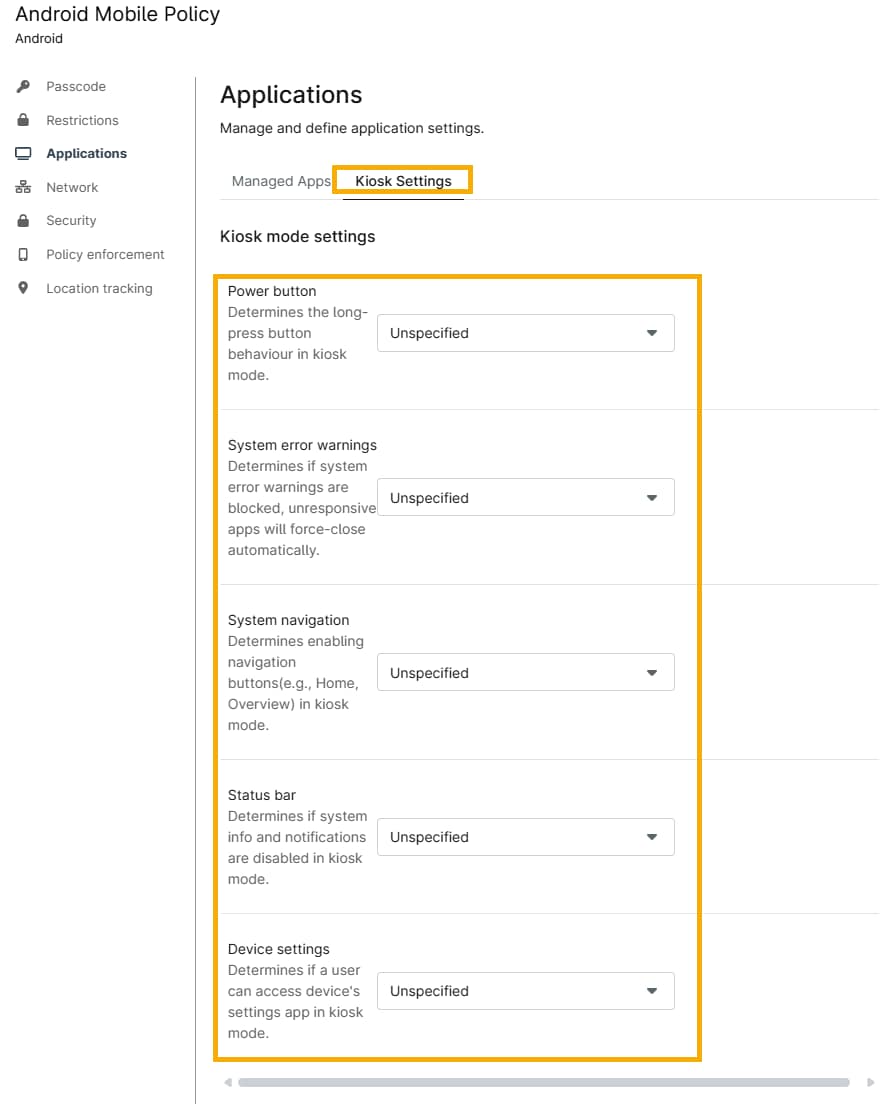
Erläuterung der Einstellungen für den Kioskmodus
| Einstellung | Definition oder Zweck |
|---|---|
| Einschalttaste | Zulassen oder Blockieren des Verhaltens bei langem Drücken der Taste im Kiosk-Modus. |
| Systemfehlerwarnungen | Systemfehlerwarnungen aktivieren oder ausblenden. Nicht reagierende Anwendungen werden automatisch geschlossen. |
| System-Navigation | Aktivieren oder blockieren Sie Navigationsschaltflächen wie „Startseite“ oder „Überblick“. |
| Statusleiste | Sie können Systeminformationen und Benachrichtigungen im Kioskmodus aktivieren oder deaktivieren. Die Einstellung zur Systemnavigation wirkt sich darauf aus, ob Sie diese Einstellung aktivieren können. |
| Geräteeinstellungen | Zulassen oder Blockieren des Zugangs eines Benutzers zu den Geräteeinstellungen im Kioskmodus. |
Zusätzliche Ressourcen
Weitere Informationen zum Android-Kioskmodus und zur Anwendungsverwaltung finden Sie in den folgenden Artikeln: