
Thema
In diesem Artikel wird erläutert, wie Sie geplante Aufgaben in NinjaOne konfigurieren und verwalten.
Umgebung
NinjaOne Endpunkt-Management
Beschreibung
Mit geplanten Aufgaben können Sie Automatisierungen für bestimmte Organisationen, Geräte oder Gruppen nach einem festgelegten Zeitplan ausführen. Weitere Informationen zu Gruppen finden Sie in unserem Artikel „Suchen und Gruppieren “.
Sonstige geplante Aufgaben (NinjaOne Inc. 01:58)
Index
Auswählen Sie eine Kategorie, um mehr zu erfahren:
- Wichtige Hinweise
- Konfigurieren Sie die Techniker-Berechtigungen für Geplante Aufgaben
- Eine neue geplante Aufgabe erstellen
- Geplante Aufgaben bearbeiten, kopieren oder löschen
- Zusätzliche Ressourcen
Wichtige Hinweise
- Ihr NinjaOne-Benutzer muss entweder Systemadministrator sein oder über die entsprechenden Berechtigungen verfügen, um geplante Aufgaben zu erstellen, anzuzeigen und zu verwalten.
- Die Konfiguration des Schnellstarts auf Ihrem Microsoft Windows-Gerät kann dazu führen, dass geplante Aufgaben beim Systemstart nicht ausgeführt werden, da das Gerät nicht vollständig heruntergefahren wird. Da der Schnellstart bewirkt, dass das Gerät „aufwacht“ anstatt zu starten, löst er den Startwert nicht aus.
- Nur Systemadministratoren können Gruppen in einer geplanten Aufgabe als Ziel festlegen oder die erstellten Aufgaben innerhalb einer Zielgruppe anzeigen.
Konfigurieren der Technikerberechtigungen für Geplante Aufgaben
Führen Sie die folgenden Schritte aus, um Berechtigungen für Techniker für die Arbeit mit geplanten Aufgaben einzurichten:
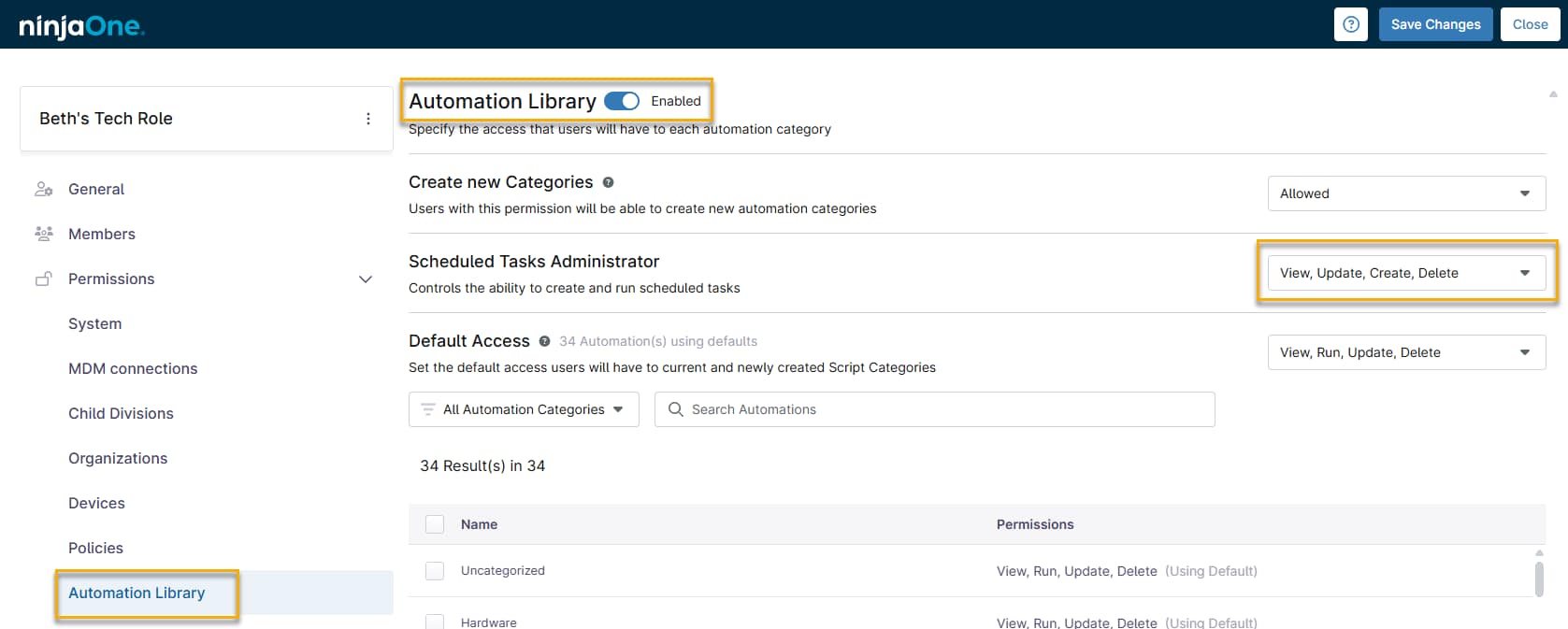
- Klicken Sie in NinjaOne auf „Administration“ und wählen Sie dann „Technikerrollen“ aus den erweiterten Optionen aus. Sie können die Berechtigungen auch für ein einzelnes Technikerkonto festlegen.
- Öffnen Sie den Abschnitt „Automatisierungsbibliothek“, klicken Sie auf den Schalter „AKTIVIERT “ und wählen Sie die gewünschte Zugriffsebene aus dem Drop-down-Menü „Administrator für geplante Aufgaben “ aus. Klicken Sie anschließend auf „Änderungen speichern “.
Eine neue geplante Aufgabe erstellen
Um eine geplante Aufgabe zu erstellen, führen Sie die folgenden Schritte aus:
- Navigieren Sie in NinjaOne zu „Administration“ → „Aufgaben “ und klicken Sie auf „Aufgabe erstellen“.

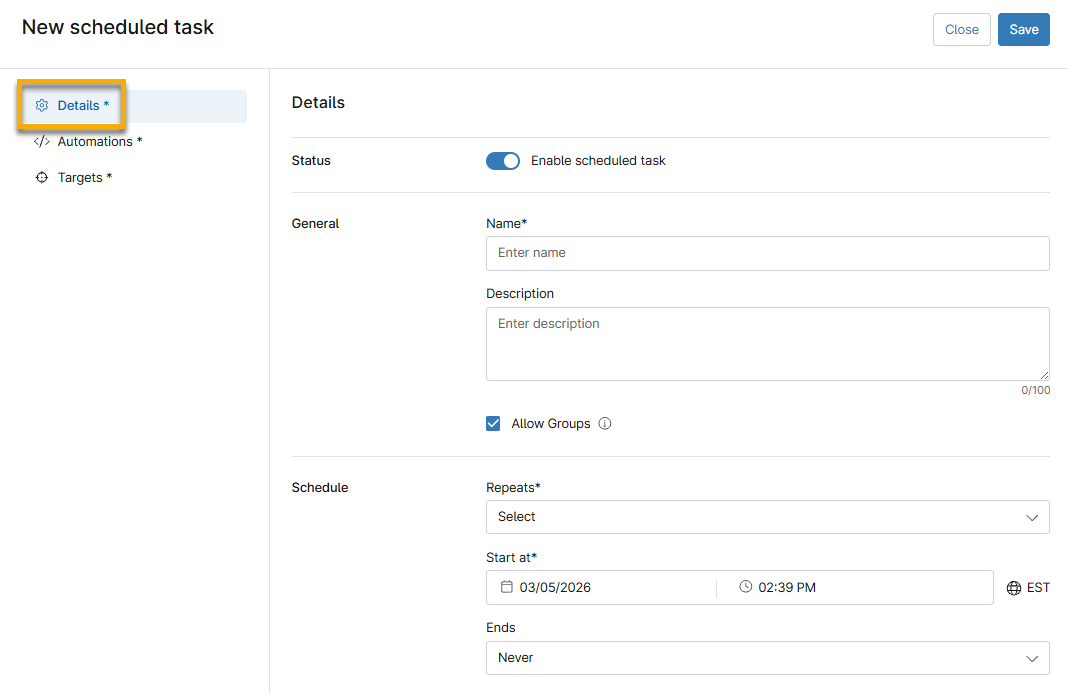
- Die Seite zur Aufgabenkonfiguration wird geöffnet, wobei der Abschnitt „Details“ standardmäßig aktiv ist. Stellen Sie sicher, dass die Einstellung „Aktiviert“ aktiviert ist, und nehmen Sie dann die folgenden Einstellungen vor:
Aufgabendetails konfigurieren
Verwenden Sie die folgende Tabelle, um die Daten auf der Registerkarte „Details“ zu konfigurieren:
| Feldname | BESCHREIBUNG oder Zweck |
|---|---|
| Status | Standardmäßig sollte dieser Schalter aktiviert sein. |
| Name | Erstellen Sie eine eindeutige Kennung für die Aufgabe. |
| Beschreibung | Geben Sie der Aufgabe optional eine Beschreibung. |
| Gruppen erlauben | Aktivieren Sie dieses Kontrollkästchen, um festzulegen, ob Gruppen als Ziele für diese Aufgabe zulässig sein sollen. Wenn Sie diese Option auswählen, erhalten nur Geräte in der Gruppe die Aufgabe. Wenn Sie diese Option deaktivieren, werden neue Planungsoptionen verfügbar. Weitere Informationen zu Gerätegruppen finden Sie unter „Suchen und Gruppieren“. |
| Zeitplan | Sie können den Zeitplan so festlegen, dass Aufgaben täglich, wöchentlich, monatlich oder nach einem benutzerdefinierten Zeitplan ausgeführt werden. Wählen Sie das Intervall über das Drop-down-Menü „Wiederholungen“ aus. Eine Erläuterung der einzelnen Zeitplanoptionen finden Sie im folgenden Abschnitt dieses Artikels: Optionen für die Zeitplaneinstellungen. |
Optionen für die Zeitplaneinstellungen
Sie können den Zeitplan so einstellen, dass Aufgaben täglich, wöchentlich, monatlich oder nach einem benutzerdefinierten Zeitplan ausgeführt werden. Verwenden Sie das Dropdown-Menü „Wiederholungen“, um dieses Intervall auszuwählen.
Wenn Sie eine Startzeit wählen, orientiert sich NinjaOne an den Zeitzoneneinstellungen, die Sie in NinjaOne konfiguriert haben. Weitere Informationen finden Sie unter „Zeitzoneneinstellungen “.
Wenn Sie im Dropdown-Menü „Endet“ die Option „Nach“ auswählen, wird ein neues Feld „Wiederholungen“ angezeigt. Geben Sie in diesem Feld ein, wie oft die Aufgabe ausgeführt werden soll, bevor sie beendet wird. Wenn Sie im Dropdown-Menü „Endet“ die Option „Am“ auswählen, wird ein neues Feld „Enddatum“ angezeigt. Wählen Sie in diesem Feld ein Kalenderdatum aus.
In der folgenden Tabelle finden Sie eine Übersicht über die einzelnen Wiederholungsoptionen .
| Option „Wiederholt“ | Zeitplan-Optionen |
|---|---|
| Täglich |
|
| Wöchentlich |
|
| Monatlich |
|
| Einmal ausführen | Diese Option wird nur angezeigt, wenn Sie nicht „Alle Gruppen“ auswählen. Wählen Sie aus, zu welcher Uhrzeit die Aufgabe ausgeführt werden soll. |
| Sofort einmal ausführen | Diese Option wird nur angezeigt, wenn Sie nicht „Alle Gruppen“ auswählen. Die Aufgabe wird ausgeführt, sobald Sie die Konfiguration speichern und schließen. |
| Jede |
|
| Beim Hochfahren des Systems | Diese Option wird nur angezeigt, wenn Sie nicht „Alle Gruppen“ auswählen. Die Aufgabe wird ausgeführt, wenn Sie das Gerät einschalten. |
| Während der Anmeldung des Nutzers | Diese Option wird nur angezeigt, wenn Sie nicht „Alle Gruppen“ auswählen. Die Aufgabe wird ausgeführt, wenn sich der Benutzer am Gerät anmeldet. |
Automatisierungen hinzufügen
Sie können Automatisierungen zu geplanten Aufgaben hinzufügen. Gehen Sie dazu wie folgt vor:
- Öffnen Sie die Registerkarte „Automatisierungen “ und klicken Sie auf „Automatisierung hinzufügen“.
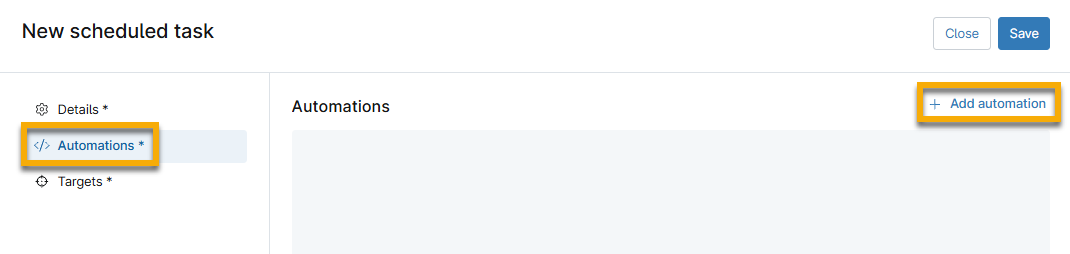
- Das Dialogfeld „Automatisierungsbibliothek“ wird angezeigt. Wählen Sie eine der nativen oder benutzerdefinierten Automatisierungen von NinjaOne aus. Sie können mithilfe der Dropdown-Listen filtern. Geben Sie ein Stichwort in das Suchfeld ein, um relevante Automatisierungen schnell zu finden.

Die hinzugefügten Automatisierungen werden auf der Seite „Neue geplante Aufgabe“ angezeigt, zusammen mit Beschreibungen ihrer Typen und der von ihnen unterstützten Betriebssysteme. Bewegen Sie den Mauszeiger über den Info-Tooltip, um die Kategorie der Automatisierung anzuzeigen.

Ziele hinzufügen
Nach der Auswahl der Aufgaben müssen Sie die Ziele angeben – also die Geräte, auf denen die Aufgaben ausgeführt werden sollen.
- Öffnen Sie den Abschnitt „Ziele “ und klicken Sie auf „Ziele hinzufügen“.
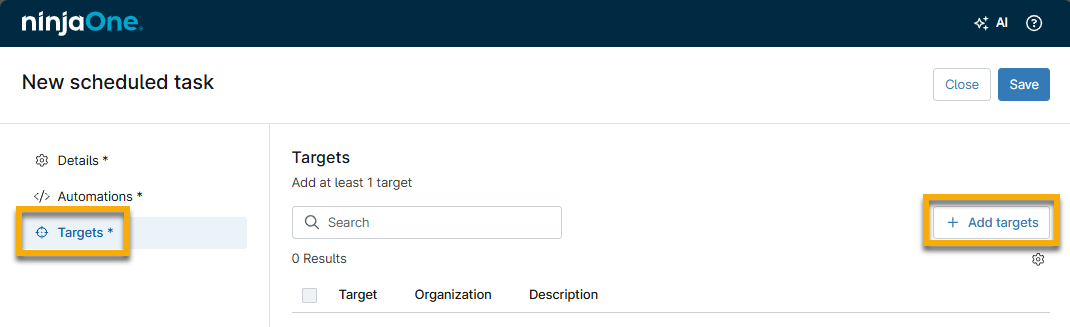
Verwenden Sie im Dialogfeld „Ziele hinzufügen “ das Dropdown-Menü, um nach bestimmten Organisationen, Geräten und Gruppen zu filtern, auf denen die Aufgabe ausgeführt werden soll. Wählen Sie alle zutreffenden Optionen aus und klicken Sie anschließend auf „Anwenden“.
Wenn die Option „Gruppen erlauben“ auf der Registerkarte „Details“ aktiviert ist, können Sie eine Gruppe als Ziel festlegen. Andernfalls zeigt NinjaOne nur „Organisation“ oder „Geräte“ als Zieloptionen an.- Klicken Sie auf „Speichern“, um Ihre neue Aufgabe zu speichern.
Geplante Aufgaben bearbeiten, kopieren oder löschen
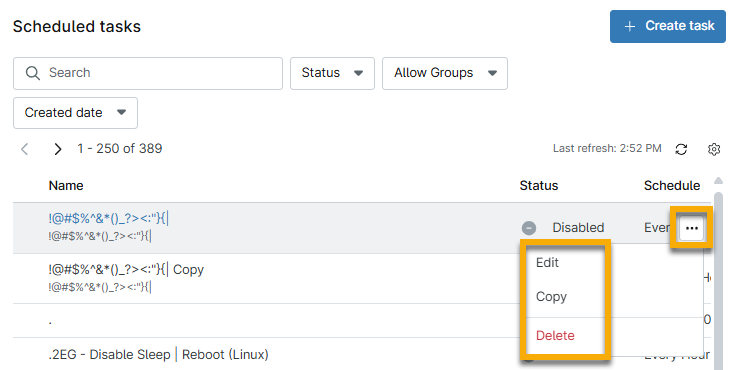
Navigieren Sie zu „Administration“ → „Aufgaben“, bewegen Sie den Mauszeiger über die geplante Aufgabe, die Sie verändern möchten, und wählen Sie die gewünschte Option aus.
Geplante Aufgaben auf dem Gerät-Dashboard anzeigen
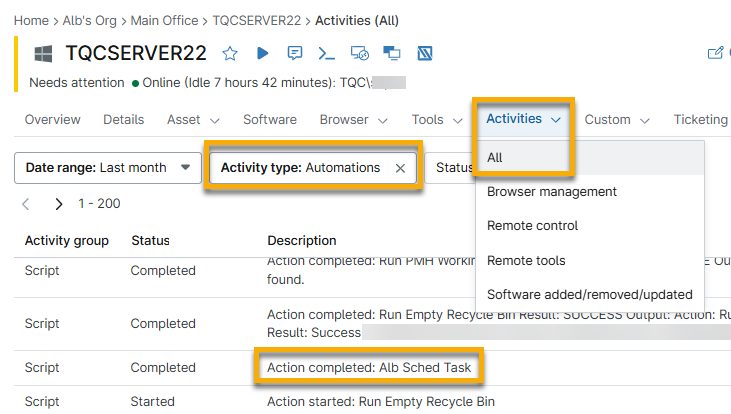
Nachdem Sie die Aufgabe zur Ausführung von Automatisierungen auf dem Gerät geplant haben, können Sie jedes Ereignis auf dem Dashboard des Geräts auf der Registerkarte „Aktivitäten → Alle“ verfolgen.
Wählen Sie im Dropdown-Menü „Aktivitätstyp“ die Option „Gerät: Automatisierungen“ aus, um die Ergebnisse zu filtern. In der Beschreibung sollte „Aktion abgeschlossen: [Name der geplanten Aufgabe]“ stehen.
Zusätzliche Ressourcen
Nutzen Sie die folgenden Ressourcen, um mehr über Aufgaben und Automatisierungen in NinjaOne zu erfahren: