
Thema
Dieser Artikel beschreibt den Vorgang, den Endbenutzer befolgen können, um über NinjaOne Ticketing ein Ticket an Ihren Service Desk zu senden
Die NinjaOne-Plattform entspricht dem Health Insurance Portability and Accountability Act von 1996 (HIPAA); bitte wenden Sie sich an Ihren Kundenbetreuer, um eine unterzeichnete Business Associate Agreement (BAA) zu erhalten. Es wird empfohlen, proaktive Sicherheitsmaßnahmen zu ergreifen, SMTP-Server (Simple Mail Transmission Protocol) zur Übertragung von Ticketdaten zu verwenden und sicherzustellen, dass ausreichende Protokolle vorhanden sind, um die HIPAA-Konformität bei allen Vorgängen zu gewährleisten.
Umgebung
NinjaOne Ticketing
Beschreibung
Endbenutzer, die über die Endbenutzerfreigabe zu Ihrem NinjaOne-Konto hinzugefügt wurden, können Tickets direkt über ihr Self-Service-Portal einreichen. Bitte stellen Sie sicher, dass für den Endbenutzer Berechtigungen für das Ticketing konfiguriert sind.
Anleitung
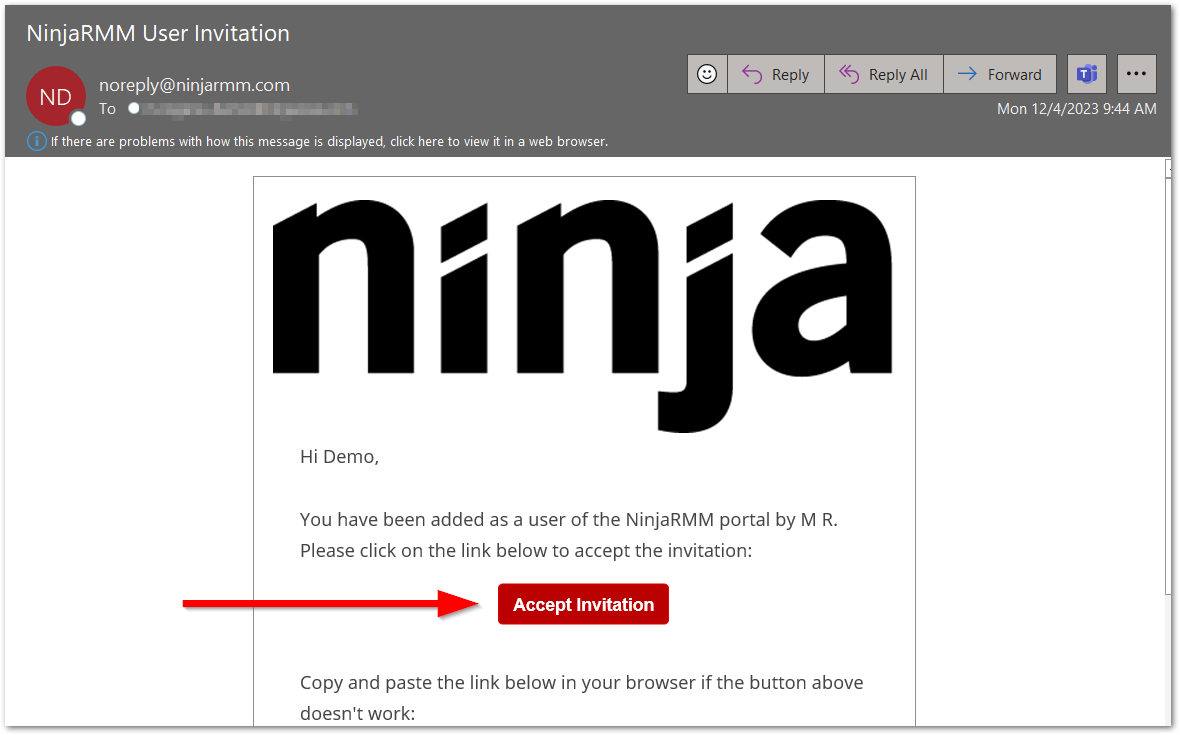
- Lassen Sie den Endbenutzer sich beim „End User Sharing“-Portal anmelden. Er sollte eine Einladung zur Anmeldung per E-Mail erhalten haben:
Das Endbenutzerportal wird standardmäßig mit der Registerkarte „Geräte“ geöffnet angezeigt. - Klicken Sie auf „Neues Ticket erstellen“.

- Der Endbenutzer kann aus allen Ticketvorlagen wählen, die für ihn sichtbar sind, den Schweregrad seiner Anfrage auswählen und andere E-Mail-Adressen oder Benutzer im CC-Feld markieren. „Betreff“ und „Beschreibung“ sind Pflichtfelder. Klicken Sie auf „Absenden“.

Der Endbenutzer kann im Self-Service-Portal zur Registerkarte „Tickets“ navigieren, um eine Liste aller von ihm eingereichten Tickets anzuzeigen. Wenn der Benutzer einer bestimmten Organisation zugeordnet ist und über Berechtigungen für das Ticket-System verfügt, sieht er alle Tickets dieser Organisation – kann diese jedoch nicht verwalten.
- Klicken Sie auf ein Ticket, um es zu öffnen und die Aktivitäten anzuzeigen. Endbenutzer können aus dieser Ansicht eine Antwort senden, wenn sie als Melder dieses Tickets zugewiesen sind.
