
Thema
In diesem Leitfaden werden die in NinjaOne Device Backup verfügbaren Dashboards erläutert.
Umgebung
NinjaOne Device Backup
Beschreibung
Mit den Backup-Dashboards von NinjaOne Device Backup können Sie Ihre Backups einfach überwachen und verwalten. In diesem Artikel wird erklärt, wie die Backup-Dashboards funktionieren. Wählen Sie ein Thema aus, um fortzufahren.
Dashboard-Ebenen
NinjaOne Device Backup bietet Dashboards auf globaler, organisatorischer und Geräteebene. Die angezeigten Informationen variieren je nach der Ebene, die Sie gerade betrachten. In den folgenden Abschnitten werden die einzelnen Ebenen erläutert.
Dashboards auf globaler Ebene
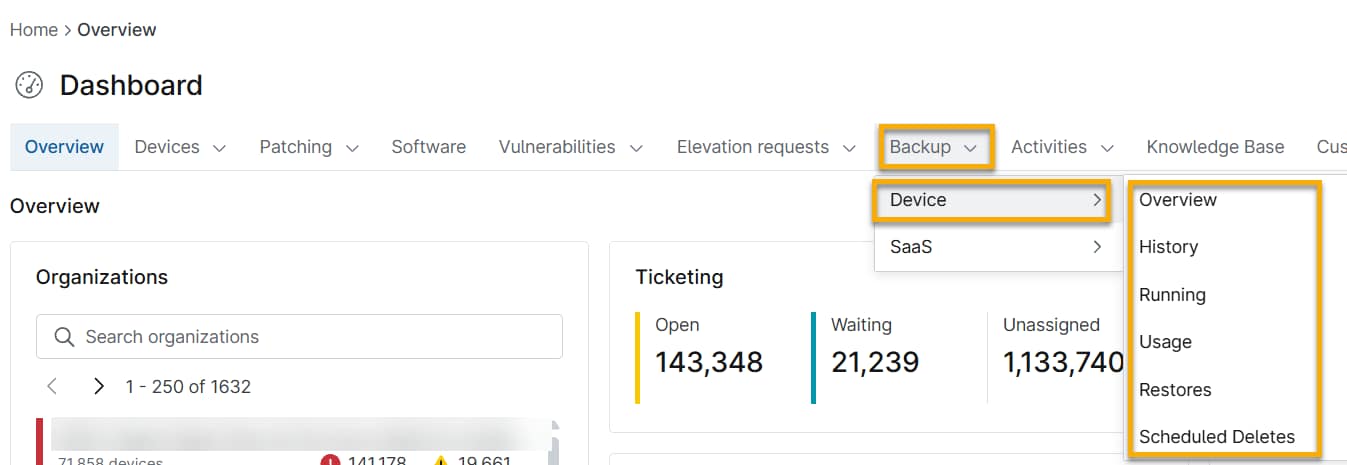
Dashboards auf globaler Ebene enthalten Informationen zu allen Organisationen, die Sie in NinjaOne Device Backup verwalten. Um auf die globalen Backup-Dashboards zuzugreifen, klicken Sie im Hauptnavigationsmenü von NinjaOne auf „Dashboard“ und wählen Sie anschließend „Backup“ aus. Bewegen Sie den Mauszeiger im Dropdown-Menü über „Gerät“, um die verfügbaren Optionen für das Geräte-Backup-Dashboard anzuzeigen. Zu den Optionen gehören: „Übersicht“, „Verlauf“, „Laufende Vorgänge“,„Nutzung“ und „Wiederherstellungen“. Möglicherweise werden auch geplante Löschvorgänge angezeigt, sofern solche vorhanden sind.
Dashboards auf Organisationsebene
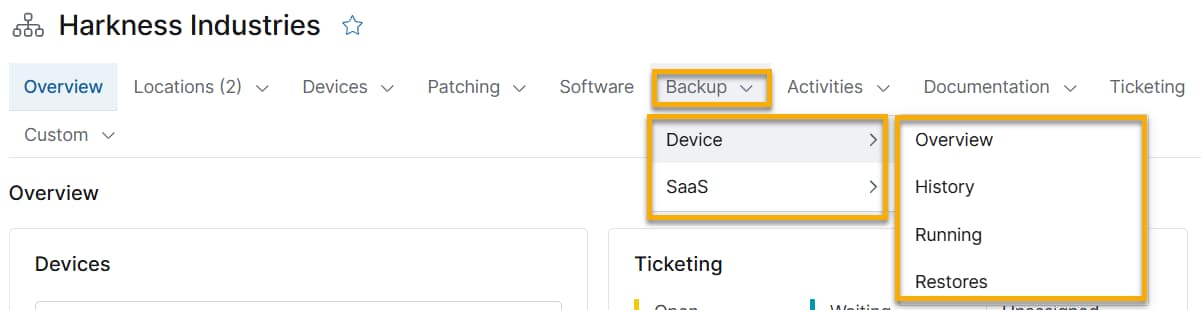
Dashboards auf Organisationsebene zeigen Daten für die von Ihnen ausgewählte Organisation an. Sie finden das Dashboard-Backup einer Organisation, indem Sie im NinjaOne-Haupt-Dashboard eine bestimmte Organisation auswählen und dann auf „Backup“ klicken. Auf dieser Ebene stehen Ihnen vier verschiedene Optionen zur Verfügung: „Übersicht“, „Verlauf“, „Laufende Backups“ und „Wiederherstellungen“.
Dashboards auf Geräteebene
Dashboards auf Geräteebene zeigen Informationen zu einem bestimmten Gerät an. Sie können auf die Backup-Dashboards auf Geräteebene zugreifen, indem Sie zur Übersichtsseite eines einzelnen Geräts navigieren und im Navigationsmenü „Backup“ auswählen. Auf dieser Ebene stehen Ihnen drei verschiedene Optionen zur Verfügung: „Übersicht“, „Verwalten“ und „Wiederherstellungen“.

Backup-Dashboards
Jeder im Dropdown-Menü „Sicherung“ aufgeführte Eintrag ist mit einem eigenen, spezialisierten Dashboard verknüpft, das Informationen zu einem bestimmten Thema enthält. Die auf den einzelnen Dashboards angezeigten Daten variieren je nachdem, ob Sie sich auf globaler, Organisations- oder Geräteebene befinden. Die Daten können zudem je nach den von Ihnen aktivierten Funktionen variieren. Beispielsweise zeigt NinjaOne keine Daten zur Startüberprüfung an, wenn Sie die Startüberprüfungsfunktion nicht aktiviert haben.
Alle Dashboards verfügen über Dropdown-Menüs, mit denen Sie die angezeigten Daten filtern können. Sie können auch auf das Zahnrad-Symbol klicken, um die Spalten zu sortieren oder zu filtern.
In den folgenden Abschnitten wird die Beschreibung der Daten gegeben, die auf den einzelnen Backup-Dashboards angezeigt werden.
Überblick
Das Übersichts-Dashboard dient auf jeder Ebene als primäres Backup-Dashboard. NinjaOne zeigt im Kopfbereich des Dashboards eine Reihe von Karten an, die Details zu verschiedenen Backup-Parametern liefern. Sie können die in der Karte angezeigten Daten filtern, indem Sie den Mauszeiger in die obere rechte Ecke der Karte bewegen, um ein Drop-down-Menü mit Filteroptionen aufzurufen. Klicken Sie auf die Karte, um direkt zur Daten-Tabelle für diesen Parameter zu gelangen.
Hier sind die wichtigsten Bereiche innerhalb des Überblick-Dashboards:
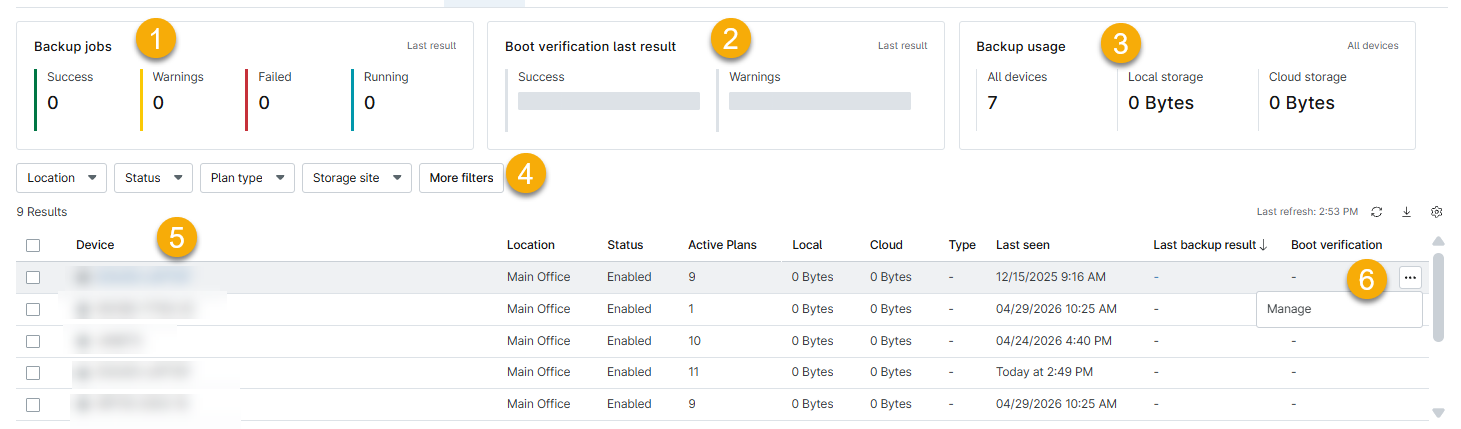
- Backup-Jobs: Dieser Abschnitt ist auf allen Ebenen des Übersichts-Dashboards verfügbar. Die Karte zeigt die Gesamtzahl der Backup-Pläne an, die am aktuellen Tag ausgeführt wurden. Außerdem wird angezeigt, wie viele dieser Pläne erfolgreich abgeschlossen wurden, mit Warnungen abgeschlossen wurden, fehlgeschlagen sind oder derzeit ausgeführt werden. Sie können die in diesem Abschnitt angezeigten Daten ändern, indem Sie den Mauszeiger über den Bereich mit dem Symbol für das letzte Ergebnis bewegen, bis ein Drop-down-Menü erscheint. Wählen Sie eine der verfügbaren Optionen aus, um den Auftragshistorien nach dem aktuellen Tag, sieben Tagen, einem Monat oder drei Monaten zu filtern. Sie können auf die in der Karte angezeigten Ergebnisse klicken, um ein Dialogfeld mit umfassenden Daten zu den Auftragsergebnissen anzuzeigen.
- Letztes Ergebnis der Startüberprüfung: Wenn Sie die Startüberprüfungsfunktion für Ihre Microsoft Windows-Server aktiviert haben, wird dieser Abschnitt auf allen Ebenen des Übersichts-Dashboards angezeigt. NinjaOne zeigt die Ergebnisse Ihrer Startüberprüfungen in der Karte an. Die Karte zeigt die Anzahl der erfolgreichen Überprüfungen sowie derjenigen an, die mit Warnungen abgeschlossen wurden. Auf Organisationsebene können Sie auf den in der Karte angezeigten Status klicken, um das Verlaufs-Dashboard anzuzeigen, das so gefiltert ist, dass es die Ergebnisse der letzten Startüberprüfungen anzeigt. Auf Organisations- oder Geräteebene gelangen Sie direkt zum Dialogfeld „Auftragsergebnisse“, in dem Sie einen Screenshot anzeigen können. Weitere Informationen zur Boot-Überprüfung finden Sie unter „NinjaOne Device Backup: Boot-Überprüfung“.
- Backup-Verwendung: In diesem Abschnitt wird sowohl der lokale als auch der Cloud-Speicher angezeigt, der von Ihren Backups belegt wird. Sie können alle Geräte anzeigen oder die Ergebnisse filtern, um nur Workstations oder Server anzuzeigen.
- Drop-down-Menüs: Unterhalb des Header-Bereichs zeigt NinjaOne eine Reihe von Drop-down-Menüs an. Klicken Sie auf eines der Drop-down-Felder, um die in der darunterliegenden Tabelle angezeigten Daten zu filtern. Über „Weitere Filter“ gelangen Sie zu zusätzlichen Filteroptionen.
- Daten-Tabelle: Die Daten-Tabelle zeigt relevante Backup-Informationen für die von Ihnen angezeigte Dashboard-Ebene an. Die in der Tabelle dargestellten Informationen variieren je nachdem, ob Sie sich auf der globalen, der Organisations- oder der Geräteebene befinden. Je nach den angezeigten Daten haben Sie möglicherweise die Möglichkeit, eine Zeile auszuwählen oder eine Spalte neu anzuordnen. Einige Felder sind anklickbar und führen zu detaillierteren Informationen.
- Aktionsmenü. Bewegen Sie den Mauszeiger über eine beliebige Zeile in der Tabelle, um das Aktionsmenü anzuzeigen. Das Aktionsmenü enthält direkte Links zu verschiedenen Bereichen der Gerätesicherung. Die angezeigten Links variieren je nachdem, ob Sie sich auf der Dashboard-Ebene „Global“, „Organisation“ oder „Gerät“ befinden.
Die Übersichts-Dashboards auf jeder Ebene eignen sich hervorragend, um den Sicherungsstatus schnell zu ermitteln. Die anderen verfügbaren Dashboards, die im Folgenden beschrieben werden, bieten einen detaillierten Einblick in einen bestimmten Bereich der Sicherungsinformationen.
Verlauf
Das Dashboard „Verlauf“ ist auf globaler und Organisationsebene verfügbar und listet alle Backup-Jobs auf, die auf den Geräten in Ihrer NinjaOne-Umgebung ausgeführt wurden.
Das Dashboard „Verlauf“ zeigt die folgenden Informationen zu Ihren Backups an:
| Spaltenname | Beschreibung |
|---|---|
| Gerät | Der Name des Geräts und die Organisation, zu der es gehört (Enthält einen Hyperlink zum Gerät-Dashboard). |
| Kunde | Nur auf dem globalen Dashboard. Die Organisation, zu der das Gerät gehört. Diese Spalte enthält einen Hyperlink zum Dashboard der Organisation. |
| Standort | Nur auf dem OrganisationsDashboard. Der spezifische Standort innerhalb der Organisation. |
| Plan | Der Name des ausgeführten Plans. |
| Ziel | Der Standort, an dem das Backup gespeichert ist. |
| Typ | Die Art des Plans. |
| Status | Der Abschlussstatus des Backup-Plans. „Wird ausgeführt“, „Abgeschlossen“ oder „Fehlgeschlagen“. Ein hier aufgeführter Code 375 bedeutet, dass ein Techniker den Auftrag abgebrochen hat. NinjaOne Device Backup wertet abgebrochene Aufträge als fehlgeschlagen. Klicken Sie für weitere Details auf den Status, um das Dialogfeld mit den Auftragsergebnissen anzuzeigen. |
| Logbuch | Dieser Hinweis gibt an, ob Warnungen oder Fehler bei dem Backup vorliegen. Klicken Sie auf den Log-Eintrag, um die Details zu den Warnungen oder Fehlern anzuzeigen. |
| Größe | Der Betrag der gespeicherten Daten am Zielort. |
| Starten | Datum und Uhrzeit, zu denen der Backup-Job gestartet wurde. |
| Fertig stellen | Der Zeitpunkt, zu dem der Plan abgeschlossen wurde. |
Wird ausgeführt
Das Dashboard „In Ausführung“ ist auf globaler Ebene und auf Organisationsebene verfügbar und listet alle aktiven Backup-Jobs auf Geräten in Ihrer NinjaOne-Umgebung oder innerhalb dieser Organisation auf. Dieser Abschnitt enthält die folgenden Daten:
| Spaltenname | Beschreibung |
|---|---|
| Gerät | Der Name des Geräts und der Organisation, zu der es gehört, sowie ein Hyperlink zum Gerät-Dashboard. |
| Kunde | Die Organisation, zu der das Gerät gehört, sowie ein Hyperlink zum Dashboard der Organisation. Diese Auflistung ist nur auf dem globalen Dashboard verfügbar. |
| Plan | Der Name des Plans, der aktuell ausgeführt wird. |
| Typ | Die Art des Plans. |
| Richtung | Der Standort der Sicherungsdaten. |
| Starten | Das Startdatum des Auftrags in der Zeitzone des Geschäftsbereichs. |
| Daten gesendet | Der Betrag der bisher erstellten Backups. |
| Fortschritt | NinjaOne Device Backup zeigt den prozentualen Fortschritt des Backup-Jobs in Echtzeit an. Bei Bild-Backups, die lokalen Speicher umfassen, werden zudem Validierungsinformationen angezeigt, darunter die Anzahl der Blöcke, die in Echtzeit validiert wurden. |
| Dateien hochgeladen | Die Anzahl der bisher hochgeladenen Dateien im Verhältnis zur Gesamtzahl der hochzuladenden Dateien. |
Verwendung
Das Dashboard „Nutzung“ ist nur auf globaler Ebene verfügbar und zeigt die Datennutzung für jedes Gerät an, auf dem NinjaOne Device Backup derzeit aktiviert ist. Dieses Dashboard zeigt folgende Daten an:
| Spaltenname | Beschreibung |
|---|---|
| Gerät | Der Name des Geräts und die Organisation, zu der es gehört (enthält einen Hyperlink zum Gerät-Dashboard). |
| Kunde | Die Organisation, zu der das Gerät gehört (enthält einen Hyperlink zum OrganisationsDashboard). |
| Standort | Der Standort innerhalb der Organisation. |
| Status | Der aktuelle Backup-Status für dieses Gerät.
|
| Aktive Pläne | Die Anzahl der aktuell für dieses Gerät ausgeführten „NinjaOne Device Backup“-Backup-Pläne. |
| Lokal | Der Betrag der lokal gespeicherten Daten. |
| Cloud | Der Betrag der in der Cloud gespeicherten Daten. |
| Typ | Die Art des Plans. |
| Zuletzt gesehen | Zeitpunkt des letzten Kontakts des NinjaOne-Agenten für Knoten in den Backup-Dashboards. |
| Letzter Erfolg beim Backup | Das Datum des letzten erfolgreichen Backup-Jobs. Wenn kein Wert angezeigt wird, hat NinjaOne Device Backup das Gerät nicht erfolgreich gesichert. |
| Letzter Fehlschlag der Sicherung | Das Datum des letzten Fehlers bei einem Backup-Job auf dem Gerät. |
Sie können diese Liste auch nach einer der aufgeführten Kategorien sortieren. Klicken Sie auf „Weitere Filter“, um zusätzliche Filteroptionen anzuzeigen.
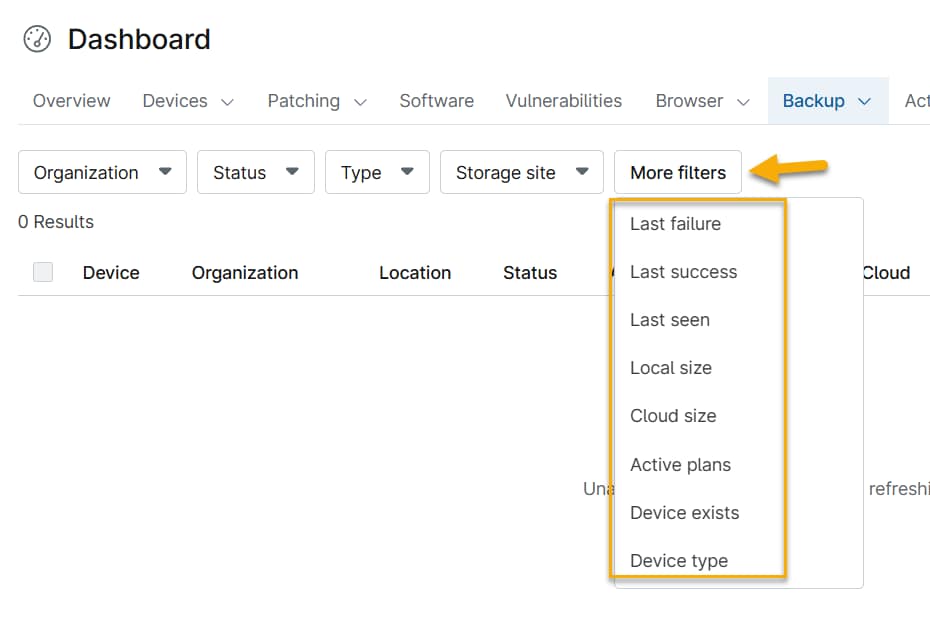
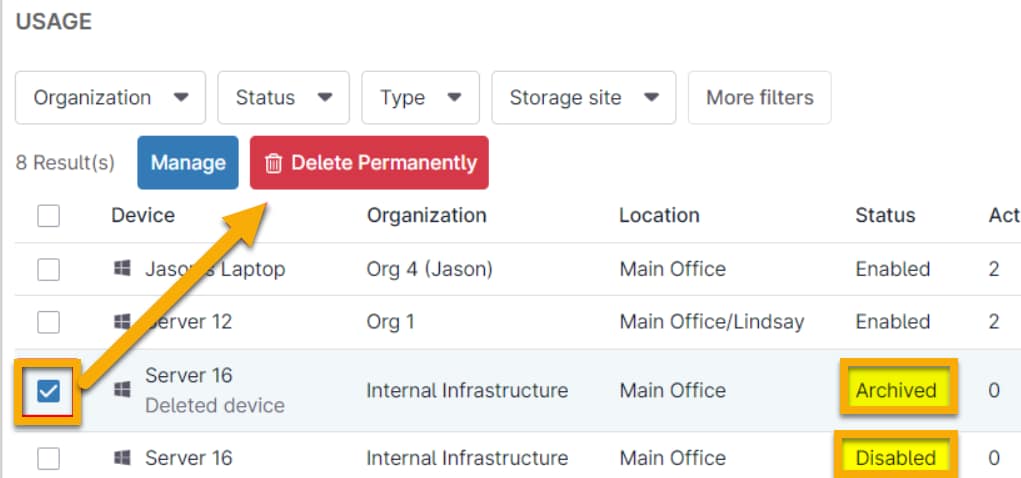
Wenn Sie das Kontrollkästchen neben einem Gerät aktivieren, werden oben in der Liste einige Aktionen angezeigt. Für alle Geräte, unabhängig vom Status, können Sie direkt zum Backup-Manager für dieses Gerät navigieren.

Bei Geräten mit dem Status „ Deaktiviert“oder „Archiviert“ haben Sie die Möglichkeit, direkt zum Sicherungsdaten-Manager für dieses Gerät zu navigieren (wodurch Sie Daten von einem gelöschten Gerät wiederherstellen können) sowie eine zusätzliche Option, die mit diesem Gerät verbundenen Sicherungsdaten dauerhaft zu löschen.
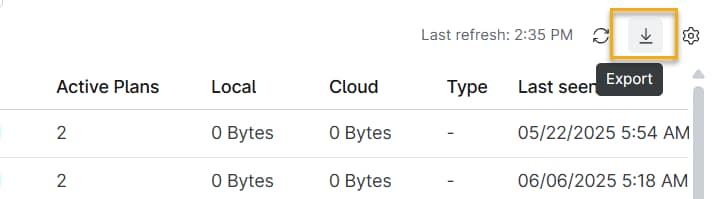
Verwenden Sie abschließend die Schaltfläche „Exportieren“ in der oberen rechten Ecke des Abschnitts „Nutzung“, um die Nutzungsdaten in eine CSV-Datei zu exportieren, die automatisch auf Ihren Computer heruntergeladen wird.
Verwalten
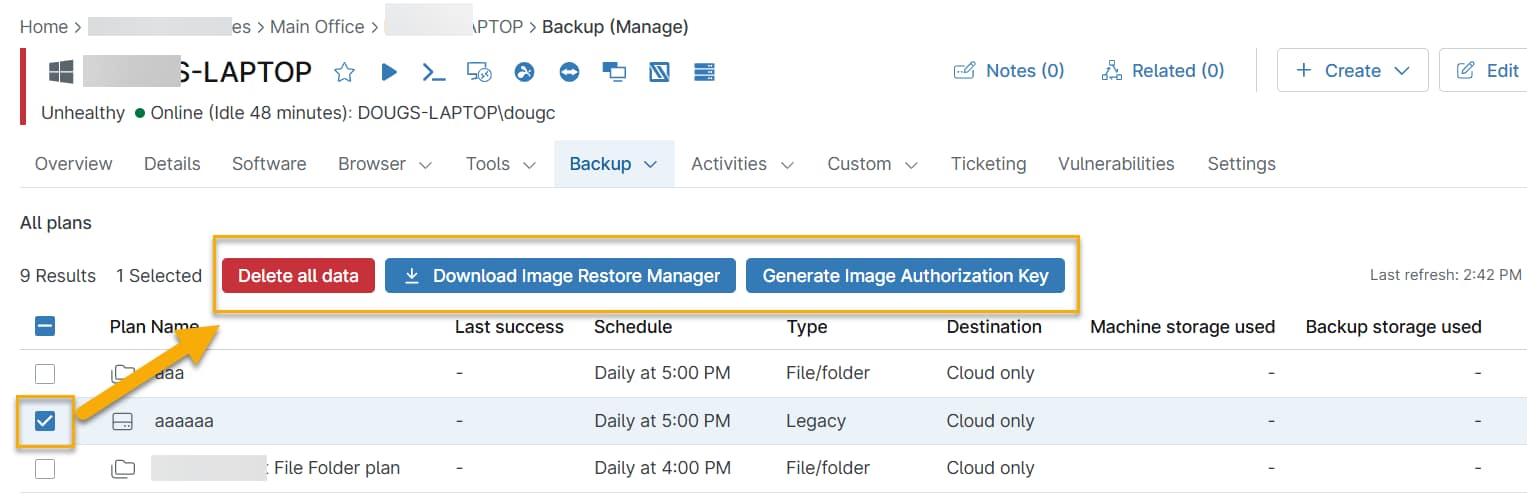
Dieser Abschnitt ist nur auf Geräteebene verfügbar. Er zeigt alle gesicherten Daten an und ermöglicht es Ihnen, Backups zum Herunterladen, Wiederherstellen oder Löschen auszuwählen.
Wiederherstellungen
Das Dashboard „Wiederherstellungen“ ist auf allen Ebenen verfügbar und listet alle Wiederherstellungsaufträge auf Geräten in Ihrer NinjaOne-Umgebung oder für die jeweilige Organisation bzw. das jeweilige Gerät auf. Dieses Dashboard liefert die folgenden Daten:
| Spaltenname | Beschreibung |
|---|---|
| Gerät | Nur auf globaler und Organisationsebene. Der Name des Geräts und der Organisation, zu der es gehört, sowie ein Hyperlink zum Gerät-Dashboard. |
| Kunde | Nur auf globaler Ebene. Die Organisation, zu der das Gerät gehört, sowie ein Hyperlink zum OrganisationsDashboard. |
| Standort | Nur auf Organisationsebene. Der spezifische Standort innerhalb der Organisation. |
| Plan | Der Name des Backup-Plans. |
| Auth-Typ | Die Quelle der Sicherungsdaten. Cloud oder lokal. |
| Typ | Der Typ des Backup-Plans. Image oder Datei/Ordner. |
| Starten | Datum und Uhrzeit, zu denen die Wiederherstellung gestartet ist. |
| Auftragsstatus | Der aktuelle Status des Wiederherstellungsauftrags (Bereit, Abgebrochen, Abgeschlossen oder Fehlgeschlagen). |
| Größe | Die aktuelle Größe des Auftrags. |
Geplante Löschungen
Die Tabelle „Geplante Löschungen“ ist auf globaler Ebene verfügbar und zeigt Daten an, die für geplante Datenlöschungen relevant sind. Zu den aufgeführten Informationen gehören die folgenden Daten:
| Spaltenname | Beschreibung |
|---|---|
| Kunde | Die Organisation, der die Daten gehören. |
| Gerät | Das Gerät, zu dem die Daten gehören. Klicken Sie auf den Gerätenamen, um |
| Art der Löschung | Der zugehörige Backup-Plan. |
| Größe | Die Größe der Daten. |
| Standort | Wo sich die Sicherungsdaten derzeit befinden. |
| Geplant von | Der Techniker, der die Löschung geplant hat. |
| Gewünschtes Datum | Das Datum der Löschanforderung. |
| Geplantes Datum | Das geplante Datum für die Löschung. |
| Details | Klicken Sie auf den Link „Anzeigen“, um die Details zur Löschung anzuzeigen. |
Zusätzliche Ressourcen
Weitere Informationen zur Datensicherung finden Sie in unserem Artikel „NinjaOne Device Backup: Ressourcenkatalog – NinjaOne Device Backup“.