
Thema
In diesem Artikel wird erläutert, wie Sie auf der Suchseite „Geräte“ in NinjaOne Suchgruppen erstellen.
Umgebung
NinjaOne Endpoint Management
Beschreibung
Techniker mit den entsprechenden Berechtigungen können die Such- und Gruppierungsfunktionen nutzen, um Geräte nach bestimmten Kriterien zu filtern. Sie können Ihre Kriterien für Gerätegruppen anpassen, z. B. „Geräte befinden sich im Status ‚Up‘ “ oder „Backup-Status ist aktiv und Gerätebedrohungen sind unter Quarantäne“. Sie können beliebig viele Filter kombinieren, um die Geräte in bestimmte Gruppen zu sortieren.
Nach der Erstellung können Sie diese Gruppen als Ziel für geplante Aufgaben verwenden. NinjaOne enthält zahlreiche Standardgruppen, oder Sie können die Anweisungen in diesem Leitfaden verwenden, um eigene Gruppen zu erstellen.
Index
Wählen Sie eine Kategorie aus, um mehr zu erfahren:
- Technikern die Berechtigung zum Speichern von Suchgruppen erteilen
- Gerätegruppen und Suchgruppen
- Gerätegruppen anzeigen
- Weitere Ressourcen
Technikern die Berechtigung zum Speichern von Suchgruppen erteilen
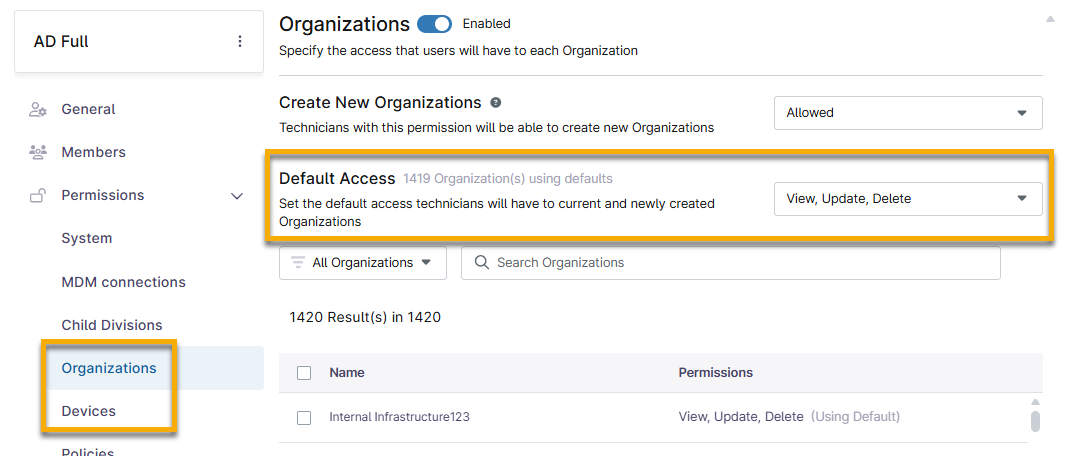
Ein Systemadministrator muss dem einzelnen Techniker oder der Technikerrolle mindestens die Berechtigung „Anzeigen“ für „Organisationen → Standardzugriff“ und „Geräte → Standardzugriff“ erteilen. Andernfalls sind die Daten auf der Suchseite „Geräte“ nicht sichtbar, und daher ist die Funktion „Speichern“ inaktiv.
Stellen Sie außerdem die Berechtigung „System → Gerätegruppen erstellen “ auf „Zulässig“ ein .
Gerätegruppen und Suchgruppen
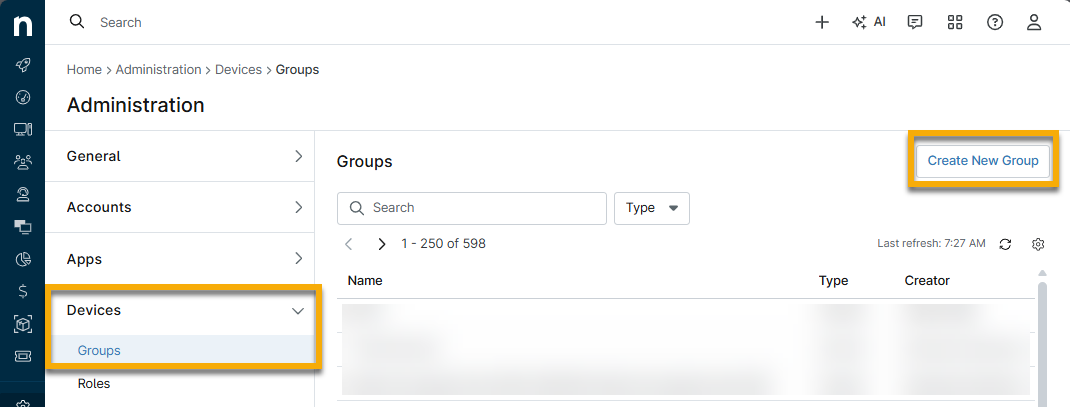
Wenn Sie unter „Administration → Geräte → Gruppen“ auf „Neue Gruppe erstellen“ klicken, leitet NinjaOne Sie zur Suchseite „Geräte“ weiter, wo Sie die Filter hinzufügen können, um die Suchgruppe zu erstellen.
- Verwenden Sie die Suchfilter auf der Seite „Geräte“ , um die Kriterien für Ihre Gerätegruppe festzulegen. Weitere Informationen zu den Filterfunktionen bei der Suche nach Geräten finden Sie unter „Endpunkte auf der Suchseite für Geräte finden und verwalten “.
- Klicken Sie auf „Gruppe speichern“.

- Geben Sie im Dialogfeld „Gerätegruppe speichern“ einen Namen für die Gruppe und optional eine Beschreibung ein.
- Verwenden Sie das Dropdown-Menü „Berechtigungstyp“ , um die Gerätegruppe freizugeben oder privat zu halten. Wenn Sie Systemadministrator sind, können Sie die Gerätegruppe für alle Technikerrollen freigeben. Wenn Sie Techniker sind, können Sie die Gerätegruppe nur für Rollen freigeben, denen Sie angehören.
- Klicken Sie auf „Rolle hinzufügen“, um anzugeben, welche Technikerrollen Zugriff haben.
- Verwenden Sie das Menü „Aktionen“ , um die Zugriffsebene zu ändern.

- Klicken Sie auf „Speichern“.
Gerätegruppen anzeigen
Nachdem Sie die Gerätegruppe erstellt haben, können Sie über die Suchseite „Geräte“ oder über „Verwaltung → Geräte → Gruppen“ darauf zugreifen. Beide Seiten enthalten Ihre benutzerdefinierten Gerätegruppen sowie die integrierten Gerätegruppen von NinjaOne.
Gerätegruppe über die Suchseite anzeigen
Befolgen Sie die folgenden Anweisungen, um über die Seite „Geräte“ auf die Gerätegruppe zuzugreifen.
- Klicken Sie auf „Gruppe laden“.

- Verwenden Sie das Suchfeld, um die Gerätegruppe anhand ihres Namens zu finden. Optional können Sie den Filter „Typ“ verwenden, um die Ergebnisse nach benutzerdefinierten oder integrierten Gruppen zu sortieren.

Gerätegruppe über „Administration“ anzeigen
Gehen Sie unter „Administration“ → „Geräte“ → „Gruppen“ → „“ zum Suchfeld, um die Gerätegruppe anhand des Namens zu finden. Optional können Sie den Filter „Typ“ verwenden, um die Ergebnisse nach benutzerdefinierten oder integrierten Gruppen zu sortieren.
Weitere Ressourcen
Eine Liste häufig gestellter Fragen zu Suche und Gruppierung finden Sie unter NinjaOne Endpoint Management: Häufig gestellte Fragen zu Suche und Gruppierung.
Informationen zum Erstellen geplanter Aufgaben finden Sie unter NinjaOne Endpoint Management: Geplante Aufgaben.