
Thema
In diesem Artikel wird erläutert, wie Sie Microsoft Windows-Systemumgebungsvariablen verwenden, wenn Sie den Ordnerpfad für Datei-/Ordner-Backups angeben.
Umgebung
NinjaOne Backup
Beschreibung
Bei der Angabe des Ordnerpfads für Datei- und Ordner-Backups auf Windows-Systemen können Sie entweder einen exakten Ordnerpfad eingeben oder den Vorgang vereinfachen, indem Sie Windows-Systemumgebungsvariablen verwenden, um Ordner und Dateien zu Ihren Backups hinzuzufügen oder davon auszuschließen.
Windows verfügt über vordefinierte Variablen, oder Sie können eigene erstellen. Sie können diese Variablen im Feld „Einzuschließender Ordnerpfad“ Ihrer Sicherung eingeben. Weitere Informationen zum Erstellen von Systemumgebungsvariablen finden Sie im Abschnitt „Erstellen oder Ändern von Windows-Systemvariablen“ weiter unten.
Um einen neuen Backup-Plan mit variablen Einbeziehungen zu erstellen, führen Sie die folgenden Schritte aus:
Navigieren Sie zu der Richtlinie, die Sie bearbeiten möchten.
Wählen Sie „Sicherung“ → „Datei-/Ordner-Backup-Plan“.
Auswählen „Ordner“.
Auswählen „Ordnerpfad der eingeschlossenen Ordner“.
Geben Sie einen variablen Pfad ein.
Klicken Sie auf „Update“.
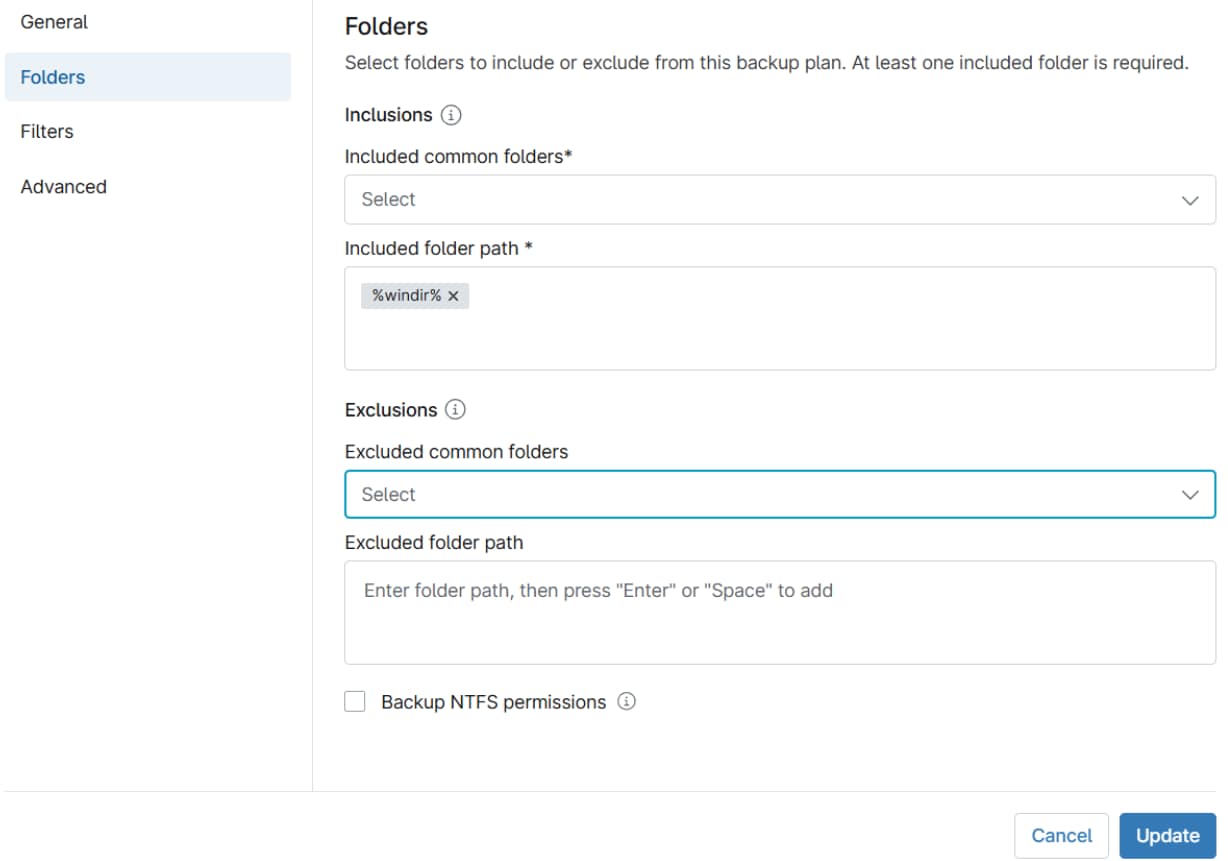
Abbildung 1: Ordner (zum Vergrößern anklicken)
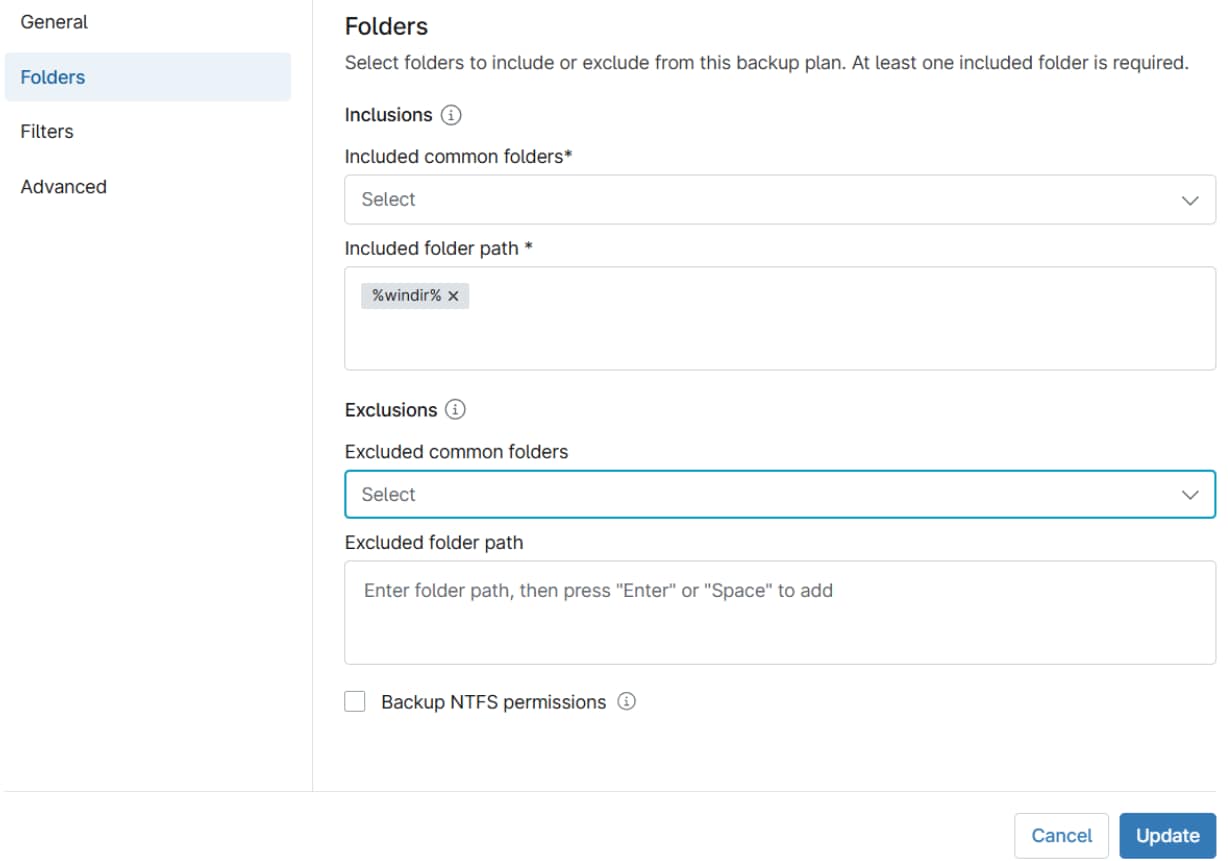
Um Ordner aus Ihrem Backup-Plan auszuschließen, wiederholen Sie den oben beschriebenen Vorgang, aktivieren Sie jedoch das Kontrollkästchen „Ordnerpfad ausschließen“ und geben Sie den Pfad des Ordners ein, den Sie ausschließen möchten.
Erstellen oder Verändern von Windows-Systemvariablen
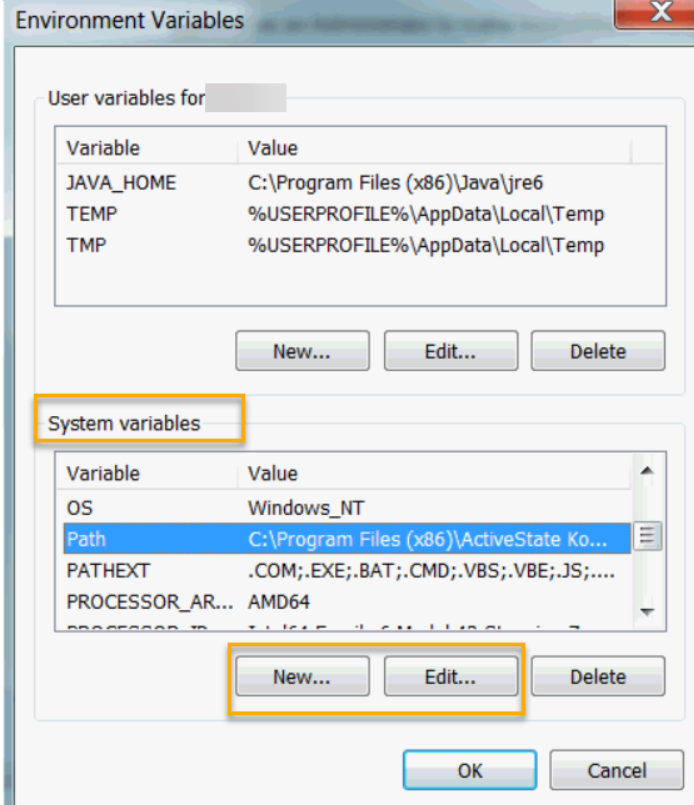
Um Umgebungsvariablen unter Microsoft Windows zu erstellen oder zu verändern, gehen Sie wie folgt vor:
- Navigieren Sie auf Ihrem Windows-Computer zu „Eigenschaften“ oder zur Windows-Systemsteuerung → „System“.
- Wählen Sie„Erweiterte Einstellungen“.
- Klicken Sie auf der Registerkarte „Erweitert“ auf„Umgebungsvariablen“.
- Klicken Sie auf„Neu“, um eine neue Variable zu erstellen. Klicken Sie auf„Bearbeiten“, um eine bestehende Variable zu verändern.
Zusätzliche Ressourcen
Weitere Informationen zu Datei-/Ordner-Backups finden Sie in diesen Ressourcen.