Über:
Systemadministratoren können Technikern erlauben, zeitbasierte Einmalpasswörter (TOTP) für sicherheitsrelevante Elemente in Dokumentations-Anwendungen und -Diensten, der Wissensdatenbank und Checklisten freizugeben.
TOTP-Codes sind aus zwei Teilen zusammengesetzt:
- TOTP Geheimnis – dieser wird verwendet, um einen Einmalcode basierend auf der aktuellen Zeit zu generieren.
- TOTP-Code – Dies ist der durch den Schlüssel generierte Code, der nach der MFA-Authentifizierung angezeigt wird. Dieser Code ermöglicht es, Anmeldeinformationen ausschließlich an bestimmte Empfänger weiterzugeben und die Daten gleichzeitig vor unbefugtem Zugriff zu schützen.
Aktivierung:
Vorher müssen Sie TOTP-Codes in der Dokumentation-App aktivieren.
Öffnen Sie unter „Administration > Anwendungen > NinjaOne Dokumentation“ die Registerkarte „TOTP“ und klicken Sie auf „Bearbeiten“. Anschließend können Sie im angezeigten Einstellungsfenster „Aktiviert“ auswählen. 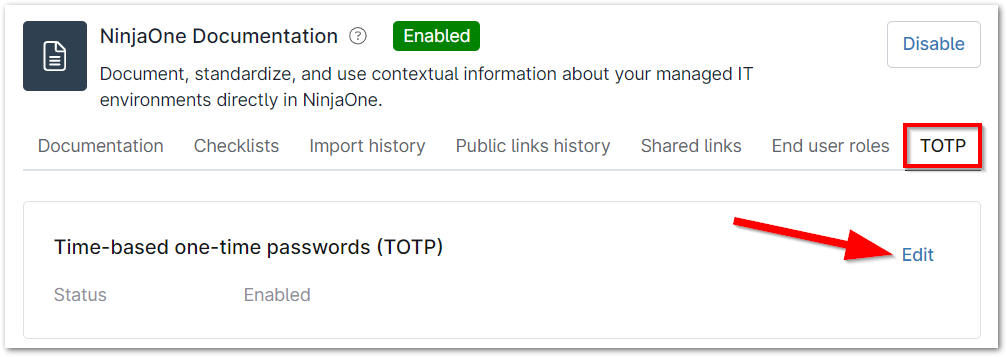
Berechtigungen:
Die Berechtigung für TOTP-Codes kann über ein Techniker-Konto oder eine Konto-Rolle gewährt werden.
Suchen Sie unter „Berechtigungen: Dokumentation“ die Berechtigung „TOTP Code Zugang“ und wählen Sie im Dropdown-Menü „Zulassen“ aus.
Techniker müssen außerdem die Berechtigung „Verwandte Elemente Anmeldeinformationen“ auf „Genehmigt“ eingestellt haben, um den Code sehen zu können. 
TOTP Geheimnis für sichere verwandte Elemente:
Wenn Sie unter der Registerkarte „Dokumentation“ ein sicheres zugehöriges Feld für eine Datei einrichten, wird ein neues Feld für den TOTP-Schlüssel angezeigt. Der Schlüssel muss mehr als acht (8) Zeichen enthalten, erfordert jedoch keine Sonderzeichen.
Klicken Sie im Modalfenster auf „Bestätigen“ und anschließend unter „Verwandte Elemente“ auf „Speichern“, um das TOTP einzustellen. 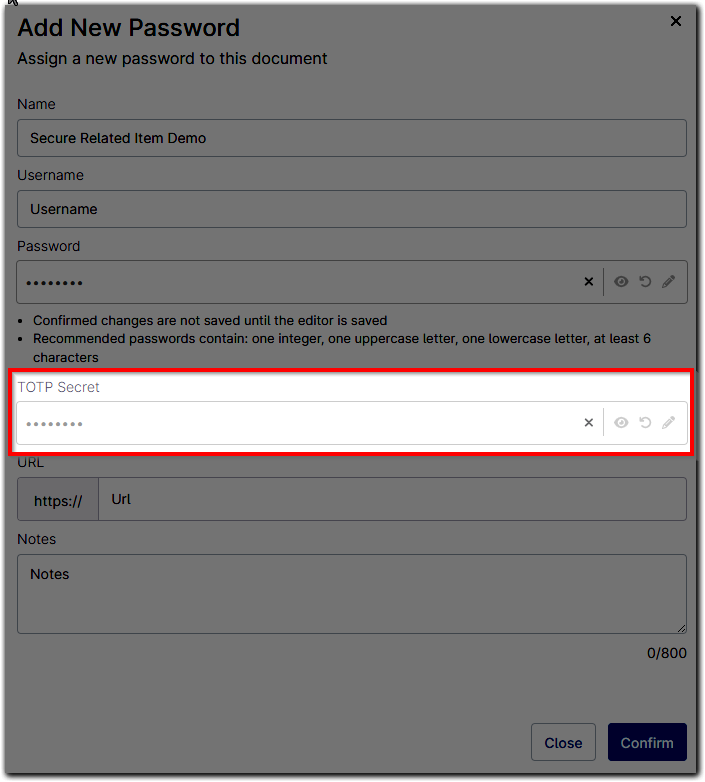
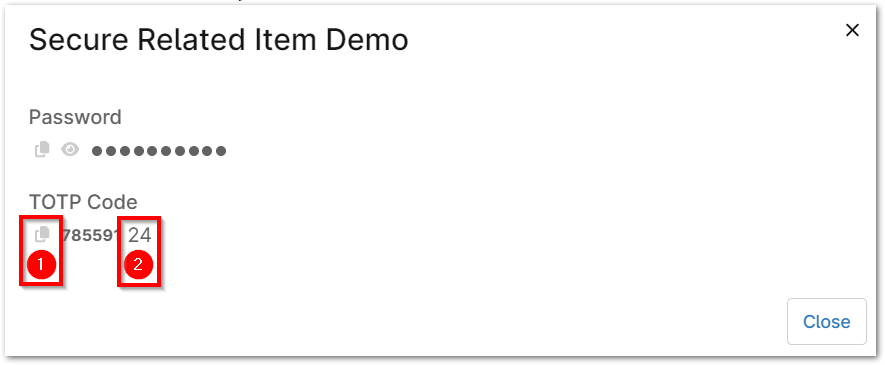
Nach dem Hinzufügen wird das sichere Feld unter „Zugehörige Elemente“ mit seinem Namen angezeigt. Klicken Sie auf das Element, um ein Modalfenster zu öffnen, in dem Sie entweder das Passwort oder den TOTP-Code kopieren können. Sie können den Code jederzeit aktualisieren, solange sich der Abschnitt „Zugehörige Elemente“ im Bearbeitungsmodus befindet. 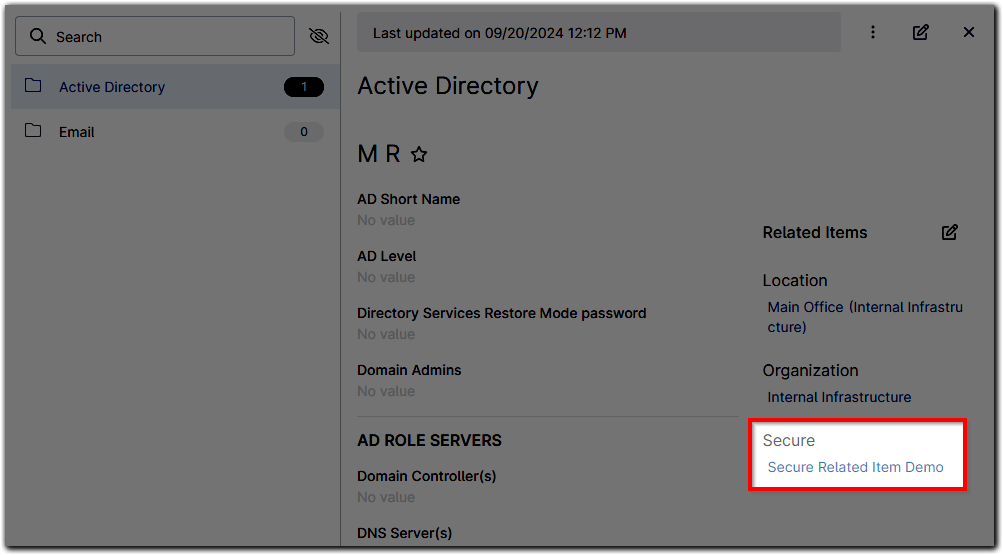
Verwenden Sie das Icon mit den zwei Papierblättern (1), um die Informationen zu kopieren. Der TOTP-Code wird alle 30 Sekunden aktualisiert, wie der Countdown neben dem Code (2) anzeigt.