
Thema
Dieser Artikel befasst sich mit VSS-Writer-Warnungen bei erfolgreichen Backup-Jobs in NinjaOne Device Backup.
Umgebung
NinjaOne Device Backup
Beschreibung
NinjaOne Device Backup warnt Nutzer, wenn während eines erfolgreichen Backup-Jobs Probleme mit dem VSS-Writer festgestellt werden.
Über VSS-Writer-Fehler
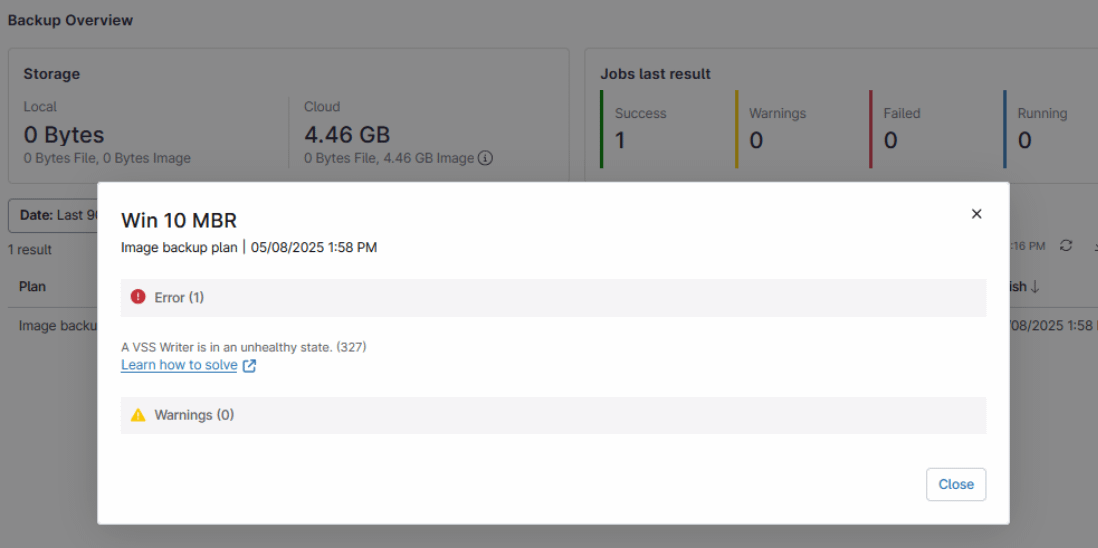
Wenn NinjaOne Device Backup versucht, eine Microsoft Windows-Festplatte zu sichern, erstellt es einen Volume Shadow Copy (VSS)-Snapshot für das Volume. Sollte bei einem der mit dieser Sicherung verbundenen VSS-Writer ein Fehler auftreten, wird der Backup-Job zwar möglicherweise dennoch abgeschlossen, doch könnte die Instabilität später zu Problemen bei der Konsistenz der Wiederherstellung führen. Abbildung 1 zeigt ein Beispiel dafür, wie die Fehlermeldung „Ein VSS-Writer befindet sich in einem fehlerhaften Zustand. (327)“ in der NinjaOne-Benutzeroberfläche angezeigt wird.
Fehlerbehebung bei instabilen VSS-Writern
Ein Neustart des Systems kann viele Fehler durch instabile Writer beheben. Wenn Sie keinen Neustart durchführen können oder der Writer weiterhin instabil ist, starten Sie den entsprechenden Windows-Dienst neu. Eine Fehlermeldung mit dem Code 132 zeigt den VSS-Writer an, bei dem ein Problem vorliegt. Bei anderen Arten von VSS-Fehlern, bei denen die betroffenen Writer möglicherweise nicht namentlich aufgeführt werden, können Sie den Writer wie folgt ermitteln.
Öffnen Sie eine Eingabeaufforderung mit Administratorrechten und geben Sie den folgenden Befehl ein:
vssadmin liste der AutorenDieser Befehl zeigt alle VSS-Writer des Systems, ihren aktuellen Zustand („Stable“ oder „Failed“) sowie alle Fehlercodes an, die generiert werden, wenn sich ein Writer im Fehlerzustand befindet. Fehlercodes und Lösungen finden Sie in unserem Artikel „NinjaOne Backup: Fehlercodes beheben “.

- Schauen Sie in der folgenden Tabelle nach dem VSS-Writer und notieren Sie sich den entsprechenden Service.
| WSS-Writer | Servicename | Zugehöriger Service |
|---|---|---|
| ASR-Writer | VSS | Datenträger-Schattenkopie |
| BITS-Writer | Bits | Hintergrund-Übertragungsdienst |
| Zertifizierungsstelle | CertSvc | Active Directory-Zertifikatsdienste |
| COM+ REGDB-Schreiber | VSS | Datenträger-Schattenkopie |
| DFS-Replikationsdienst-Writer | DFSR | DFS-Replikation |
| DHCP-Jet-Writer | DHCPServer | DHCP-Server |
| FRS-Writer | NtFrs | Dateireplikation |
| FSRM-Writer | srmsvc | Dateiserver-Ressourcenmanager |
| IIS-Konfigurations-Writer | AppHostSvc | Anwendungshost-Hilfsdienst |
| IIS-Metabasen-Writer | IISADMIN | IIS-Verwaltungsdienst |
| Microsoft Exchange-Replikationsdienst | MSExchangeRepl | Microsoft Exchange-Replikationsdienst |
| Microsoft Exchange-Writer | MSExchangeIS | Microsoft Exchange-Informationsspeicher |
| Microsoft Hyper-V-VSS-Writer | vmms | Verwaltung virtueller Hyper-V-Virtueller Maschinen |
| MSMQ-Writer (MSMQ) | MSMQ | Message Queuing |
| MSSearch-Service-Writer | WSearch | Windows-Suche |
| NPS VSS-Writer | EventSystem | COM+-Ereignissystem |
| NTDS | NTDS | der Active Directory-Domänendienst (startet auch die DFS-Replikation neu) |
| OSearch VSS-Writer | OSearch | Office SharePoint Server-Suche |
| OSearch14 VSS-Writer | OSearch14 | SharePoint Server-Suche 14 |
| Registry Writer | VSS | Datenträger-Schattenkopie |
| Schattenkopie-Optimierungs-Writer | VSS | Datenträger-Schattenkopie |
| SMS-Writer | SMS_SITE_VSS_WRITER | SMS_SITE_VSS_WRITER |
| SPSearch VSS-Writer | SPSearch | Windows SharePoint Services-Suche |
| SPSearch4 VSS-Writer | SPSearch4 | SharePoint Foundation-Suche V4 |
| SqlServerWriter | SQLWriter | SQL Server VSS-Writer |
| System-Writer | CryptSvc | Kryptografiedienste |
| TermServLicensing | TermServ-Lizenzierung | Remote Desktop-Lizenzierung |
| WDS-VSS-Writer | WDSServer | Windows Deployment Services-Server |
| WIDWriter | WIDWriter | VSS-Writer für die interne Windows-Datenbank |
| WINS-Jet-Writer | WINS | Windows Internet Name Service (WINS) |
| WMI-Writer | Winmgmt | Windows Management Instrumentation |
Nach der Feststellung, welche Writer fehlerhaft sind, können Sie diese wie folgt neu starten.
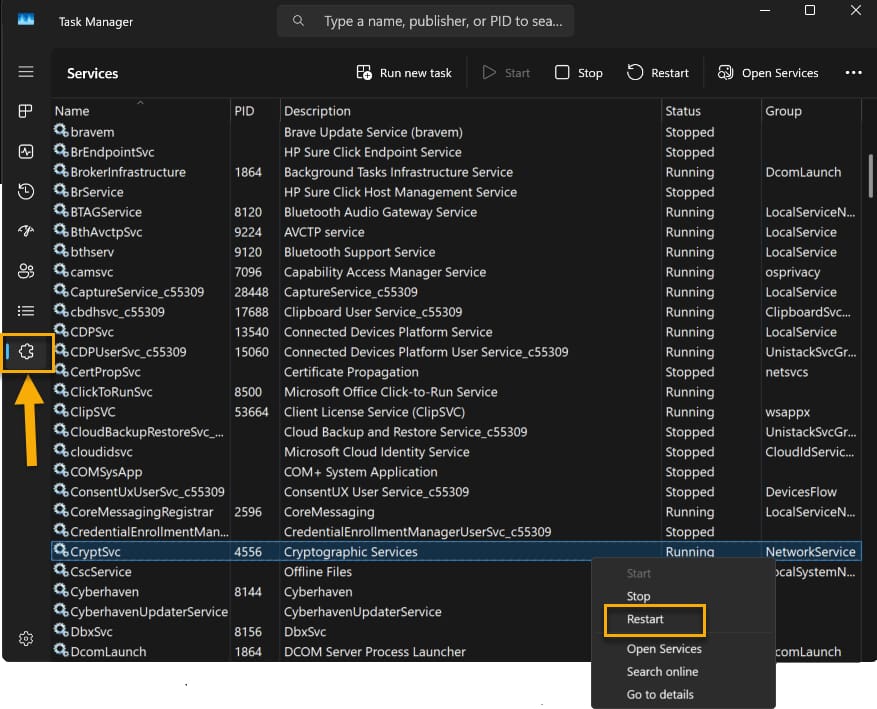
- Drücken Sie Strg + Alt + Entf, wählen Sie „Taskmanager“ aus und klicken Sie dann auf die Registerkarte „Dienste “.
- Klicken Sie mit der rechten Maustaste auf den Service, der dem instabilen VSS-Writer entspricht, und wählen Sie „Neustart“.
- Führen Sie nach der Reparatur der VSS-Writer ein weiteres Backup durch und prüfen Sie, ob dieses ohne Instabilität der VSS-Writer abgeschlossen wird. Sollte das Problem weiterhin bestehen, müssen Sie Ihren Windows-Computer einer Fehlerbehebung unterziehen.
Zusätzliche Ressourcen
Weitere Informationen finden Sie in den folgenden Artikeln: