
Thema
In diesem Artikel wird erläutert, wie Sie die Anwendung „Vulnerability Importer“ in NinjaOne verwenden.
Umgebung
- NinjaOne-Plattform
- „Vulnerability Importer“
Beschreibung
Das Schwachstellenmanagement für Netzwerke und Systeme ist ein fortlaufender, iterativer Prozess, der ständige Aufmerksamkeit und Anpassung an neu auftretende Bedrohungen und Schwachstellen erfordert. Es ist ein wesentlicher Bestandteil der gesamten Cybersicherheitsstrategie eines Unternehmens und trägt dazu bei, Ressourcen und Daten vor potenziellen Sicherheitsverletzungen und Angriffen zu schützen.
Der Importer liest eine CSV-Datei (Comma-Separated Values) ein, die eine Liste von Schwachstellen enthält, die von einem Drittanbieter-Tool identifiziert wurden. Die Schwachstellen werden den von NinjaOne verwalteten Geräten zugeordnet und in einem Dashboard sowie über den Gerätestatus gemeldet. NinjaOne behebt Schwachstellen, wenn Sie neue Scans hochladen, die zuvor identifizierte Schwachstellen nicht mehr enthalten.
Weitere Tutorials finden Sie in unserer Videobibliothek.
Inhaltsverzeichnis
Wählen Sie eine Kategorie aus, um mehr zu erfahren:
- Über die Schwachstellenintegration in NinjaOne
- Importieren einer zu scannenden Schwachstellendatei
- Eine Schwachstellendatei erneut importieren oder überschreiben
- Eine Scan-Gruppe löschen
- Suchen Sie nach Schwachstellendaten in NinjaOne
- Automatisierung des Importprozesses für Sicherheitslücken
- Glossar
- Weitere Ressourcen
Informationen zu den Schwachstellen-Integrationen in NinjaOne
Beachten Sie die folgenden wichtigen Hinweise:
- NinjaOne verfügt derzeit unter „Administration → Apps“ über sechs Schwachstellen-Integrationen:
- Generischer Schwachstellen-Importer; Tool zum Scannen des Bestands (in diesem Artikel behandelt)
- Qualys
- Tenable
- Rapid7
- Microsoft Defender
- ConnectSecure
- Verwenden Sie das Tool „Inventory Scanning“, um Schwachstellen zu identifizieren, indem Sie die Versionen des Betriebssystems und der installierten Anwendungen mit der National Vulnerability Database (NVD) abgleichen. Das Tool „Inventory Scanning“ identifiziert sowohl traditionelle verwaltete als auch nicht verwaltete Geräte, wobei Endpunkte regelmäßig oder kontinuierlich auf einzelne Schwachstellen überprüft werden.
- Integrieren Sie die Ergebnisse Ihrer Schwachstellenscans in NinjaOne, um die Behebung zu optimieren, indem Sie Updates für Betriebssysteme und Anwendungen von Drittanbietern über eine einzige Plattform anwenden. Die Integration umfasst auch die Anzeige von Schwachstellen, die in NinjaOne Patching identifiziert wurden.
- Die NinjaOne-Geräte-Dashboards liefern Berichte zum Betriebszustand.
- Der Schwachstellenscan ordnet die Spalten einer hochgeladenen Excel-Tabelle oder CSV-Datei zu. Die hochgeladene Datei sollte mindestens eine Spalte für die Gerätekennung und eine Spalte für die CVE-Kennung enthalten.
Importieren einer zu scannenden Schwachstellendatei
Führen Sie zum Importieren einer Datei die folgenden Schritte aus:
- Navigieren Sie in NinjaOne zu „Administration“ → „Apps“ → „Installiert“ oder klicken Sie auf das Cluster-Symbol in der oberen rechten Ecke der Konsole und wählen Sie „Alle Apps anzeigen“.
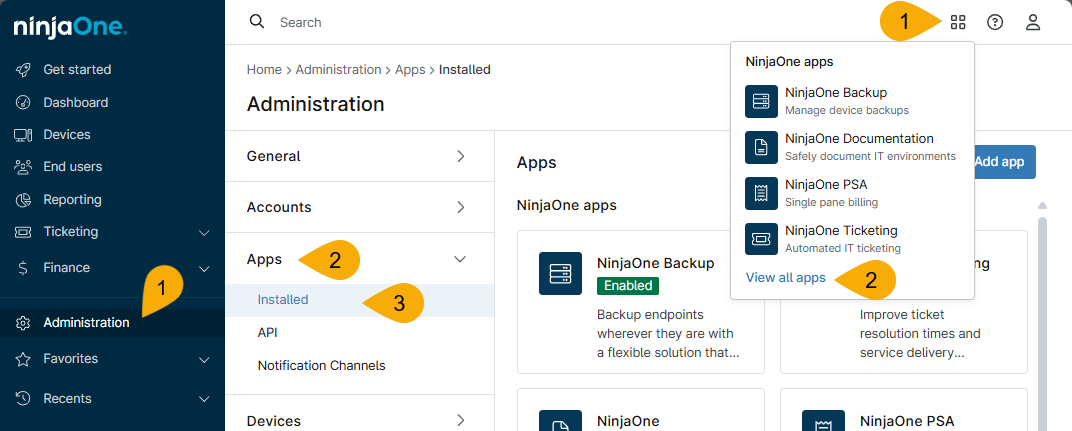
Abbildung 1: Apps in NinjaOne anzeigen (zum Vergrößern anklicken)
- Wählen Sie „Vulnerability Importer“ aus. Wenn Sie diese App nicht finden können, klicken Sie auf „Apps hinzufügen“ und wählen Sie sie aus der Liste aus, um sie auf der Seite „Apps“ anzuzeigen.
- Klicken Sie oben rechts in der App auf „Aktivieren “.
- Durch das Aktivieren der Anwendung werden die Registerkarten „Allgemein“ und „Scan-Gruppen“ zur Seite hinzugefügt.
- Klicken Sie auf der Registerkarte „Allgemein“ auf „Bearbeiten“, um die Einstellungen aufzurufen .
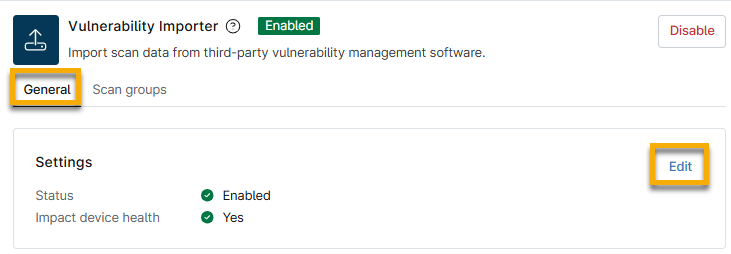
- Wählen Sie im Dropdown-Menü „Status“ die Option „Aktiviert“ aus, um das Verhalten der aus dem Scan importierten CVEs zu erfassen.
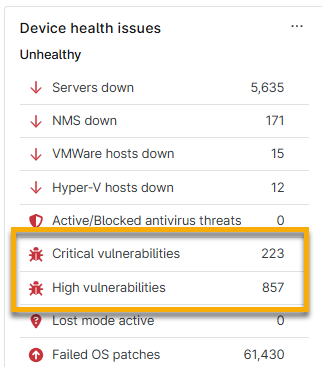
- Wählen Sie im Dropdown-Menü „Auswirkung auf den Gerätestatus“ eine Option aus, je nachdem, ob die Daten zum Gerätestatus der betroffenen Geräte im Dashboard angezeigt werden sollen. Wenn Sie „Ja“ auswählen, wird der Abschnitt „Gerätestatusprobleme“ auf den Dashboards aktualisiert, um die neuen Daten widerzuspiegeln.
- Klicken Sie auf „Aktualisieren“.
Scan-Gruppen erstellen
Um eine neue Gruppe für einen Drittanbieter zu erstellen, der keine Anwendungsseite in NinjaOne hat, führen Sie die folgenden Schritte aus.
- Öffnen Sie die Registerkarte „Scan-Gruppen “ und klicken Sie auf „Scan-Gruppe erstellen“. Eine Scan-Gruppe ist eine spezifische Auswahl von Elementen, beispielsweise Server oder Workstations.
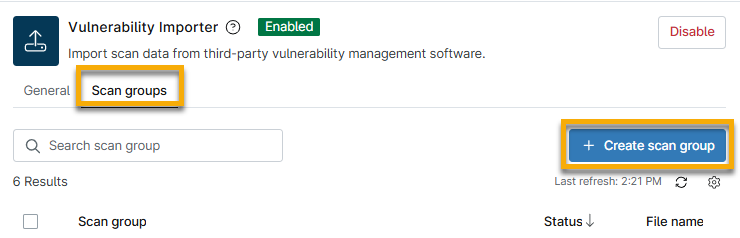
Abbildung 4: App „Vulnerability Importer“ → Schaltfläche „Scan-Gruppe erstellen“
- Das Dialogfeld „Scan-Gruppe erstellen “ wird angezeigt. Geben Sie eine eindeutige Kennung als Namen für die Scan-Gruppe ein.
- Wählen Sie aus dem Dropdown-Menü „Scan-Anbieter auswählen“ einen Scan-Anbieter aus. Dies hilft Ihnen dabei, die Quelle des Scans zu identifizieren. Wenn Sie „Sonstiges“ auswählen, wird ein neues Datenfeld angezeigt, in das Sie zur Referenz einen Namen für die Scan-Quelle eingeben müssen.
- Klicken Sie auf „CSV-Datei hochladen“. Navigieren Sie zu einer CSV-Datei (maximal 200 MB groß), die Schwachstellendaten enthält, und wählen Sie diese aus. Sie können das Hochladen von Schwachstellendaten auch über die Automatisierungsbibliothek automatisieren.
- Klicken Sie auf „Weiter“, um die Zuordnung der Attribute aus der Datei zu bestätigen.
- Auf der nächsten Seite des Dialogfelds können Sie die Attribute zuordnen. Wählen Sie im Dropdown-Menü „Spalte mit der Geräte-ID aus der Datei zuordnen“ den Spaltentitel aus, in dem die Geräte-ID in der Datei aufgeführt ist.
- Es wird ein neues Dropdown-Menü zum Bestätigen des Geräte-ID-Typs angezeigt. Wählen Sie die entsprechende Option aus.
- Wählen Sie im Dropdown-Menü „Spalte mit der CVE-ID-Kennung und den entsprechenden Schwachstellen aus der Datei zuordnen“ die Spalte mit der CVE-ID aus.
- Klicken Sie auf „Fertigstellen“.
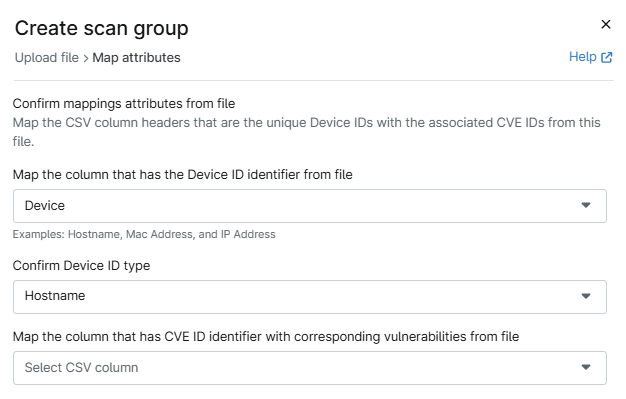
Abbildung 5: Erstellung einer Schwachstellenscan-Gruppe → Dialogfeld „Scan-Gruppe erstellen“ → Attribute zuordnen
Die importierte Datei zeigt die zugehörigen Spaltendaten im Import-Raster an.
Falls Ihr Status nicht „Aktiv“ ist, aktualisieren Sie Ihre Konsole, um den Status zu aktualisieren und die Anzahl der aus der Datei verarbeiteten Schwachstellen anzuzeigen.
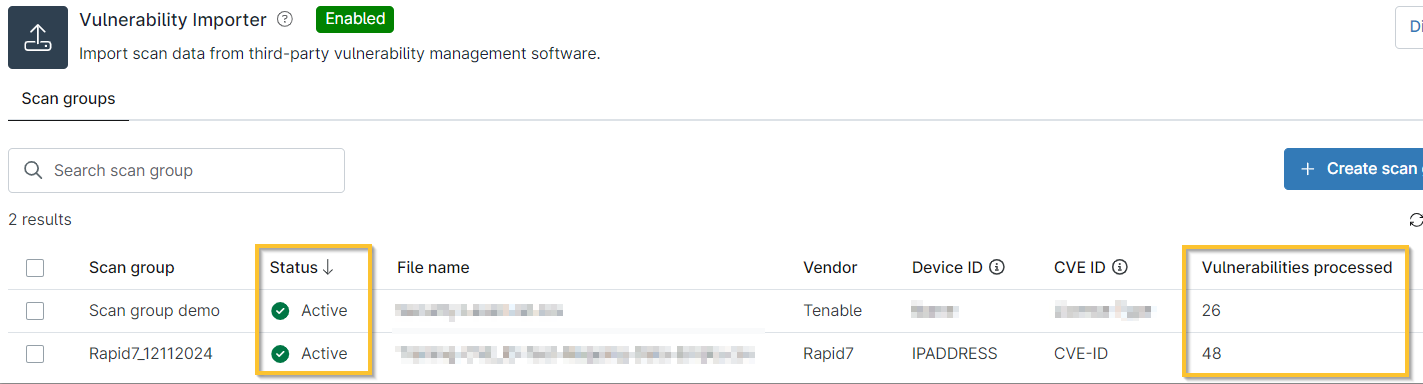
Abbildung 6: Schwachstellen-Importer → Spalte „Status“ und Spalte „Verarbeitete Schwachstellen“ (zum Vergrößern anklicken)
Eine Schwachstellendatei erneut importieren oder überschreiben
Da das Schwachstellenmanagement ein fortlaufender Prozess ist, müssen Sie möglicherweise CVE-Listen aktualisieren, um sie in die NinjaOne-Konsole zu importieren. Führen Sie dazu die folgenden Schritte aus:
- Navigieren Sie in der NinjaOne-Konsole zu „Administration“ → „Apps“ → „Vulnerability Importer“.
Der Schwachstellen-Importer wird geöffnet und zeigt eine Liste der importierten Scan-Gruppen an. - Bewegen Sie den Mauszeiger über eine Zeile einer Scan-Gruppe, um die Schaltfläche mit den drei Punkten anzuzeigen. Öffnen Sie das Aktionsmenü und wählen Sie „Datei importieren“.
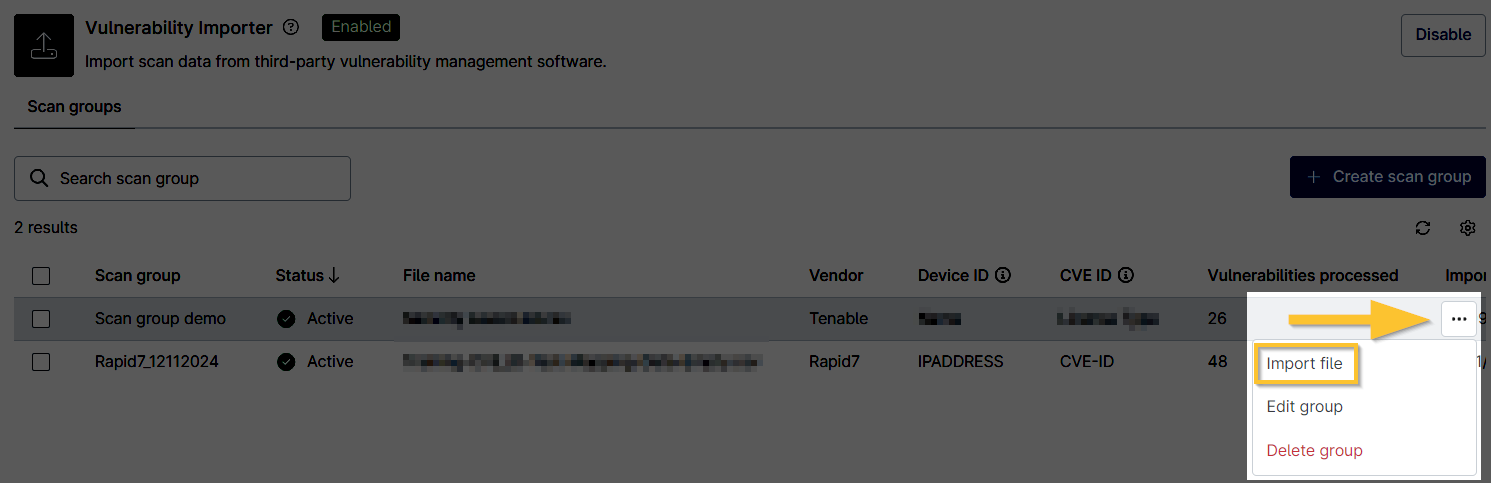
Abbildung 7: „Vulnerability Importer“ → „Datei importieren“ (zum Vergrößern anklicken)
- Das Dialogfeld „Datei importieren“ wird angezeigt. Klicken Sie auf „CSV-Datei hochladen“ und importieren Sie anschließend Ihre Schwachstellendatei erneut.
- Aktualisieren Sie bei Bedarf Ihre Konsole, um die Änderungen anzuzeigen. Es werden immer die Daten aus der zuletzt importierten Datei angezeigt.
Scan-Gruppe löschen
Um eine Scan-Gruppe zu löschen, führen Sie die folgenden Schritte aus:
- Navigieren Sie in der NinjaOne-Konsole zu „Administration“ → „Apps“ → „Vulnerability Importer“.
Der „Vulnerability Importer“ wird geöffnet und zeigt eine Liste der importierten CSV-Dateien an. - Bewegen Sie den Mauszeiger über eine Zeile einer Scan-Gruppe, um die Schaltfläche mit den drei Punkten anzuzeigen. Öffnen Sie das Aktionsmenü und wählen Sie „Gruppe löschen“.

Abbildung 8: „Vulnerability Importer“ → „Gruppe löschen“ (zum Vergrößern anklicken)
Automatisierung des Schwachstellen-Importprozesses
Um Sie bei diesem fortlaufenden, iterativen Prozess zu unterstützen, haben wir eine Reihe von APIs entwickelt, mit denen sich der Import von Sicherheitslücken automatisieren lässt. Weitere Informationen finden Sie unter „Automatisierung des Importprozesses für Sicherheitslücken “.
Glossar
Im Schwachstellenmanagement werden häufig verschiedene Abkürzungen verwendet, um verschiedene Konzepte, Tools und Prozesse zu bezeichnen. Nachfolgend finden Sie eine Liste der am häufigsten verwendeten Abkürzungen im Schwachstellenmanagement. Weitere Begriffe, die in NinjaOne und unserem Dojo verwendet werden, finden Sie in unserem Artikel„NinjaOne-Terminologie “.
| Begriff | Definition |
|---|---|
| CVE | „Common Vulnerabilities and Exposures“ Dies ist eine weit verbreitete Nomenklatur für öffentlich bekannte Cybersicherheitsschwachstellen. |
| CVE-ID | Dies ist eine eindeutige Kennung für eine bestimmte CVE. |
| CVSS | „Common Vulnerability Scoring System“ Hierbei handelt es sich um ein standardisiertes Rahmenwerk zur Einstufung des Schweregrads von Sicherheitslücken. |
| CWE | „Common Weakness Enumeration“ Hierbei handelt es sich um ein Kategorisierungssystem für Schwachstellen und Sicherheitslücken in Software. |
| DAST | „Dynamic Application Security Testing“ Hierbei handelt es sich um einen Prozess zum Testen einer Anwendung oder eines Softwareprodukts im Betriebszustand. |
| DSGVO | „Datenschutz-Grundverordnung“ Hierbei handelt es sich um eine Verordnung im EU-Recht zum Datenschutz und zur Privatsphäre in der Europäischen Union und im Europäischen Wirtschaftsraum. |
| HIPAA | „Health Insurance Portability and Accountability Act“ Hierbei handelt es sich um ein US-amerikanisches Gesetz, das Datenschutzstandards zum Schutz von Patientenakten und anderen Gesundheitsdaten festlegt. |
| IAM | „Identitäts- und Zugriffsmanagement“ Hierbei handelt es sich um ein Rahmenwerk aus Richtlinien und Technologien, das sicherstellt, dass die richtigen Personen Zugriff auf die entsprechenden Ressourcen erhalten. |
| IDS | „Intrusion Detection System“ Hierbei handelt es sich um ein Gerät oder eine Softwareanwendung, die ein Netzwerk oder Systeme auf böswillige Aktivitäten oder Richtlinienverstöße überwacht. |
| IPS | „Intrusion Prevention System“ Hierbei handelt es sich um eine Technologie zur Netzwerksicherheit und Bedrohungsabwehr, die den Netzwerkverkehr analysiert, um die Ausnutzung von Sicherheitslücken zu erkennen und zu verhindern. |
| NVD | „National Vulnerability Database“ (externer Link) Hierbei handelt es sich um das Repository der US-Regierung für standardbasierte Daten zum Schwachstellenmanagement. |
| OWASP | „Open Web Application Security Project“ Hierbei handelt es sich um eine Online-Community, die Artikel, Methoden, Dokumentationen, Tools und Technologien im Bereich der Sicherheit von Webanwendungen bereitstellt. |
| PCI-DSS | „Payment Card Industry Data Security Standard“ Hierbei handelt es sich um eine Reihe von Sicherheitsstandards, die sicherstellen sollen, dass alle Unternehmen, die Kreditkartendaten entgegennehmen, verarbeiten, speichern oder übertragen, eine sichere Umgebung gewährleisten. |
| SAST | „Static Application Security Testing“ Hierbei handelt es sich um einen Prozess, bei dem die Anwendung von innen heraus getestet wird, indem ihr Quellcode, Bytecode oder Binärcode untersucht wird. |
| SIEM | „Security Information and Event Management“ Hierbei handelt es sich um Lösungen, die eine Echtzeitanalyse von Sicherheitswarnungen ermöglichen, die von Anwendungen und Netzwerkhardware generiert werden. |
| SOC | „Security Operations Center“ Hierbei handelt es sich um eine zentralisierte Einheit, die sich auf organisatorischer und technischer Ebene mit Sicherheitsproblemen befasst. |
Weitere Ressourcen
Weitere Informationen zum Schwachstellenmanagement in NinjaOne finden Sie in den folgenden Ressourcen:
- Erste Schritte mit dem Schwachstellenmanagement in NinjaOne
- Zustandsstatus und Symboldefinitionen(Passen Sie den CVSS-Schweregrad der Schwachstelle für Ihre Geräte an, um die Auswirkungen auf den Gerätestatus anzuzeigen).
- Beispielskript für den Schwachstellen-Importer