Sie sind bereits NinjaOne-Kunde? Melden Sie sich an, um weitere Leitfäden und die neuesten Updates zu sehen.

NinjaOne Patching: Software-Patch-Verwaltung für Windows-Software von Drittanbietern

Umgebung

NinjaOne-Patching

Beschreibung

Mit NinjaOne Patching können Sie Patching-Richtlinien erstellen, die automatisch nach neuen Software-Patches für Ihre Microsoft Windows-Endgeräte suchen und diese installieren. Sie können Scan- und Update-Zeitpläne konfigurieren, Regeln für die Patch-Freigabe festlegen, das Neustartverhalten verwalten und steuern, welche Anwendungen von Drittanbietern in Ihren Patching-Workflow einbezogen werden. NinjaOne bietet außerdem verschiedene Ansichten zur Überwachung des Patch-Status, der Veröffentlichungsdaten und der betroffenen Geräte in Ihrer gesamten Umgebung.

Patch-Management für Windows-Software von Drittanbietern (NinjaOne, Inc., 1:49.00)

Wählen Sie ein Thema aus, um fortzufahren.

Ausstehende Neustarts

Wenn ein Patch einen Neustart erfordert, der auf einem Gerät gemäß den Neustartoptionen noch nicht durchgeführt wurde, zeigt NinjaOne ein Symbol für einen anstehenden Neustart an. Weitere Informationen finden Sie in unserem Artikel „Anstehende Neustarts “.

Wenn ein Neustart aussteht, werden die Funktionen zum Scannen und Anwenden von Patches für dieses Gerät erst nach Abschluss des Neustarts ausgeführt.

Aktivieren von Software-Patches

Sie müssen die Software-Patch-Funktion aktivieren, bevor Sie damit die Patch-Verwaltung von Anwendungen von Drittanbietern durchführen können.

Software-Patching ist derzeit nur für Windows-Geräte verfügbar und nur in Windows-Richtlinien als Option verfügbar.
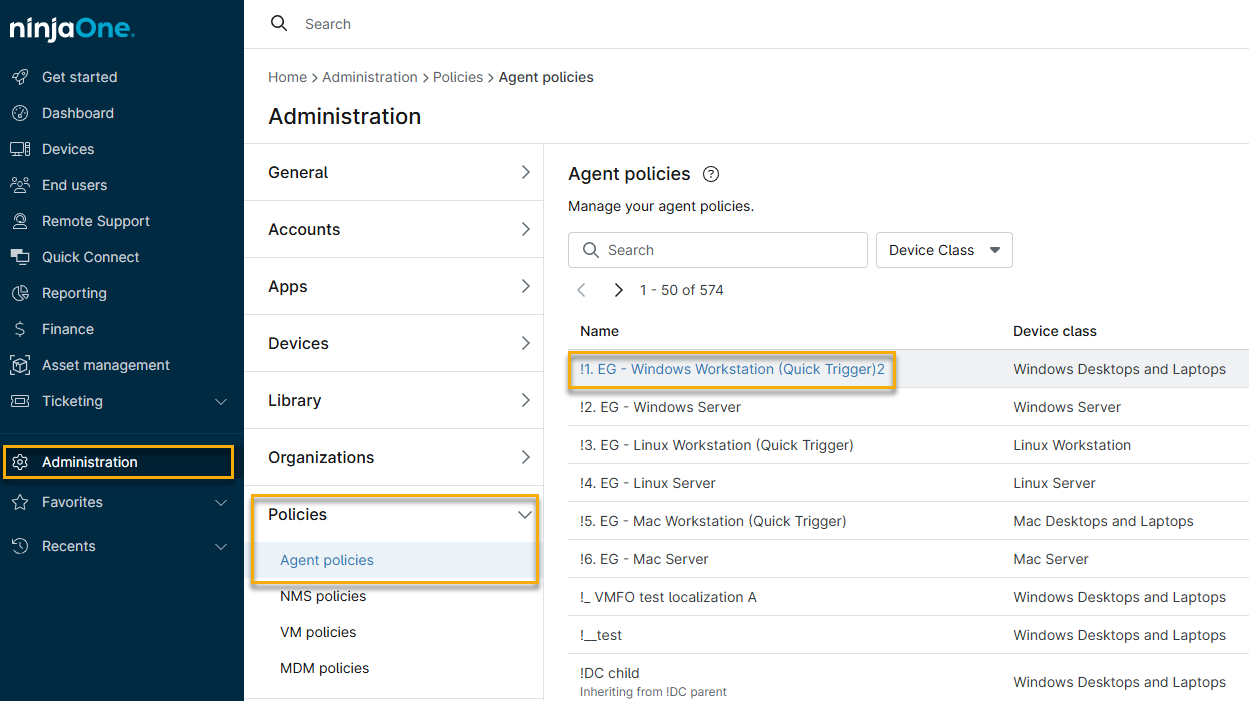
  1. Klicken Sie in NinjaOne auf „Administration“„Richtlinien“ und wählen Sie dann eine Windows-Richtlinie aus der Liste der Agent-Richtlinien aus.
Win3PP_UI_EnableNav.png
Abbildung 1: „Administration“ → „Agent-Richtlinien“ (zum Vergrößern anklicken)
  1. Klicken Sie auf die Registerkarte „Konfiguration der Software-Patches “ und aktivieren Sie den Schalter „Software-Patches aktivieren “.
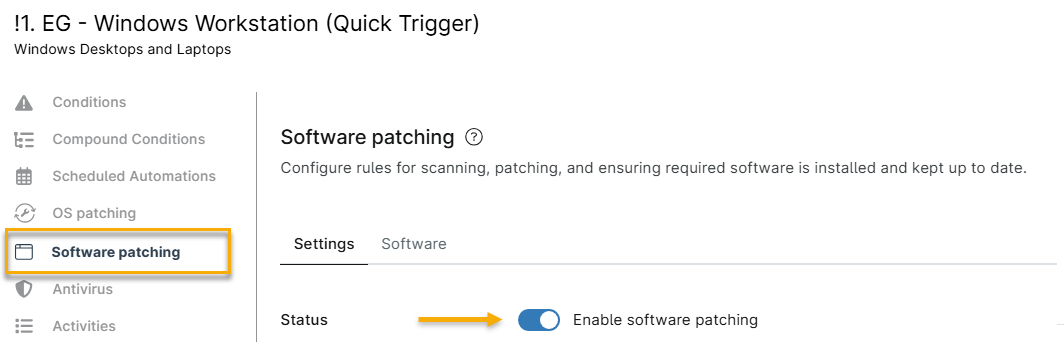
ReorderPatchingSettings_NewSoftwarePatchingPosition.png
Abbildung 2: Software-Patching aktivieren (zum Vergrößern anklicken)

Konfigurieren der Einstellungen für Software-Patches

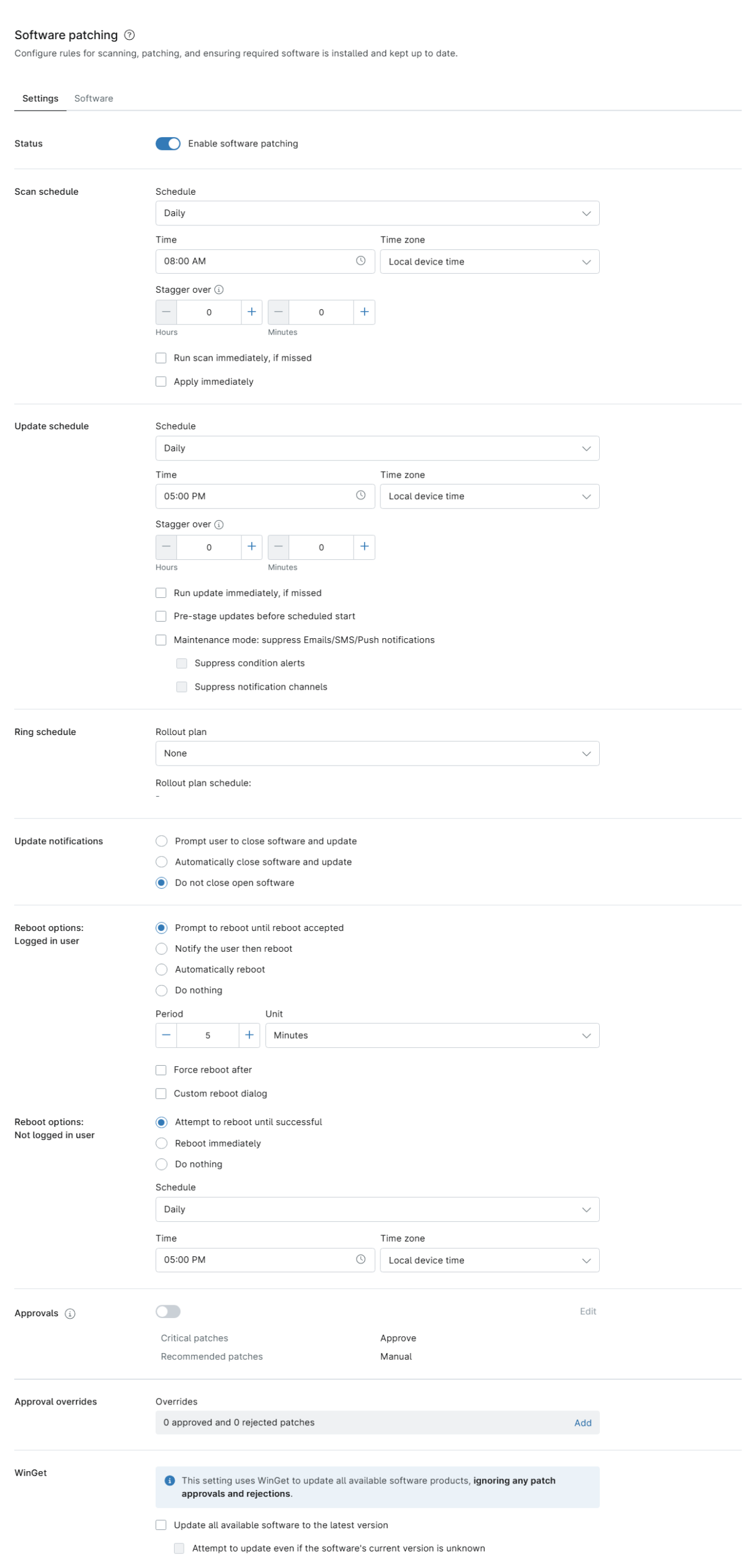
Die Optionen auf der Registerkarte „Einstellungen“ umfassen das Scannen und Patchen, die Installation erforderlicher Software sowie die Wartung. Wenn Sie die Konfiguration abgeschlossen haben, klicken Sie auf „Speichern“, um die neuen Einstellungen zu übernehmen.

Erläuterung der allgemeinen Einstellungen

In der folgenden Tabelle erfahren Sie mehr zu den einzelnen Einstellungen.

EinstellungBeschreibung
Scan-Zeitplan

Diese Parameter festlegen, wann das Gerät nach verfügbaren neuen Patches sucht.

  • Zeitplan: Wählen Sie über das Dropdown-Menü die Häufigkeit der Überprüfung oder Aktualisierung aus. Je nach ausgewähltem Intervall wählen Sie die Tage, Wochen oder Monate aus, an denen NinjaOne die Aktion durchführt. NinjaOne patcht Geräte nur an den ausgewählten Tagen. Wenn Sie keine Tage auswählen, zeigt NinjaOne eine Fehlermeldung an.
  • Uhrzeit und Zeitzone: Wählen Sie die Tageszeit und die entsprechende Zeitzone für die Durchführung des Scans aus. Standardmäßig beginnen die Scans um 8 Uhr morgens nach lokaler Gerätezeit. Diese Standardeinstellung gilt nur für neue Richtlinien.
  • Staffelung: Legen Sie ein Staffelungsintervall fest, um die Installationszeiten der Patches auf Ihre Geräte zu verteilen und gleichzeitige Updates zu vermeiden. Weitere Informationen finden Sie unter „NinjaOne Patching: Lastenausgleich bei Patch-Installationen mit der Staffelungsfunktion“.
  • Sofort scannen: Aktivieren Sie dieses Kontrollkästchen, um unmittelbar nach dem Speichern Ihrer Einstellungen einen Scan durchzuführen.
  • Sofort anwenden: Aktivieren Sie dieses Kontrollkästchen, damit NinjaOne Patches sofort anwendet, sobald sie bei einem Scan gefunden werden.
Aktualisierungsplan

Diese Einstellungen legen fest, wann NinjaOne die beim Scan gefundenen Updates anwenden soll.

  • Zeitplan: Verwenden Sie das Dropdown-Menü, um die Scan- oder Aktualisierungshäufigkeit auszuwählen. Wählen Sie je nach ausgewähltem Intervall die Tage, Wochen oder Monate aus, an denen NinjaOne die Aktion ausführt. NinjaOne patcht Geräte nur an den ausgewählten Tagen. Wenn Sie keine Tage auswählen, zeigt NinjaOne eine Fehlermeldung an.
  • Uhrzeit und Zeitzone: Wählen Sie die Tageszeit und die entsprechende Zeitzone für die Durchführung des Updates aus. Standardmäßig beginnen Updates um 17:00 Uhr Ortszeit des Geräts. Diese Standardeinstellung gilt nur für neue Richtlinien.
  • Staffelung: Legen Sie ein Staffelungsintervall fest, um die Installationszeiten der Patches auf Ihre Geräte zu verteilen und gleichzeitige Updates zu vermeiden. Weitere Informationen finden Sie unter „NinjaOne Patching: Lastenausgleich bei Patch-Installationen mit der Staffelungsfunktion“.
  • Update sofort ausführen, falls versäumt: Aktivieren Sie dieses Kontrollkästchen, um ein Update sofort auszuführen.
  • Updates vor dem geplanten Start vorbereiten: Aktivieren Sie dieses Kontrollkästchen, damit NinjaOne Updates bereits vor dem geplanten Update-Zeitpunkt vorbereitet und bereitstellt.
  • Wartungsmodus: E-Mails/SMS/Push-Benachrichtigungen unterdrücken: Aktivieren Sie dieses Kontrollkästchen, um zu verhindern, dass NinjaOne Warnmeldungen versendet, die durch während des Updates auftretende Aktionen (z. B. Neustarts von Geräten) ausgelöst werden. Sie können diese Einstellung verfeinern, indem Sie die Kontrollkästchen „Warnmeldungen zu Bedingungen unterdrücken“ und „Benachrichtigungskanäle unterdrücken“ aktivieren. Weitere Informationen finden Sie unter „NinjaOne Endpoint Management: Wartungsmodus “.
Ring-ZeitplanDie Ring-Bereitstellung ist eine Patching-Strategie, mit der Sie Software-Updates in kontrollierten Wellen ausrollen können, anstatt Patches auf einmal auf alle Geräte zu übertragen. Sie können Geräte innerhalb eines Rollout-Plans den Ringen zuweisen. Weitere Informationen finden Sie unter „NinjaOne Patching: Ring-Bereitstellung für Windows-Patches von Drittanbietern “.
Update-Benachrichtigungen

Legen Sie fest, wie NinjaOne Benutzer benachrichtigt, wenn NinjaOne Software aktualisieren muss, die nicht im Hintergrund gepatcht werden kann. Wählen Sie aus den folgenden Optionen:

  • Benutzer benachrichtigen, dann die Software schließen und aktualisieren.
  • Software automatisch schließen und aktualisieren.
  • Geöffnete Software nicht schließen.

Wenn Sie „Benutzer benachrichtigen, dann die Software schließen und aktualisieren“ wählen, können Sie die folgenden Einstellungen konfigurieren:

  • Legen Sie die Häufigkeit der Aufforderungen in Minuten fest.
  • Aktivieren Sie das Kontrollkästchen „Neustart nach … erzwingen“, um die Anzahl der Aufforderungen festzulegen, bevor NinjaOne das Gerät automatisch neu startet.
  • Aktivieren Sie das Kontrollkästchen „Benutzerdefinierter Neustart-Dialog“, um die Standardabfrage durch Ihren eigenen Text zu ersetzen.
Neustart-OptionenMit diesen Einstellungen können Sie das Neustartverhalten festlegen, nachdem NinjaOne ein Gerät gepatcht hat. Sie können Einstellungen sowohl für angemeldete als auch für abgemeldete Benutzer konfigurieren. Weitere Informationen finden Sie im Abschnitt „Neustartoptionen“ dieses Artikels.
Genehmigungen

In diesem Abschnitt können Sie Genehmigungs-Einstellungen für alle NinjaOne-Softwarekomponenten konfigurieren, die nicht auf der Registerkarte „Software“ aufgeführt sind. Klicken Sie auf die Links „Kritische Patches“ und „Empfohlene Patches“, um NinjaOne so einzustellen, dass Patches automatisch genehmigt, abgelehnt oder einer manuellen Genehmigung unterzogen werden. Der NinjaOne-Agent definiert diese Kategorien wie folgt:

  • Kritisch: Diese Patches beheben Sicherheitslücken, die von einem nicht authentifizierten Angreifer aus der Ferne ausgenutzt werden können oder die die Isolation des Gast- oder Host-Betriebssystems durchbrechen, was zu einer Kompromittierung ohne Benutzereingriff führt.
  • Empfohlen: Diesen Patches wurde kein Schweregrad zugewiesen.

Weitere Informationen finden Sie unter „NinjaOne Endpoint Management: Die Software-Bestandsaufnahme “.

Genehmigungsausnahmen

Hier können Sie NinjaOne so konfigurieren, dass Ihre Patching-Richtlinie für bestimmte Patches außer Kraft gesetzt wird. Klicken Sie auf den Link, um die Liste „Überschreibungen“ zu öffnen, und suchen Sie dann nach dem Namen des Patches. Wählen Sie im zweiten Dropdown-Menü aus, ob der Patch genehmigt oder abgelehnt werden soll. Beispiele für Szenarien, in denen Patches im Abschnitt „Überschreibungen“ erscheinen würden, sind:

  • Wenn die Kategoriegenehmigung auf „Manuell“ eingestellt ist und Sie den Patch für die Richtlinie anschließend genehmigen oder ablehnen.
  • Wenn die Kategoriegenehmigung auf „Genehmigen“ eingestellt ist und Sie den Patch anschließend manuell für die Richtlinie ablehnen.
  • Wenn die Kategoriegenehmigung auf „Ablehnen“ eingestellt ist und Sie den Patch anschließend manuell für die Richtlinie genehmigen.
winget

Mit dieser Option können Sie den Aktualisierungsprozess für von WinGet unterstützte Software automatisieren.

  • Wählen Sie „Alle verfügbaren Programme auf die neueste Version aktualisieren“, um NinjaOne so einzustellen, dass alle von WinGet erkannten Anwendungen aktualisiert werden. Diese Auswahl umgeht alle anwendungsspezifischen Genehmigungen oder Ablehnungen.
  • Wenn Sie „Aktualisierung auch dann versuchen, wenn die aktuelle Softwareversion unbekannt ist“ auswählen, aktualisiert NinjaOne die Anwendungen auch dann, wenn die aktuelle Version nicht ermittelt werden kann.

Weitere Informationen finden Sie im Leitfaden „NinjaOne Patching: WinGet (Windows Package Manager) Integration Guide“.

ReorderPatching_Latest.png
Abbildung 3: Software-Patching → Einstellungen (zum Vergrößern anklicken)

Neustart-Optionen

Mit diesen Einstellungen können Sie das Neustartverhalten festlegen, nachdem NinjaOne ein Gerät gepatcht hat. Sie können Einstellungen sowohl für angemeldete als auch für abgemeldete Benutzer konfigurieren.

Wenn ein Endbenutzer auf eine Aufforderung zum Neustart reagiert, zeigt NinjaOne eine Aktivität im Aktivitäts-Feed an. Weitere Informationen finden Sie unter Geräte- und Systemaktivitäten “.
Neustart-Optionen: Angemeldeter Benutzer

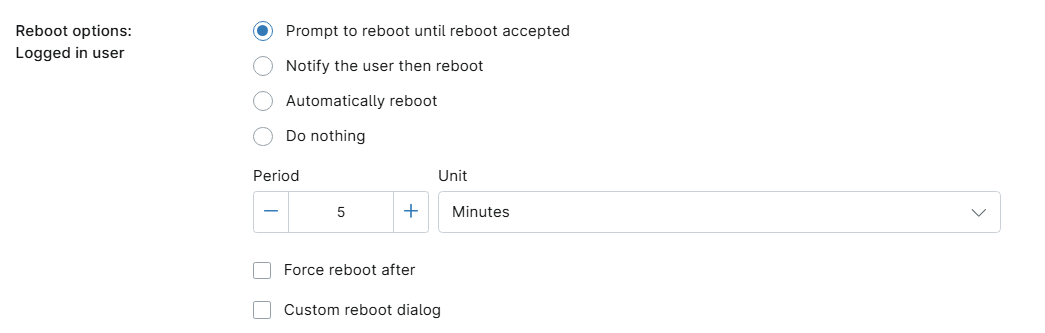
Wenn ein Benutzer aktiv an einem Gerät angemeldet ist, können Sie festlegen, wie NinjaOne die Notwendigkeit eines Neustarts kommuniziert – von der Aufforderung an den Benutzer, Maßnahmen zu ergreifen, bis hin zum Abwarten einer festgelegten Zeitspanne vor dem automatischen Neustart. In der folgenden Tabelle erfahren Sie mehr über die einzelnen Einstellungen.

EinstellungBeschreibung
Aufforderung zum Neustart, bis dieser akzeptiert wird

NinjaOne zeigt eine Bildschirmmeldung an, in der der Benutzer aufgefordert wird, den Neustart durchzuführen und das Update abzuschließen.

  • Legen Sie mithilfe der Planungsoptionen fest, wie oft die Aufforderung angezeigt werden soll.
  • Aktivieren Sie das Kontrollkästchen „Neustart erzwingen nach“, um die Anzahl der Aufforderungen festzulegen, bevor NinjaOne das Gerät automatisch neu startet.
  • Aktivieren Sie das Kontrollkästchen „Benutzerdefinierter Neustart-Dialog“, um die Standardaufforderung durch einen eigenen Text zu ersetzen.
Benutzer benachrichtigen, dann neu startenNinjaOne sendet dem Benutzer eine Benachrichtigung, führt anschließend automatisch einen Neustart des Geräts durch und schließt das Update ab. Weitere Informationen finden Sie unter „NinjaOne Endpoint Management: Benachrichtigungs-Feed zu Geräte- und Systemaktivitäten “. Legen Sie mithilfe der Planungsoptionen fest, wie lange NinjaOne warten soll, bevor die Benachrichtigung gesendet und der Neustart ausgelöst wird.
Automatisch neu startenNinjaOne startet das Gerät neu, sobald die Installation des Updates abgeschlossen ist. Legen Sie mithilfe der Planungsoptionen fest, wie lange NinjaOne warten soll, bevor das Gerät neu gestartet wird.
Keine AktionNinjaOne führt keine automatischen Neustartvorgänge auf dem Gerät durch.
IntervallWenn Sie „Zum Neustart auffordern, bis der Neustart akzeptiert wird“ ausgewählt haben, legen Sie in diesen Feldern die Häufigkeit der Aufforderungen fest. Aktivieren Sie das Kontrollkästchen, um nach einer bestimmten Anzahl von Aufforderungen einen Neustart zu erzwingen.
Neustart-DialogAktivieren Sie dieses Kontrollkästchen, um der Aufforderung zum Neustart einen benutzerdefinierten Text hinzuzufügen.
3PPWin_RebootPromptLoggedInUser.png
Abbildung 4: Neustart-Optionen: Angemeldeter Benutzer (zum Vergrößern anklicken)
Neustart-Optionen: Nicht angemeldeter Benutzer

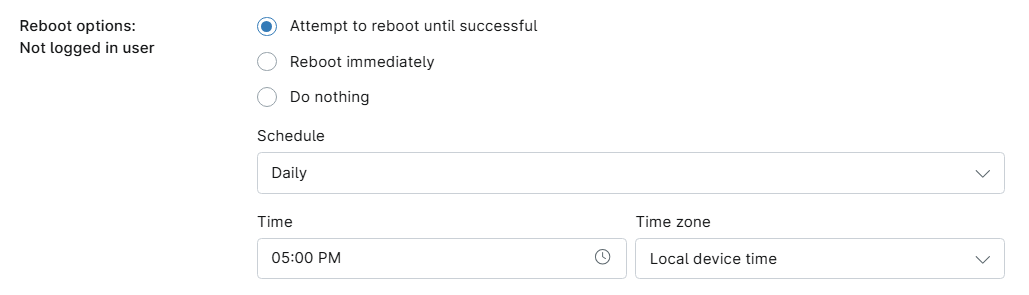
Wenn kein Benutzer an einem Gerät angemeldet ist, steuern diese Einstellungen, wie NinjaOne den Neustart direkt handhabt. In der folgenden Tabelle erfahren Sie mehr über die einzelnen Einstellungen.

EinstellungBeschreibung
Neustart so lange versuchen, bis er erfolgreich istNinjaOne versucht so lange, das Gerät neu zu starten, auch wenn die Neustarts fehlschlagen, bis der Vorgang erfolgreich abgeschlossen ist. Verwenden Sie die Planungsoptionen, um die Häufigkeit der Neustartversuche festzulegen.
Sofort neu startenNinjaOne führt einen Neustart des Geräts durch, sobald das Update bereitsteht.
Keine AktionNinjaOne unternimmt keine Maßnahmen, um das Gerät neu zu starten.
RebootOptions_NotLoggedIn.png
Abbildung 5: Neustart-Optionen: Nicht angemeldeter Benutzer (zum Vergrößern anklicken)

Aktionen und Einstellungen auf der Registerkarte „Software“

Auf der Registerkarte „Software“ können Sie auswählen, welche Anwendungen Sie in das 3PP-Patching (Third-Party Patching) von NinjaOne einbeziehen möchten. Von hier aus können Sie auch die Genehmigungs-Einstellungen für kritische und empfohlene Patches konfigurieren und festlegen, ob Sie bei der Installation der Updates die aktuelle Richtlinie verwenden möchten.

Wenn Sie die Software-Patches für ein Produkt aktivieren, lädt NinjaOne alle Updates für dieses Produkt auf die von der Richtlinie betroffenen Rechner herunter. Diese Updates bleiben gespeichert, solange Sie die Software-Patches von Drittanbietern für dieses Produkt aktiviert haben.

Die Softwarebibliothek

NinjaOne speichert verfügbare Anwendungen in der Softwarebibliothek, die Ihnen je nach den von Ihnen ausgewählten Datenspalten die folgenden Informationen anzeigen kann

SpalteBeschreibung
KritischStufen Sie Updates für diesen Softwaretitel als kritisch ein, was bedeutet, dass sie in der Regel schwerwiegende Sicherheitslücken beheben.
Self-Service aktivierenGeben Sie an, ob dieser Softwaretitel im Endbenutzerportal für berechtigte Endbenutzer verfügbar ist, die als Eigentümer der entsprechenden Geräte zugewiesen sind.
Installieren, falls nicht vorhandenGeben Sie an, ob NinjaOne diese Anwendung automatisch auf Geräten installiert, auf denen sie noch nicht vorhanden ist.
AnbieterGeben Sie den Hersteller oder die Organisation an, die für die Entwicklung und den Vertrieb der Anwendung verantwortlich ist.
EmpfohlenGeben Sie an, ob Updates für diesen Softwaretitel als empfohlen eingestuft sind, d. h. ob sie die Benutzererfahrung verbessern oder mögliche Sicherheitslücken beheben.
SoftwareGeben Sie den offiziellen Namen und die Versionsnummer der jeweiligen Anwendung oder des Pakets an.
Quelle

Geben Sie an, welche Update-Engine zur Installation oder Aktualisierung der Anwendung verwendet wird (z. B. NinjaOne oder WinGet).

  • NinjaOne: Wird vollständig von NinjaOne verwaltet. Wir bieten umfassenden Support bei Installations- und Update-Problemen.
  • WinGet: Verwendet die WinGet-Engine von Microsoft. Der Support ist eingeschränkt, da das Installationsverhalten von WinGet und dem Anwendungsanbieter gesteuert wird.
WinGet-IDZeigt die eindeutige Paket-ID an, die WinGet zur Identifizierung der Anwendung verwendet.
ReorderPatching_SoftwareLibraryWithWinget.png
Abbildung 6: Die Softwarebibliothek (zum Vergrößern anklicken)

So wählen Sie eine Spalte aus:

  1. Klicken Sie auf das Symbol „Aktionen“. Das Fenster „Tabelleneinstellungen “ wird geöffnet.
3PP_WingetColumn_ActionsIcon.png
Abbildung 7: Software-Patching → Symbol „Aktionen“ (zum Vergrößern anklicken)
  1. Suchen Sie im Feld „Spalten“ nach dem Spaltennamen. Klicken und ziehen Sie Spalten im Spaltenstapel, um sie neu anzuordnen.
3PP_WingetColumn_TableSettings.png
Abbildung 8: Tabelleneinstellungen → Spalten (zum Vergrößern anklicken)

Software zur Liste der geplanten Patches hinzufügen

So fügen Sie neue Software hinzu, die installiert und gepatcht werden soll:

  1. Navigieren Sie auf der Konfigurationsseite der Richtlinie zu „Software-Patches “ → „Software “ → „Software hinzufügen“.
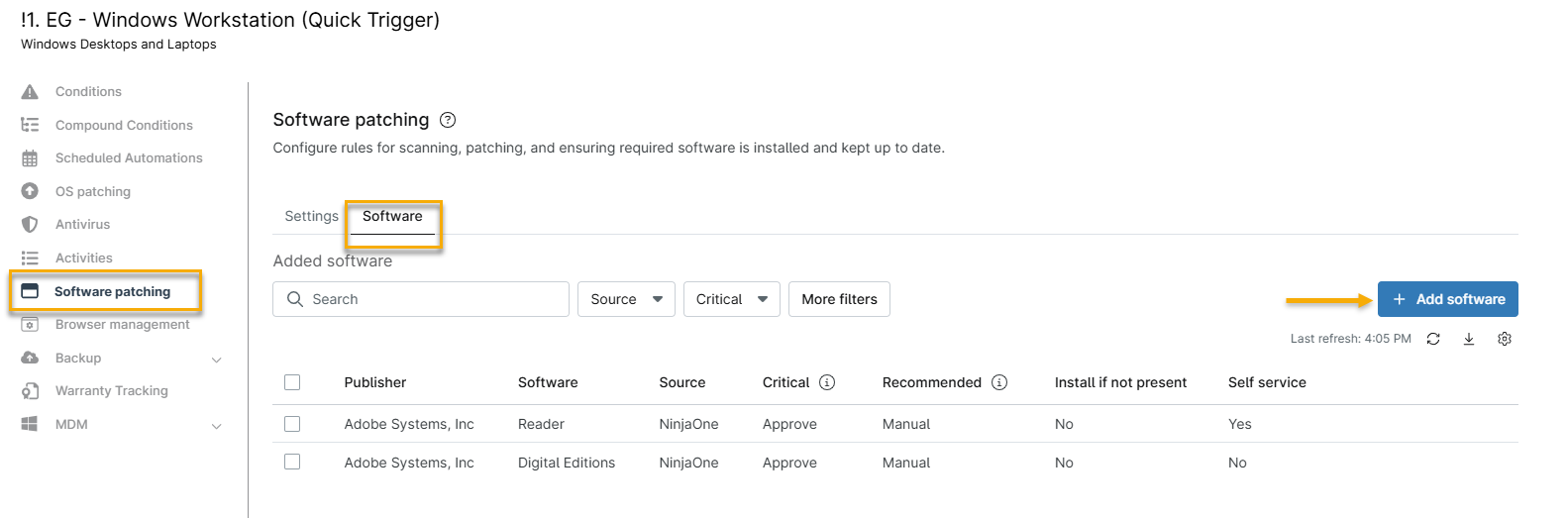
Win3PP_UI_AddSoftware.png
Abbildung 9: Software-Patches → Software → Software hinzufügen (zum Vergrößern anklicken)
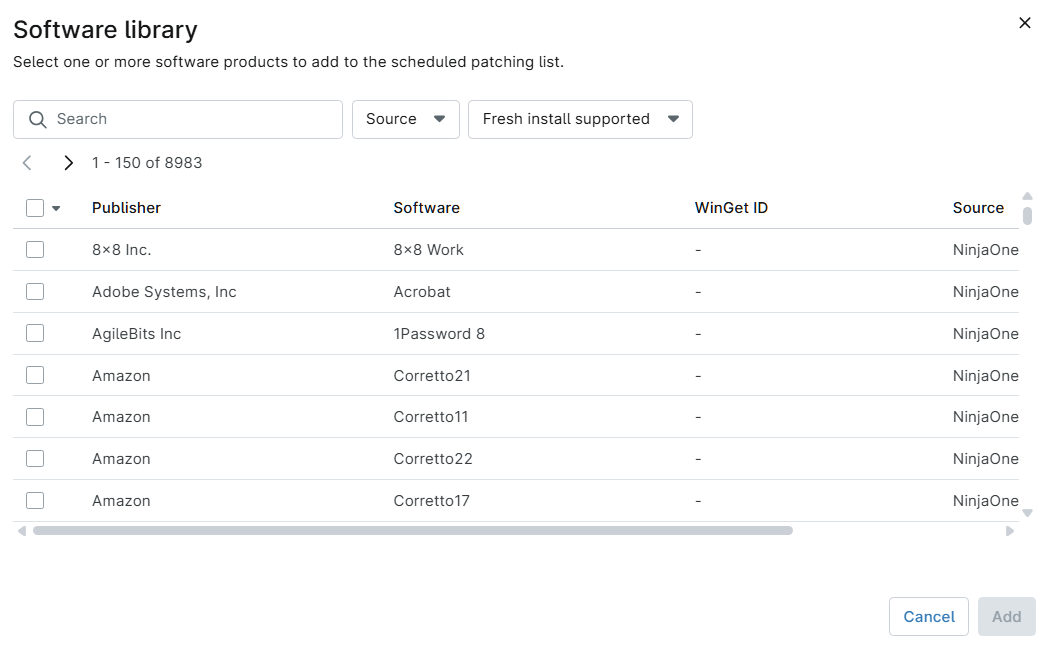
  1. Das Fenster „Softwarebibliothek“ wird geöffnet. Aktivieren Sie das Kontrollkästchen für die gewünschte Software und klicken Sie anschließend auf „Hinzufügen“.
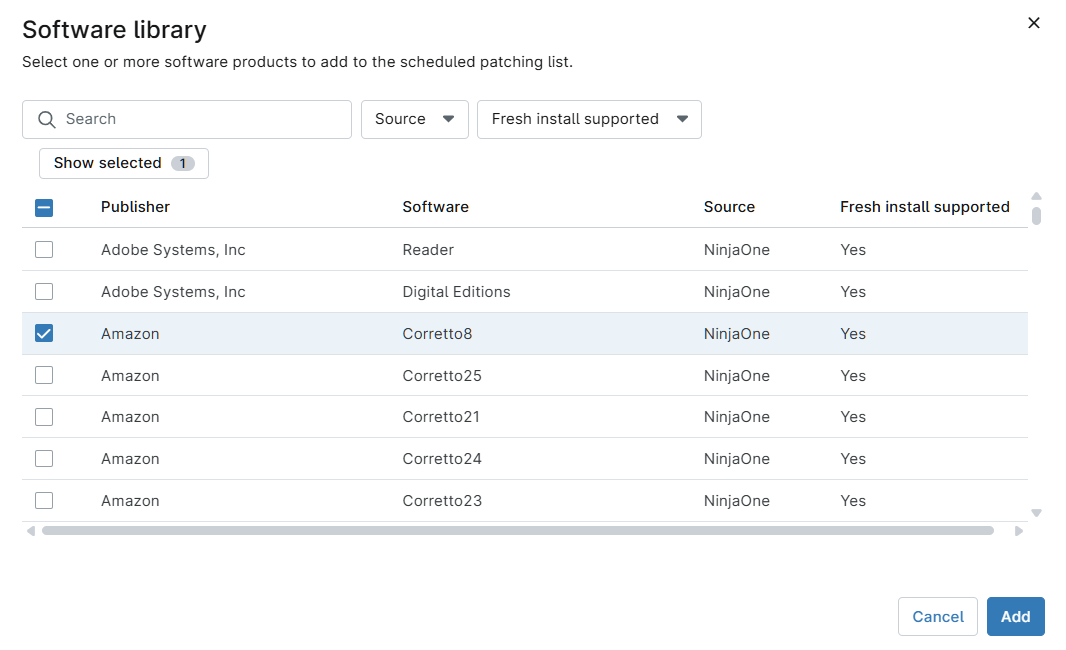
Freshinstall_NewFig6.png
Abbildung 10: Anwendung aus der Softwarebibliothek hinzufügen (zum Vergrößern anklicken)

Bearbeiten der Patch-Einstellungen für hinzugefügte Software

Nachdem Sie neue Software hinzugefügt haben, können Sie die Genehmigungs- und Installationseinstellungen für jeden Patch-Typ konfigurieren.

  1. Wählen Sie die Software aus (oder wählen Sie „Alle auswählen“) und klicken Sie anschließend auf „Bearbeiten“.
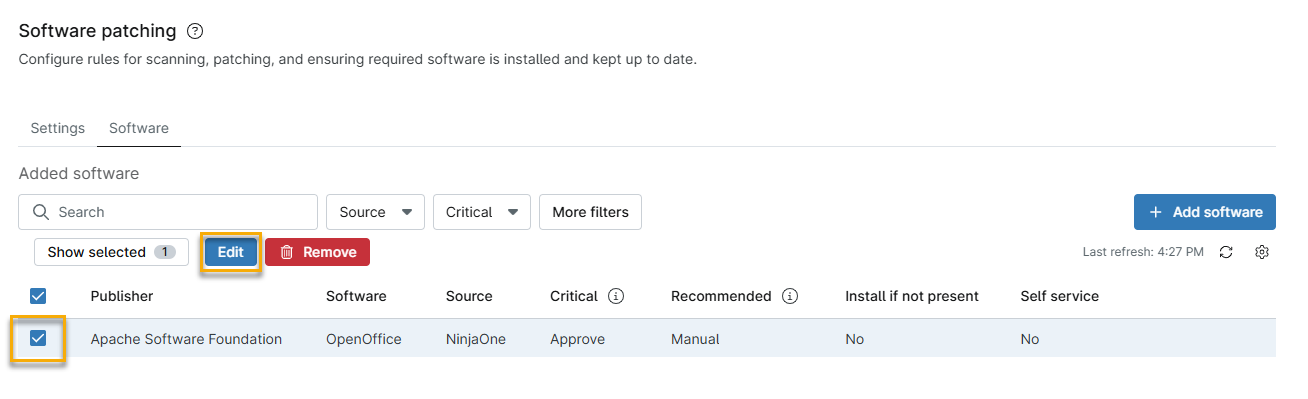
Win3PP_UI_SelectEdit.png
Abbildung 11: Bearbeiten der hinzugefügten Software (zum Vergrößern anklicken)

Konfigurieren Sie im Fenster „Software bearbeiten “ die folgenden Optionen:

OptionBeschreibung
Kritische PatchesLegen Sie das Verhalten bei der automatischen Installation kritischer Patches fest. Wählen Sie „Genehmigen“, „Manuell“ oder „Ablehnen“. Weitere Informationen finden Sie im Abschnitt „Optionen zur Patch-Genehmigung “ dieses Artikels.
Empfohlene PatchesLegen Sie das automatische Installationsverhalten für empfohlene Patches fest. Wählen Sie „Genehmigen“, „Manuell“ oder „Ablehnen“. Weitere Informationen finden Sie im Abschnitt „Optionen zur Patch-Genehmigung “ dieses Artikels.
Installieren, wenn Anwendung nicht vorhandenNach dem Hinzufügen von Software können Sie NinjaOne so konfigurieren, dass viele unterstützte Anwendungen automatisch installiert werden, sofern sie noch nicht auf den Geräten in der Richtlinie vorhanden sind. Wählen Sie „Ja“, um die Anwendung automatisch auf Computern zu installieren, auf denen sie fehlt. Wenn Sie „Nein“ auswählen, wird das Installationsprogramm für diese Software auf der Registerkarte „Abgelehnte Software“ angezeigt. Sie können die Installation zu einem späteren Zeitpunkt genehmigen.
Self-Service aktivierenStellen Sie die Anwendung den berechtigten Endbenutzern im Endbenutzer-Portal zur Verfügung. Die Endbenutzer müssen die zugewiesenen Eigentümer der betreffenden Geräte sein.

Optionen zur Patch-Genehmigung

Sie können für kritische und empfohlene Patches eine von drei Optionen wählen:

  • Genehmigen: Genehmigt automatisch alle Patches für den nächsten Update-Zyklus.
  • Manuell: Patches dieser Kategorie werden im Status „Ausstehend“ angezeigt und müssen manuell genehmigt oder abgelehnt werden (entweder für die einzelnen Geräte oder für die gesamte Richtlinie).
  • Ablehnen: Alle Patches dieser Kategorie werden automatisch abgelehnt.

Anzeigen von Patch-Scans und Installationsversuchen

NinjaOne bietet mehrere Möglichkeiten, auf Ihrem System installierte Patches, zur Installation anstehende Patches oder Patches, deren Installation fehlgeschlagen ist, anzuzeigen.

Anzeige nach Status im NinjaOne-Dashboard

Sie können gefundene und installierte Patches auf der Registerkarte „PatchingSoftware-Patches“ des System-Dashboards anzeigen. Verwenden Sie das Flyout-Menü, um nach Patch-Status zu filtern (Ausstehend, Genehmigt, Abgelehnt, Installiert oder Fehlgeschlagen). Nachdem während eines Aktualisierungszyklus ein Installationsversuch für einen Patch stattgefunden hat, können Sie dessen Details auf der Registerkarte „Software“ des Dashboards einsehen.
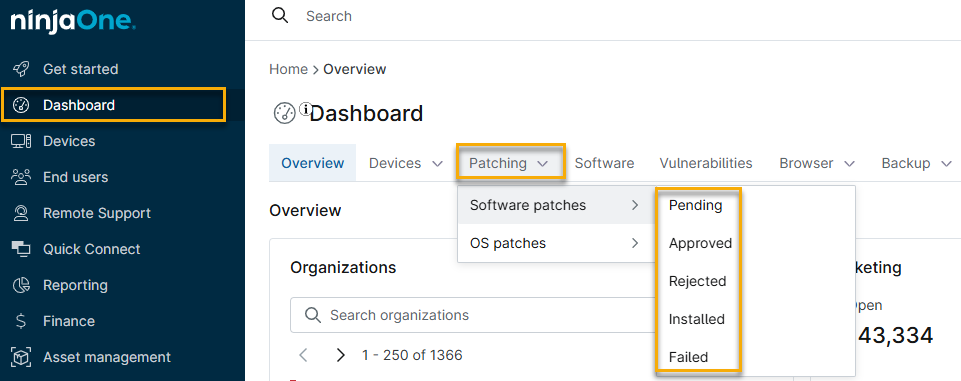
Win3PP_UI_SoftwareTab.png
Abbildung 12: Dashboard → „Patching“ → „Software-Patches“ (zum Vergrößern anklicken)

Anzeigen von Patches nach Veröffentlichungsdatum

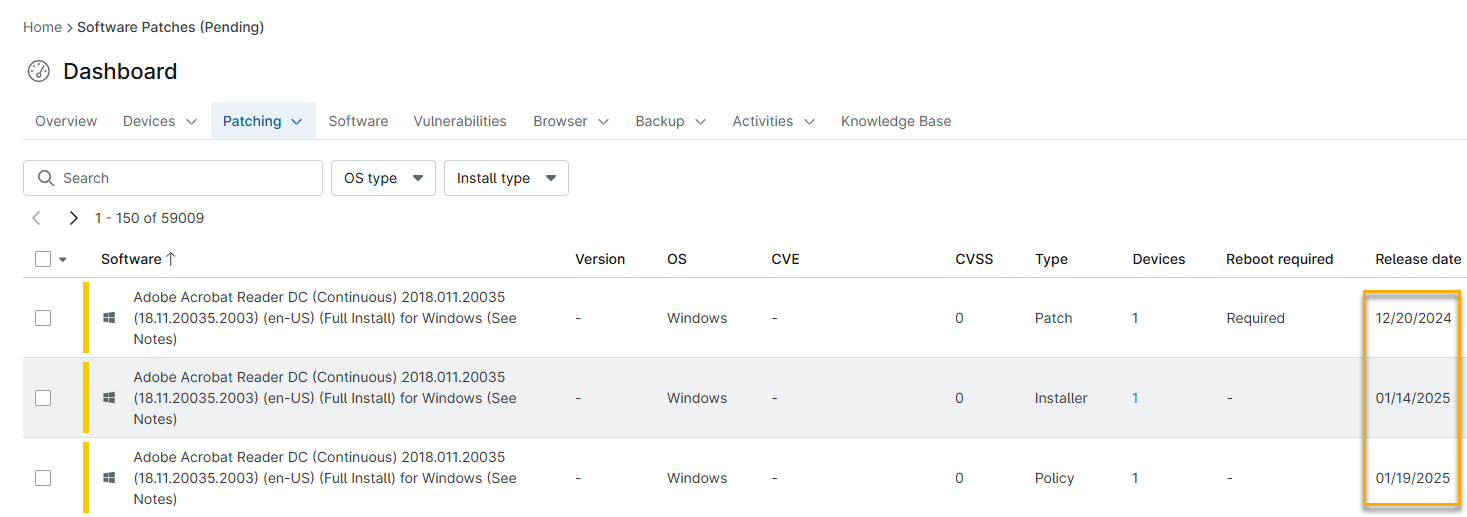
Sehen Sie in der Spalte „Veröffentlichungsdatum“ das Veröffentlichungsdatum des Patches ein. Wenn der Hersteller kein Veröffentlichungsdatum angibt, verwendet NinjaOne stattdessen das Datum der ersten Erkennung.

Win3PP_UI_PatchReleaseDate.png
Abbildung 13: Die Spalte „Veröffentlichungsdatum“ in der Patch-Liste (zum Vergrößern anklicken)

Anwendbare Geräte für einen Patch anzeigen

Auf der Ebene des System- oder Organisations-Dashboards können Sie auf die Zahl in der Spalte „Geräte“ klicken, um die Geräte aufzulisten, für die der Patch-Status gilt. Wenn Sie beispielsweise auf die Zahl für einen Patch auf der Registerkarte „Genehmigt“ klicken, werden die Geräte angezeigt, für die er genehmigt (aber noch nicht installiert) ist.
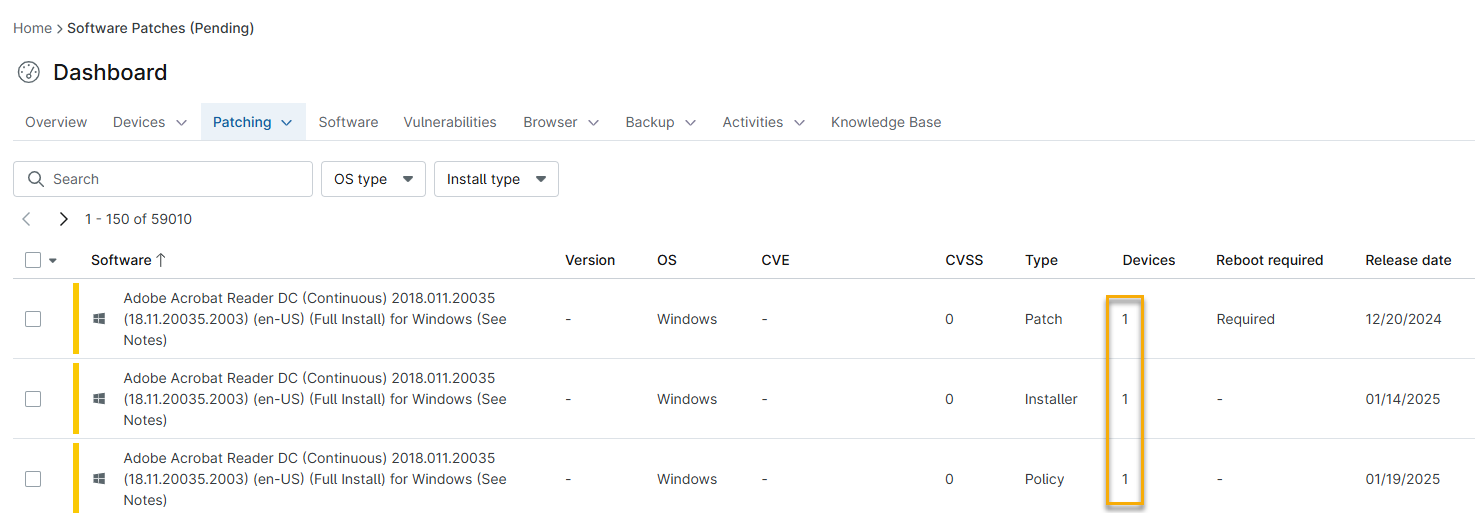
Win3PP_UI_ClickNumber.png
Abbildung 14: Dashboard → Ausstehende Patches (zum Vergrößern anklicken)

Installierte Anwendungen anzeigen

Anwendungen werden angezeigt, wenn Sie „Alle erweitern“ auswählen. Der Installationsstatus „N/A“ bedeutet, dass der Hersteller die Installation dieser Software nicht unterstützt. Weitere Informationen dazu, welche Optionen die Installation unterstützen, finden Sie in der unten stehenden Liste der unterstützten Produkte.

Manuelles Suchen nach oder Anwenden von Updates

Sie können jederzeit einen manuellen Patching-Zyklus ausführen.

Auf einem einzelnen Gerät

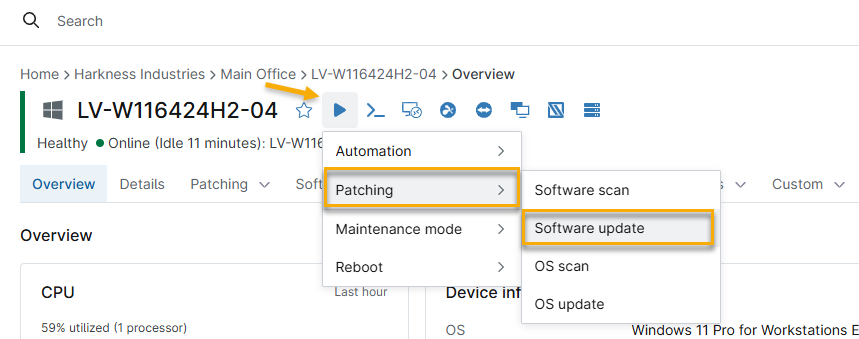
Sie können von jedem Endpunkt aus bei Bedarf einen manuellen Patching-Scan und einen Update-Zyklus ausführen. Navigieren Sie dazu zurGeräteübersicht, bewegen Sie den Mauszeiger über die Aktionsschaltfläche „Wiedergabe“ und wählen Sie „Patching“„Software-Scan“ (um nach neuen Patches zu suchen) oder „Software-Update“ (um vorhandene Patches anzuwenden).

Win3pp_UI_SingleDev.png
Abbildung 15: Symbol „Ausführen“ → „Patching“ → „Software-Scan und -Update“ (zum Vergrößern anklicken)

Auf mehreren Geräten

So scannen und installieren Sie Patches auf mehreren Geräten:

  • Die Geräte müssen vom gleichen Typ sein.
  • Sie müssen die Software-Patches für die Richtlinie aktivieren, die für das Gerät gilt.
  • Die ausgewählten Geräte müssen online sein.

Vorgehensweise

  1. Aktivieren Sie auf der Registerkarte „Geräte“ die Kontrollkästchen für die Geräte, auf denen der Scan- und Aktualisierungszyklus ausgeführt werden soll.
  2. Bewegen Sie den Mauszeiger über die Schaltfläche „Ausführen“ und navigieren Sie dann zu „Patching“„Software-Update“„Softwarescan“ (um nach neuen Patches zu suchen) oder „Software-Update“ (um vorhandene Patches anzuwenden). NinjaOne zeigt den Status der Patches von Drittanbietern auf Geräteebene an. Wenn Sie Patches so eingestellt haben, dass sie manuell genehmigt oder abgelehnt werden müssen, können Sie diese Aktionen in der Geräteübersicht durchführen.
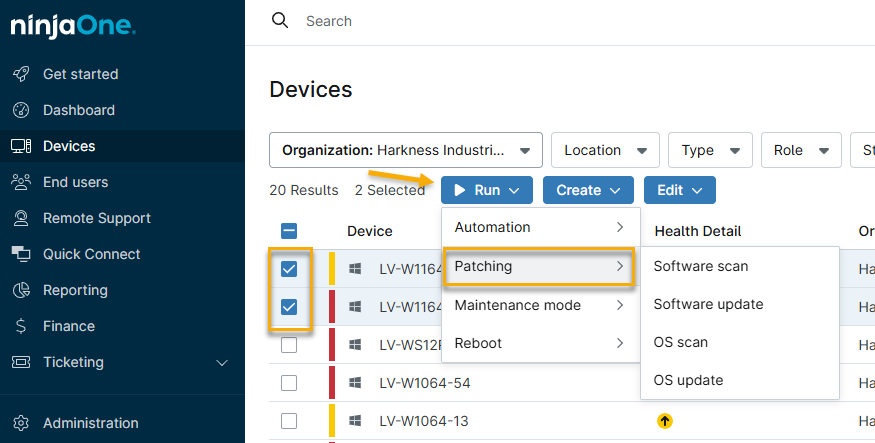
PatchingWin3pp_MultipleDevs.png
Abbildung 16: „Patching“ → „Software-Update“ (zum Vergrößern anklicken)

Unterstützte Software von Drittanbietern

In diesen Tabellen finden Sie eine Liste der Anwendungen von Drittanbietern, die NinjaOne Patch Management unterstützen.

Neu hinzugefügte Anwendungen

Diese Anwendungen wurden zwischen April und Juli 2026 in unseren Katalog aufgenommen.

HerstellerSoftwareArchitekturUnterstützt die InstallationUnterstützt Hintergrund-Updates
8x8 Inc8x8 Workx64JaNein
AgileBits Inc1Password 8x64JaNein
CiscoJabberx86JaNein
DB Browser für SQLite-TeamDB Browser für SQLitex86JaNein
DB Browser für SQLite TeamDB Browser für SQLitex64JaNein
FoxitPDF-Editor 11*x86NeinNein
FoxitPDF-Editor 12*x86NeinNein
FoxitPDF-Editor 13*x86JaNein
FoxitPDF-Editor-Abonnement*x86JaNein
FoxitPDF-Editor-Abonnement*x64JaNein
Gen DigitalCCleanerx86JaNein
Gen DigitalCCleanerx64JaNein
Gen DigitalCCleaner Business Edition*x86JaNein
Gen DigitalCCleaner Business Edition*x64JaNein
GoogleGoogle Drivex64JaJa
LogitechLogi Options Plusx64JaNein
LucidLink CorpLucid Linkx64JaNein
MicrosoftLync 2013--NeinNein
MicrosoftMicrosoft 365*x64NeinJa
MicrosoftMicrosoft 365*x86NeinJa
MicrosoftODBC-Treiber 17 für SQL Server--NeinNein
MicrosoftODBC-Treiber 18 für SQL Server--NeinNein
MicrosoftOLE DB-Treiber 18 für SQL Server--NeinNein
MicrosoftOLE DB-Treiber 19 für SQL Server--NeinNein
MicrosoftOneDrivex64JaNein
MicrosoftPowerShell 7--NeinNein
MicrosoftSQL-Volltextsuchmaschine--NeinNein
MicrosoftSQL Server Analysis Services (SSAS)--NeinNein
MicrosoftSQL Server-Datenbank-Engine--NeinNein
MicrosoftSQL Server Integration Services (SSIS)--NeinNein
MicrosoftSQL Server Management Studio (SSMS) 2014 und älter--NeinNein
MicrosoftSQL Server-Replikationskomponenten--NeinNein
MicrosoftSQL Server Reporting Services (SSRS)--NeinNein
MozillaFirefox ESR 115x64JaJa
MozillaFirefox ESR 115x86JaJa
MozillaThunderbird ESRx64JaJa
MozillaThunderbird ESRx86JaJa
OmnissaHorizon Client*x64NeinNein
TreppenhausInception Forwarderx64NeinNein
Sublime HQSublime Textx64JaNein
Zoom CommunicationsZoom Workplace*x64JaNein

Alle unterstützten Anwendungen

HerstellerSoftwareArchitekturUnterstützt die InstallationUnterstützt Hintergrund-Updates
8x8 Inc8x8 Workx64JaNein
AdobeAcrobat DC Kontinuierlichx64NeinNein
AdobeAcrobat DC Continuousx86NeinNein
AdobeAcrobat Reader DC Kontinuierlichx64JaNein
AdobeAcrobat Reader DC Continuousx86JaNein
AdobeDigital Editionsx86NeinNein
AgileBits Inc1Password 8x64JaNein
AmazonCorretto 11x64JaNein
AmazonCorretto 11x86JaNein
AmazonCorretto 17x64JaNein
AmazonCorretto 21x64JaNein
AmazonCorretto 22x64NeinNein
AmazonCorretto 23x64NeinNein
AmazonCorretto 24x64NeinNein
AmazonCorretto 25x64JaNein
AmazonCorretto 8x64JaNein
AmazonCorretto 8x86JaNein
Apache Software FoundationOpenOfficex86NeinNein
AppleBonjourx86NeinJa
AppleBonjourx64NeinJa
AppleiTunesx86JaNein
AppleiTunesx64JaNein
AppleUnterstützung für mobile Gerätex86JaJa
AppleUnterstützung für mobile Gerätex64JaJa
AudacityAudacityx64JaNein
AudacityAudacityx86JaNein
BoxBox Syncx64NeinNein
BroadcomVMware Toolsx64JaJa
CanneverbeCDBurnerXPx64NeinNein
CanneverbeCDBurnerXPx86NeinNein
CiscoJabberx86JaNein
CiscoWebexx64JaNein
DB Browser für SQLite TeamDB Browser für SQLitex86JaNein
DB Browser für SQLite TeamDB Browser für SQLitex64JaNein
Docker IncDockerx64JaNein
Dominik ReichlKeePassx86JaNein
Dominik ReichlKeePassx64JaNein
Don HoNotepad++x64JaNein
Don HoNotepad++x86JaNein
dotPDNPaint.NETx64NeinNein
Dropbox IncDropboxx64JaNein
Dropbox IncDropboxx86JaNein
EvernoteEvernotex86JaNein
EvernoteEvernotex64JaNein
FileZilla-ProjektFileZilla-Clientx64JaNein
FileZilla-ProjektFileZilla-Clientx86JaNein
FileZilla-ProjektFileZilla-Serverx64JaNein
FoxitPDF-Editor 11x86NeinNein
FoxitPDF-Editor 12x86NeinNein
FoxitPDF-Editor 13x86JaNein
FoxitPDF-Editor-Abonnementx86JaNein
FoxitPDF-Editor-Abonnementx64JaNein
FoxitPDF-Readerx86JaNein
FoxitPDF-Readerx64JaNein
FoxitPDF-Reader Enterprisex86JaNein
FoxitPDF Reader Enterprisex64JaNein
Gen DigitalCCleanerx86JaNein
Gen DigitalCCleanerx64JaNein
Gen DigitalCCleaner Business Editionx86JaNein
Gen DigitalCCleaner Business Editionx64JaNein
GIMP-TeamGIMPx64JaNein
GlavSoftTightVNCx64JaNein
GlavSoftTightVNCx86JaNein
GoogleChromex64JaJa
GoogleChromex86JaJa
GoogleEarth Prox64JaNein
GoogleEarth Prox86JaNein
GoogleGoogle Drivex64JaJa
GreenshotGreenshotx86JaNein
GreenshotGreenshotx64JaNein
Igor Pavlov7-Zipx64JaNein
Igor Pavlov7-Zipx86JaNein
Inkscape-TeamInkscapex64JaNein
LogitechLogi Options Plusx64JaNein
LogMeInGoTo Desktop-Appx86JaNein
LogMeInGoTo Desktop-Appx64JaNein
LogMeInGoTo Meetingx86JaJa
LucidLink CorpLucid Linkx64JaNein
Martin PrikrylWinSCPx86JaNein
Microsoft.NET Framework--NeinNein
Microsoft.NET Framework 2.0 SP2--NeinNein
Microsoft.NET Framework 3.0 SP2--NeinNein
Microsoft.NET Framework 3.5 / 3.5 SP1--NeinNein
Microsoft.NET Framework 4.5.2--NeinNein
Microsoft.NET Framework 4.6 / 4.6.1 / 4.6.2--NeinNein
Microsoft.NET Framework 4.7 / 4.7.1 / 4.7.2--NeinNein
Microsoft.NET Framework 4.8 / 4.8.1--NeinNein
MicrosoftAdvanced Threat Analytics--NeinNein
MicrosoftASP.NET MVC--NeinNein
MicrosoftASP.NET SignalR--NeinNein
MicrosoftASP.NET Web-API--NeinNein
MicrosoftASP.NET-Web-Frameworks--NeinNein
MicrosoftASP.NET-Webseiten--NeinNein
MicrosoftAzure Information Protection-Client--NeinNein
MicrosoftAzure Site Recovery-Anbieter--NeinNein
MicrosoftDynamics CRM 2011--NeinNein
MicrosoftDynamics CRM 2013--NeinNein
MicrosoftDynamics CRM 2015--NeinNein
MicrosoftDynamics CRM 2016--NeinNein
MicrosoftDynamics CRM 2016 SHS--NeinNein
MicrosoftEdgex86JaNein
MicrosoftEdgex64JaNein
MicrosoftExchange Server 2007--NeinNein
MicrosoftExchange Server 2010--NeinNein
MicrosoftExchange Server 2013--NeinNein
MicrosoftExchange Server 2016--NeinNein
MicrosoftExchange Server 2019--NeinNein
MicrosoftForefront Endpoint Protection 2010--NeinNein
MicrosoftInternet Explorer--NeinNein
MicrosoftLync--NeinNein
MicrosoftLync 2010--NeinNein
MicrosoftLync 2013--NeinNein
MicrosoftLync Server 2010--NeinNein
MicrosoftLync Server 2013--NeinNein
MicrosoftMicrosoft 365x64NeinJa
MicrosoftMicrosoft 365x86NeinJa
MicrosoftÜberwachungsagent--NeinNein
MicrosoftODBC-Treiber 17 für SQL Server--NeinNein
MicrosoftODBC-Treiber 18 für SQL Server--NeinNein
MicrosoftOffice 2003--NeinNein
MicrosoftOffice 2007--NeinNein
MicrosoftOffice 2010--NeinNein
MicrosoftOffice 2013--NeinNein
MicrosoftOffice Live Meeting--NeinNein
MicrosoftOffice 2016x64NeinJa
MicrosoftOffice 2016x86NeinJa
MicrosoftOffice 2019x64NeinJa
MicrosoftOffice 2019x86NeinJa
MicrosoftOffice 2021x64NeinJa
MicrosoftOffice 2021x86NeinJa
MicrosoftOffice 2024x64NeinJa
MicrosoftOffice 2024x86NeinJa
MicrosoftOLE DB-Treiber 18 für SQL Server--NeinNein
MicrosoftOLE DB-Treiber 19 für SQL Server--NeinNein
MicrosoftOneDrivex64JaNein
MicrosoftPowerShell 7--NeinNein
MicrosoftService Bus für Windows Server 1.1--NeinNein
MicrosoftSilverlight--NeinNein
MicrosoftSkype--NeinNein
MicrosoftSkype (Business)--NeinNein
MicrosoftSkype for Business Server 2015--NeinNein
MicrosoftSQL-Volltextsuchmaschine--NeinNein
MicrosoftSQL Server 2008--NeinNein
MicrosoftSQL Server 2008 R2--NeinNein
MicrosoftSQL Server 2012--NeinNein
MicrosoftSQL Server 2014--NeinNein
MicrosoftSQL Server 2014–2016 – Produkt-Updates--NeinNein
MicrosoftSQL Server 2016--NeinNein
MicrosoftSQL Server 2017--NeinNein
MicrosoftSQL Server 2019--NeinNein
MicrosoftSQL Server 2022--NeinNein
MicrosoftSQL Server Analysis Services (SSAS)--NeinNein
MicrosoftSQL Server-Datenbank-Engine--NeinNein
MicrosoftSQL Server Integration Services (SSIS)--NeinNein
MicrosoftSQL Server Management Studio (SSMS) 2014 und älter--NeinNein
MicrosoftSQL Server-Replikationskomponenten--NeinNein
MicrosoftSQL Server Reporting Services (SSRS)--NeinNein
MicrosoftSystem Center 2012 R2 – Operations Manager--NeinNein
MicrosoftSystem Center 2012 R2 – Orchestrator--NeinNein
MicrosoftSystem Center 2012 R2 – Virtual Machine Manager--NeinNein
MicrosoftSystem Center 2012 SP1 – Operation Manager--NeinNein
MicrosoftSystem Center 2012 SP1 – Virtual Machine Manager--NeinNein
MicrosoftSystem Center 2016 – Operations Manager--NeinNein
MicrosoftSystem Center 2016 – Orchestrator--NeinNein
MicrosoftSystem Center 2016 – Virtual Machine Manager--NeinNein
MicrosoftVisual Basic--NeinNein
MicrosoftVisual Studio--NeinNein
MicrosoftVisual Studio 2010--NeinNein
MicrosoftVisual Studio 2010 Tools für Office-Laufzeitumgebung--NeinNein
MicrosoftVisual Studio 2012--NeinNein
MicrosoftVisual Studio 2013--NeinNein
MicrosoftVisual Studio Codex64JaNein
MozillaFirefoxx64JaJa
MozillaFirefoxx86JaJa
MozillaFirefox ESRx64JaJa
MozillaFirefox ESRx86JaJa
MozillaFirefox ESR 115x64JaJa
MozillaFirefox ESR 115x86JaJa
MozillaThunderbirdx64JaJa
MozillaThunderbirdx86JaJa
MozillaThunderbird ESRx64JaJa
MozillaThunderbird ESRx86JaJa
OmnissaHorizon Clientx64NeinNein
OperaOperax86JaJa
OperaOperax64JaJa
PidginPidginx86NeinNein
RARLabWinRARx64JaNein
RealNetworksReal Playerx86JaNein
RealVNCVNC-Serverx64JaNein
RealVNCVNC-Serverx86JaNein
RealVNCVNC-Viewerx64NeinNein
RealVNCVNC-Viewerx86NeinNein
Scooter SoftwareBeyond Compare 5x86JaNein
Scooter SoftwareBeyond Compare 5x64JaNein
SeaMonkey AssociationSeaMonkeyx64NeinNein
Simon TathamPuttyx64JaNein
Simon TathamPuttyx86JaNein
TreppenhausInception Forwarderx64NeinNein
Sublime HQSublime Textx64JaNein
TeamViewer GmbHTeamViewerx64JaNein
TeamViewer GmbHTeamViewerx86JaNein
TechSmithCamtasia-Abonnementx64JaNein
TechSmithSnagit 2022x64NeinNein
TechSmithSnagit 2023x64NeinNein
TechSmithSnagit 2024x64JaNein
TechSmithSnagit 2025x64JaNein
The Document FoundationLibreOfficex86JaNein
The Document FoundationLibreOfficex64JaNein
TortoiseSVN-TeamTortoiseSVNx86NeinNein
TortoiseSVN-TeamTortoiseSVNx64NeinNein
UltraVNCUltraVNC-Serverx64JaNein
UltraVNCUltraVNC-Serverx86JaNein
UltraVNCUltraVNC-Viewerx64JaNein
UltraVNCUltraVNC Viewerx86JaNein
VideoLANVLC Media Playerx64NeinNein
VideoLANVLC Media Playerx86NeinNein
Wireshark FoundationWiresharkx64NeinNein
Zoom CommunicationsZoom Workplacex64JaNein

FAQ

Nächste Schritte